> ## Documentation Index
> Fetch the complete documentation index at: https://ayuda.pxsol.com/llms.txt
> Use this file to discover all available pages before exploring further.
# ¿Cómo configurar las tareas programadas?
> En esta guía te mostraremos cómo programar tareas repetitivas para que se generen automáticamente.
# ¿Cómo configurar las tareas programadas?
En esta guía te mostraremos cómo programar tareas repetitivas para que se generen automáticamente.
## Ingresar a la aplicación
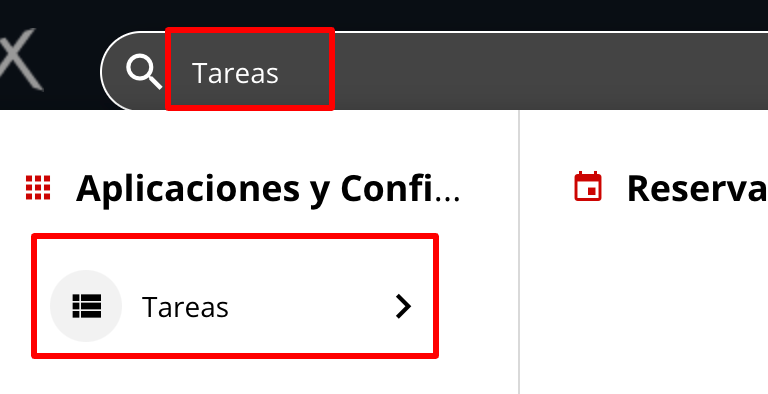
Puedes ingresar a la aplicación a través del omnibox:
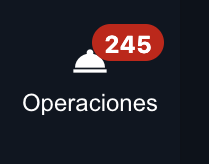
 O desde el menú lateral en el apartado **Operaciones**:
 ## Ver tareas programadas
Haz clic en **Ver tareas programadas** para acceder al panel de este tipo de tareas:
## Ver tareas programadas
Haz clic en **Ver tareas programadas** para acceder al panel de este tipo de tareas:
 ## Crear una nueva tarea programada
Para crear una nueva tarea, haz clic en **Crear tarea programada**:
## Crear una nueva tarea programada
Para crear una nueva tarea, haz clic en **Crear tarea programada**:
 ## Editar los campos de la tarea
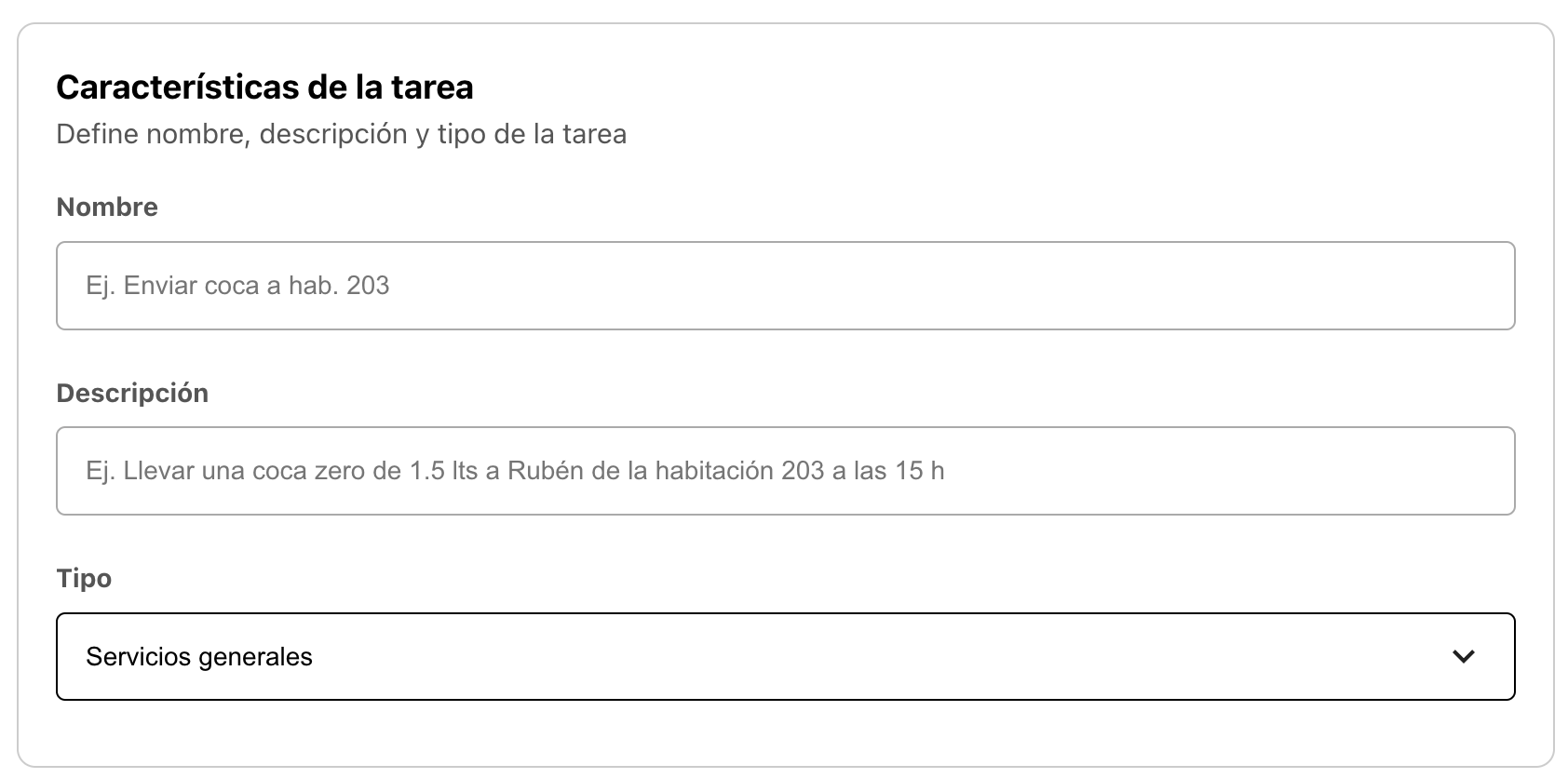
Completa o edita los siguientes campos:
* **Nombre** (Obligatorio): Ingresa un nombre para la tarea.
* **Descripción** (Opcional): Escribe una breve descripción de la tarea.
* **Tipo** (Opcional): Selecciona uno de los tipos de tarea disponibles. Si no se selecciona ninguno, se asignará "Servicios generales".
## Editar los campos de la tarea
Completa o edita los siguientes campos:
* **Nombre** (Obligatorio): Ingresa un nombre para la tarea.
* **Descripción** (Opcional): Escribe una breve descripción de la tarea.
* **Tipo** (Opcional): Selecciona uno de los tipos de tarea disponibles. Si no se selecciona ninguno, se asignará "Servicios generales".
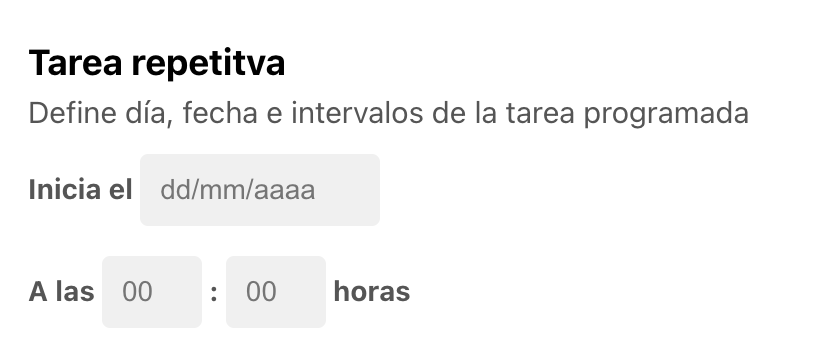
 * **Fecha y hora de inicio** (Obligatorio): Selecciona el día y la hora en que la tarea comenzará a repetirse.
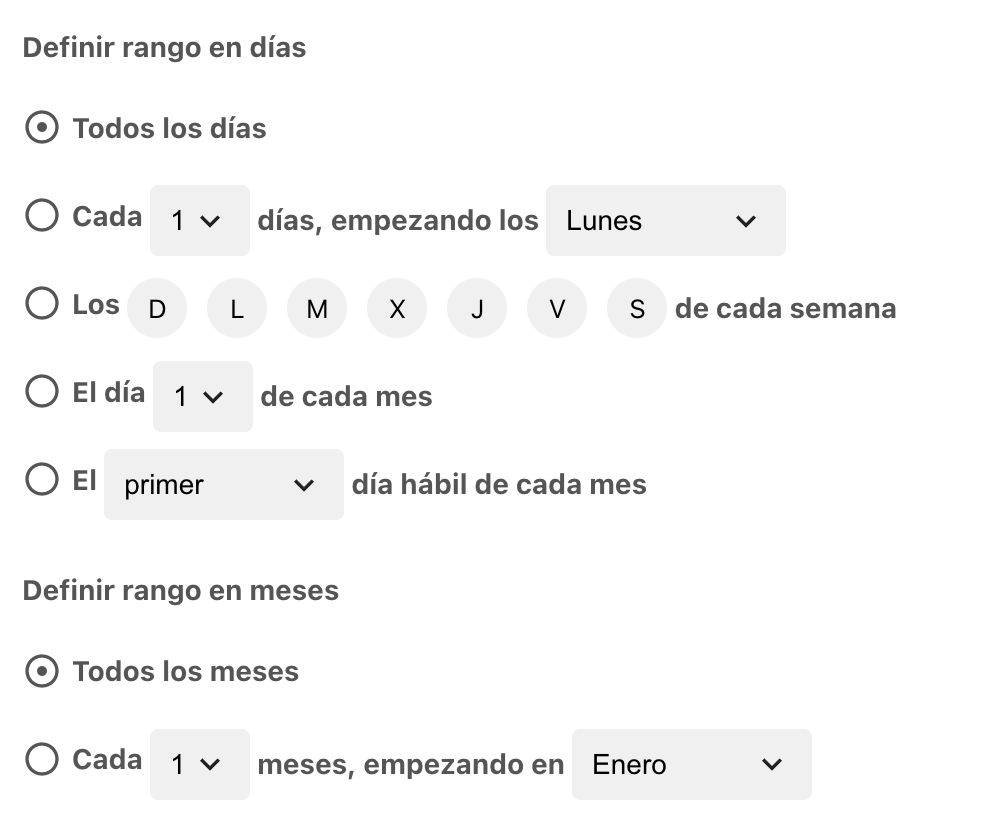
 * **Definir rango en días**: Selecciona la frecuencia de repetición diaria (diariamente, días saltados, cada X días).
* **Definir rango en meses**: Selecciona la frecuencia de repetición mensual (todos los meses, cada X meses).
* **Definir rango en días**: Selecciona la frecuencia de repetición diaria (diariamente, días saltados, cada X días).
* **Definir rango en meses**: Selecciona la frecuencia de repetición mensual (todos los meses, cada X meses).
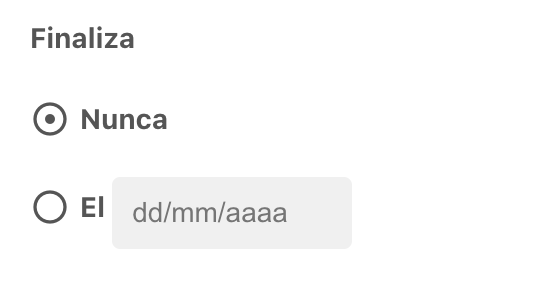
 * **Fecha de finalización**: Selecciona la fecha en la que la tarea dejará de generarse.
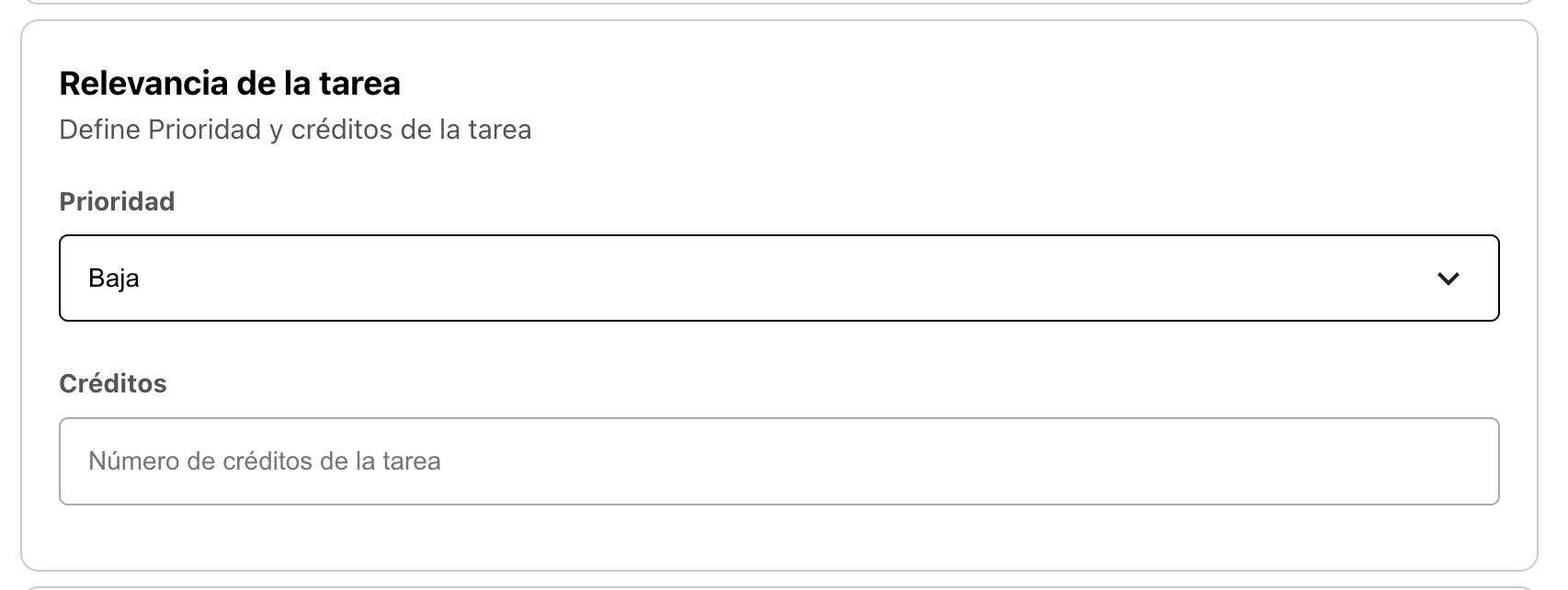
 * **Prioridad**: Define la prioridad de la tarea (Alta, Media, Baja).
* **Créditos**: Especifica cuántos créditos sumará la tarea al responsable de realizarla.
* **Prioridad**: Define la prioridad de la tarea (Alta, Media, Baja).
* **Créditos**: Especifica cuántos créditos sumará la tarea al responsable de realizarla.
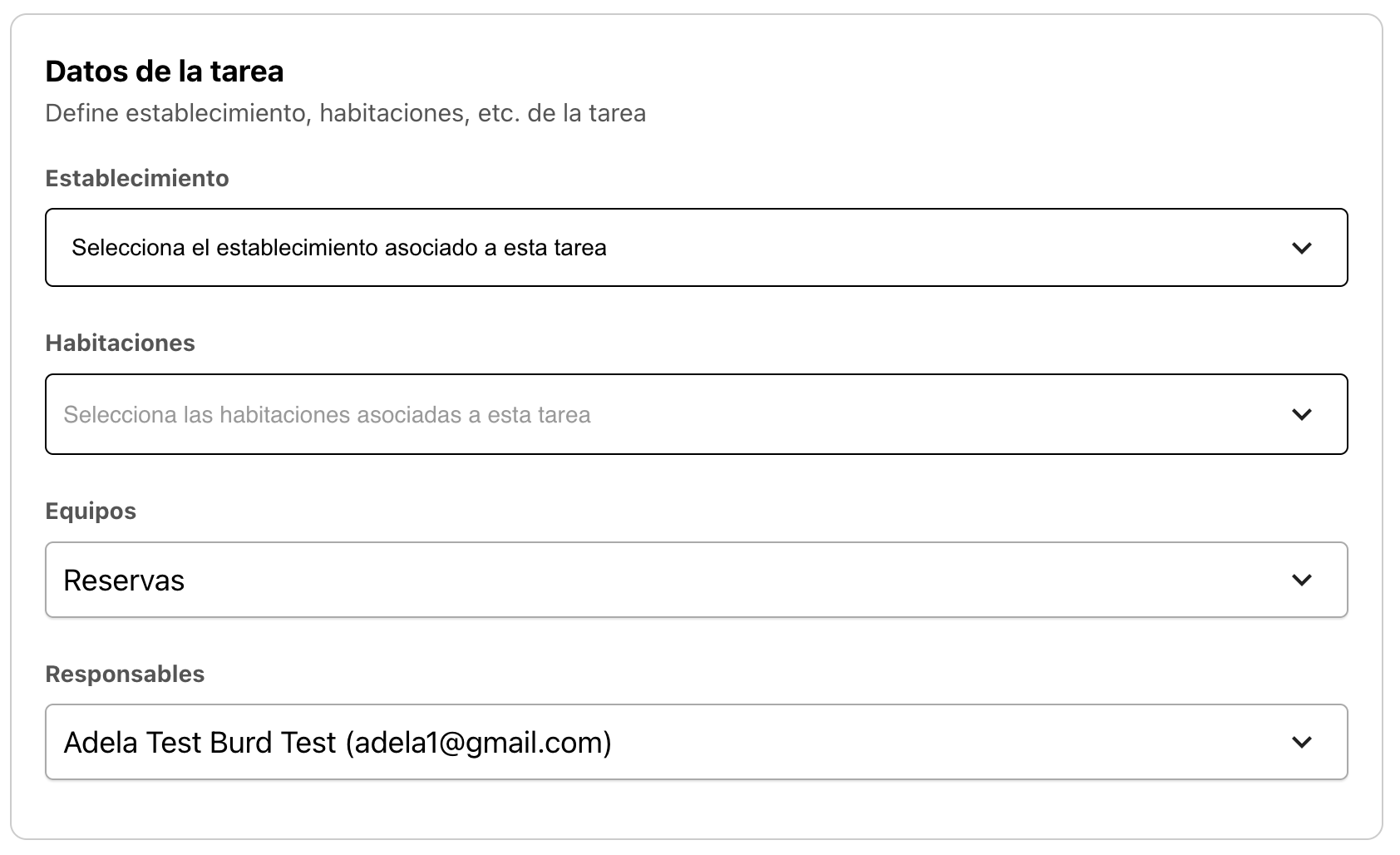
 * **Establecimiento**: Si tu empresa tiene múltiples establecimientos, selecciona a cuál aplica esta tarea.
* **Habitaciones**: Puedes vincular una habitación específica a la tarea.
* **Equipos**: Asigna un equipo a la tarea.
Consulta la [Guía de cómo crear equipos](https://ayuda.pxsol.com/configuraci%C3%B3n_inicial/como_crear_equipos_para_organizar_las_operaciones).
* **Responsables**: Selecciona uno de los usuarios como responsable de la tarea.
* **Establecimiento**: Si tu empresa tiene múltiples establecimientos, selecciona a cuál aplica esta tarea.
* **Habitaciones**: Puedes vincular una habitación específica a la tarea.
* **Equipos**: Asigna un equipo a la tarea.
Consulta la [Guía de cómo crear equipos](https://ayuda.pxsol.com/configuraci%C3%B3n_inicial/como_crear_equipos_para_organizar_las_operaciones).
* **Responsables**: Selecciona uno de los usuarios como responsable de la tarea.
 ## Guardar la tarea
Haz clic en **Guardar y ver tarea** o en **Guardar y cerrar**:
## Guardar la tarea
Haz clic en **Guardar y ver tarea** o en **Guardar y cerrar**:
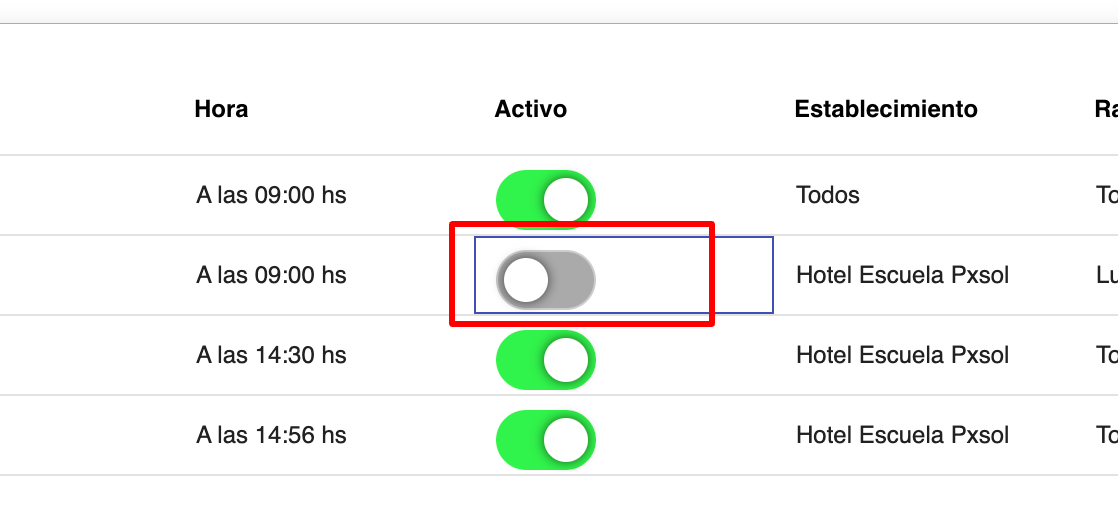
 Si necesitas desactivar una tarea temporalmente, puedes hacerlo sin eliminarla. Utiliza el interruptor en la columna de estado (verde = activo / gris = inactivo).