> ## Documentation Index
> Fetch the complete documentation index at: https://ayuda.pxsol.com/llms.txt
> Use this file to discover all available pages before exploring further.
# Guía de configuración
> Aprende a configurar el nuevo módulo Plano de Mesa para gestionar el servicio gastronómico de forma visual, ágil e integrada.
## Antes de comenzar a utilizar el nuevo **Plano de Mesa**, revisa los siguientes puntos clave para asegurar una correcta configuración inicial:
Lo ideal es contar con un **punto de venta exclusivo** para el plano de mesa, ya que la aplicación tomará la **moneda configurada en dicho punto**.
Por ejemplo, un establecimiento puede gestionar sus reservas en **USD**, pero utilizar el plano de mesa en **pesos argentinos** para el servicio gastronómico.
Si aún no tienes creado este punto de venta, solicita asistencia a nuestro equipo de soporte ([equipo@pxsol.com](mailto:equipo@pxsol.com)).
El plano de mesa utiliza la información de los **productos y categorías configurados en el menú** para la carga de consumos. Por eso, es **fundamental tener el menú configurado previamente** en tu sistema.
Aprende cómo configurar el menú paso a paso.
Es importante tener creadas las **cuentas recaudadoras** que se utilizarán para registrar los pagos de las mesas (efectivo, tarjeta, cuenta corriente, etc.). Esto permitirá cerrar las comandas correctamente y reflejar los ingresos en los informes de ventas.
***
### Configuración inicial
Puedes ingresar al nuevo **Plano de Mesa** directamente desde el **Omnibox** buscando la aplicación:
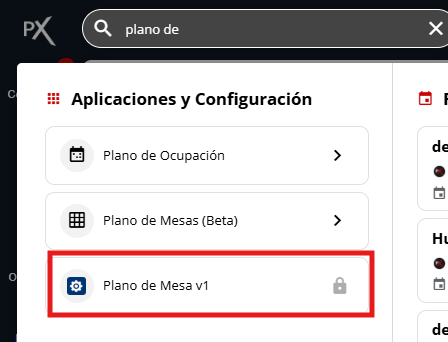
Esta nueva versión del módulo introduce la **configuración de salones**, lo que permite organizar las mesas de forma visual y ordenada según la disposición real de tu establecimiento.
### Crear un nuevo salón
Ingresa a la aplicación **Plano de Mesa**.
Asigna un nombre descriptivo al salón (por ejemplo: "Restaurante", "Terraza", "Bar", etc.).
Guarda los cambios para crear el salón.
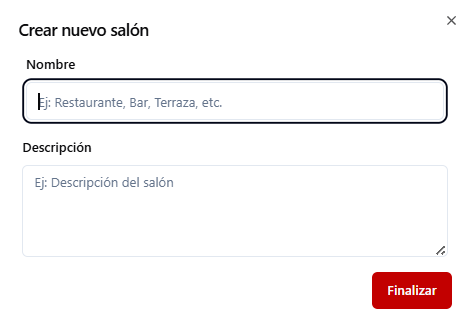
Cada salón puede tener su propia distribución de mesas.
Visualiza el proceso completo de creación de salones.
Una vez configurado el salón, podrás comenzar a **crear las mesas** desde el plano interactivo.
### Crear mesas
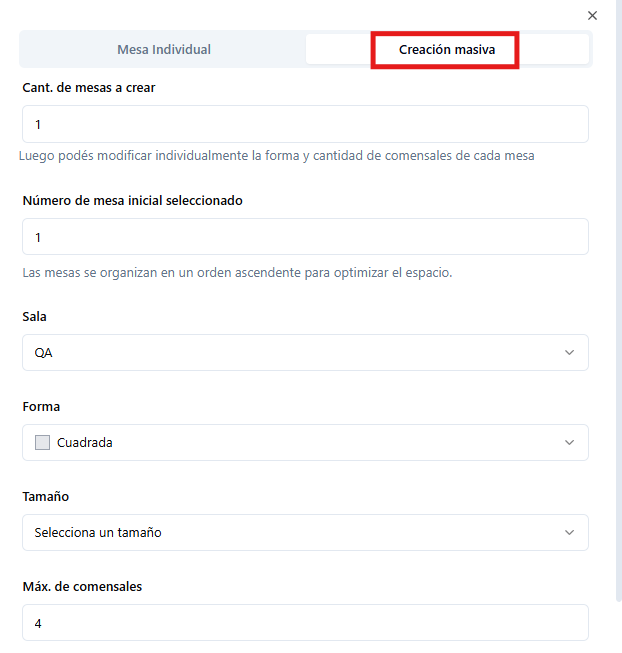
Dentro del salón, selecciona **Crear mesa**. Puedes crear mesas de manera individual o masiva.
Completa los siguientes campos:
* **Cantidad de mesas a crear**: La cantidad de mesas que necesites crear.
* **Número de mesa inicial**: El número inicial de mesa (por ejemplo, si creas 10 mesas y comienzan desde el 1 o desde el 10).
* **Salón**: En qué salón vas a crear las mesas.
* **Forma**: Puede ser cuadrada, rectangular o redonda.
* **Tamaño**: Pequeña o grande.
* **Cantidad máxima de comensales**: La cantidad máxima de personas que permite esa mesa.
* **Guardar** los cambios.
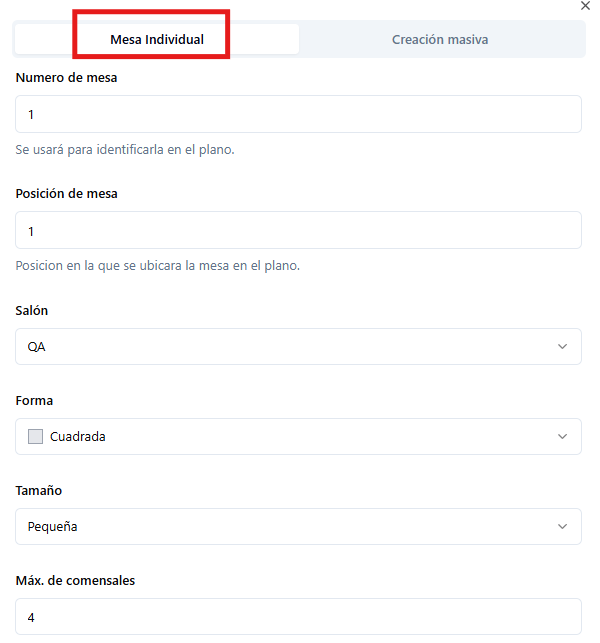
Completa los siguientes campos:
* **Número de mesa**: El número de mesa a crear.
* **Posición de la mesa**: En qué ubicación se creará dentro de la grilla del plano.
* **Salón**: En qué salón vas a crear las mesas.
* **Forma**: Puede ser cuadrada, rectangular o redonda.
* **Tamaño**: Pequeña o grande.
* **Cantidad máxima de comensales**: La cantidad máxima de personas que permite esa mesa.
* **Guardar** los cambios.
### Distribución y edición de mesas
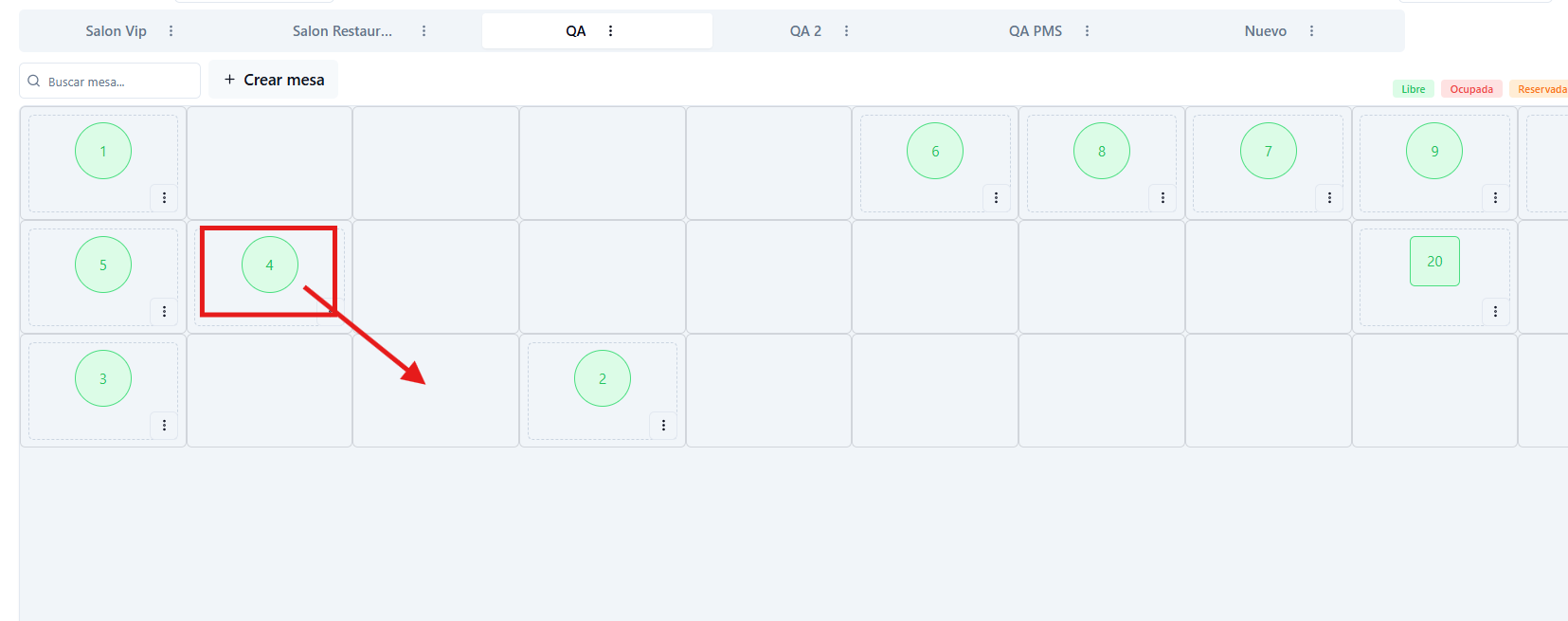
Una vez creadas, las mesas pueden **arrastrarse libremente** dentro del salón para organizar la disposición según el diseño deseado.
**Opciones disponibles:**
* **Mover mesas**: Haz clic y arrastra para reposicionarlas.
* **Editar o eliminar**: Haz clic en el icono de **tres puntos** sobre cada mesa para acceder a estas opciones.

Aprende a crear y gestionar mesas en el plano.
Una vez configurado el salón y las mesas, ¡ya estás listo para comenzar a utilizar la aplicación!