> ## Documentation Index
> Fetch the complete documentation index at: https://ayuda.pxsol.com/llms.txt
> Use this file to discover all available pages before exploring further.
# Guía de Uso - Aplicación Plano de Mesa
> Aprende a gestionar las mesas del restaurante de forma visual, desde su apertura hasta el cierre de la cuenta, integrando todas las operaciones con el sistema de ventas y reservas.
### Antes de comenzar
#### Estados de las mesas
Cada mesa puede encontrarse en un estado distinto, identificado por color:
* **Libre** (verde): Disponible para nuevos comensales.
* **Ocupada** (rojo): Mesa abierta con comensales activos.
* **Cuenta solicitada** (azul): El cliente pidió la cuenta, pendiente de cierre.
* **Reservada** (naranja): Mesa asignada a una reserva próxima.
**Sugerencia:** Lo ideal es contar con un **punto de venta exclusivo** para el plano de mesa, lo
que facilita el control de ventas y comandas del restaurante.
***
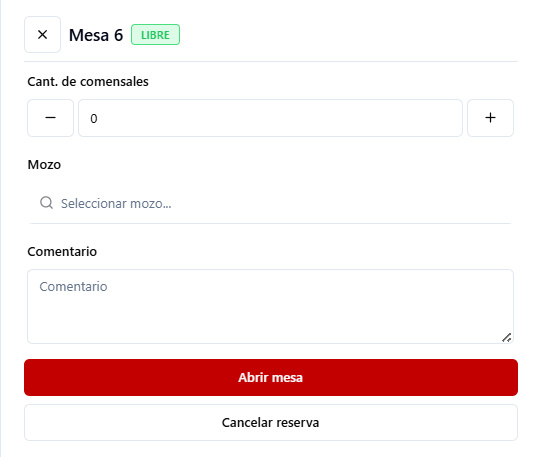
### ¿Cómo abrir una mesa?
Haz clic sobre una mesa libre.
Completa la **cantidad de comensales**.
(Opcional) Selecciona el **mozo asignado** y agrega **comentarios** sobre la mesa (por ejemplo:
"cumpleaños", "mesa al lado del ventanal", etc.).
Confirma para abrir la mesa.
Visualiza el proceso completo de apertura de una mesa.
 ***
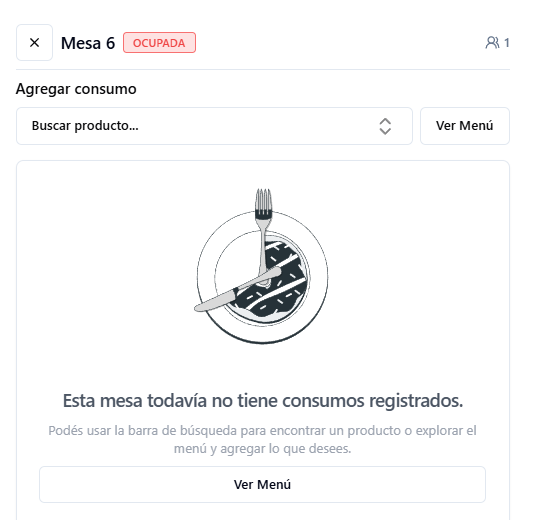
### ¿Cómo cargar un consumo?
Haz clic sobre la **mesa ocupada**.
Se abrirá el **buscador de productos** o el **menú detallado** (ideal para uso en tablets y
pantallas táctiles).
Selecciona el producto deseado.
Indica la **cantidad** y, si es necesario, agrega un **comentario** (por ejemplo: "sin azúcar" o
"sin sal").
Confirma la carga del ítem.
Aprende cómo cargar consumos paso a paso.
***
### ¿Cómo cargar un consumo?
Haz clic sobre la **mesa ocupada**.
Se abrirá el **buscador de productos** o el **menú detallado** (ideal para uso en tablets y
pantallas táctiles).
Selecciona el producto deseado.
Indica la **cantidad** y, si es necesario, agrega un **comentario** (por ejemplo: "sin azúcar" o
"sin sal").
Confirma la carga del ítem.
Aprende cómo cargar consumos paso a paso.
 ***
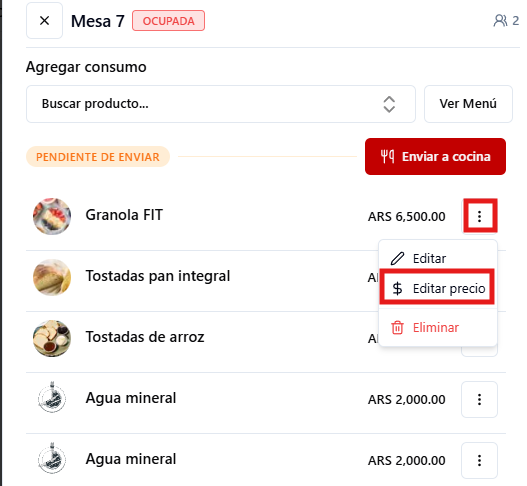
### ¿Cómo editar el precio de un consumo?
1. Seleccionar el ícono de tres puntitos sobre la derecha del consumo cuyo precio se desea modificar. Elegir la opción **"Editar precio"**.
***
### ¿Cómo editar el precio de un consumo?
1. Seleccionar el ícono de tres puntitos sobre la derecha del consumo cuyo precio se desea modificar. Elegir la opción **"Editar precio"**.
 ###
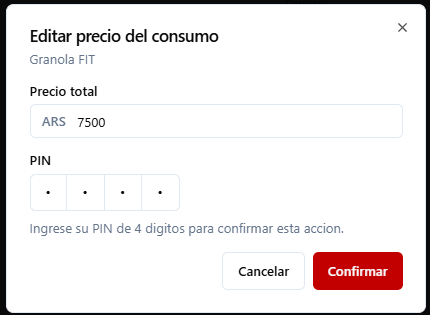
1. Ingresar el **nuevo precio** del consumo y colocar el **PIN de seguridad**.
###
1. Ingresar el **nuevo precio** del consumo y colocar el **PIN de seguridad**.
 **Importante: solo se puede modificar el precio del item previo al envío a cocina.**
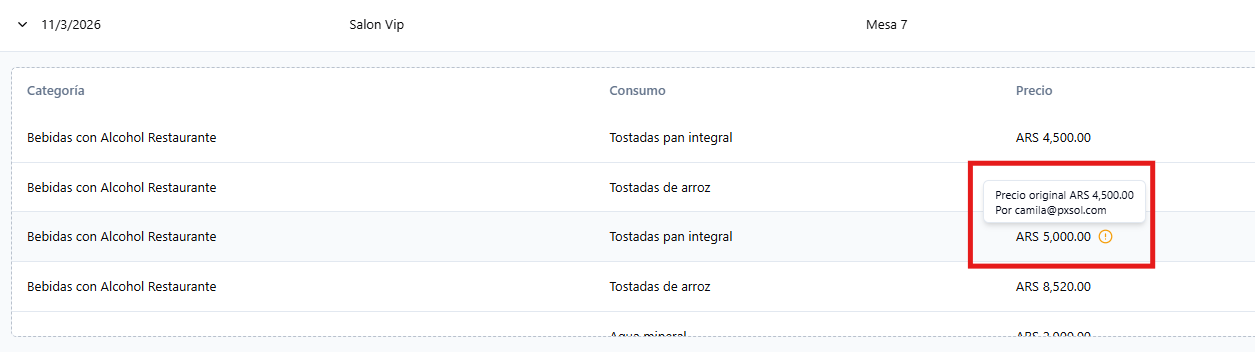
**Toda modificación de precio queda registrada bajo fecha hora y usuario. Se puede visualizar desde el historial.**
**Importante: solo se puede modificar el precio del item previo al envío a cocina.**
**Toda modificación de precio queda registrada bajo fecha hora y usuario. Se puede visualizar desde el historial.**
 ### ¿Cómo anular un consumo?
###
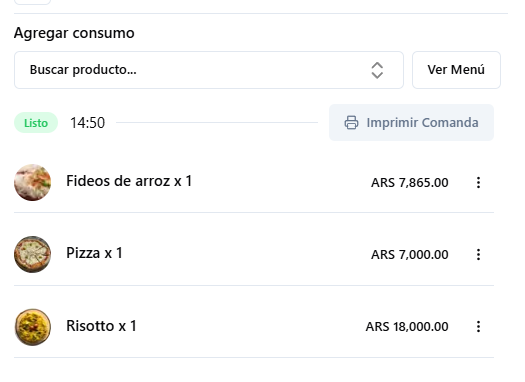
1. Dentro de la mesa a gestionar ubicar el consumo que se desea anular.
### ¿Cómo anular un consumo?
###
1. Dentro de la mesa a gestionar ubicar el consumo que se desea anular.
 ###
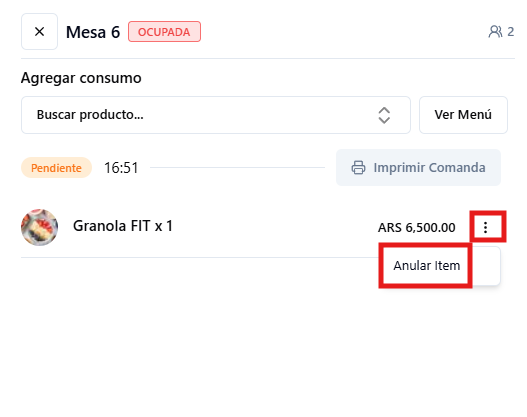
1. Seleccionar dentro del icono tres puntitos sobre la derecha la opción **"Anular"** en el ítem correspondiente.
###
1. Seleccionar dentro del icono tres puntitos sobre la derecha la opción **"Anular"** en el ítem correspondiente.
 ###
1. Ingresar el **PIN de seguridad** para confirmar la acción.
###
1. Ingresar el **PIN de seguridad** para confirmar la acción.
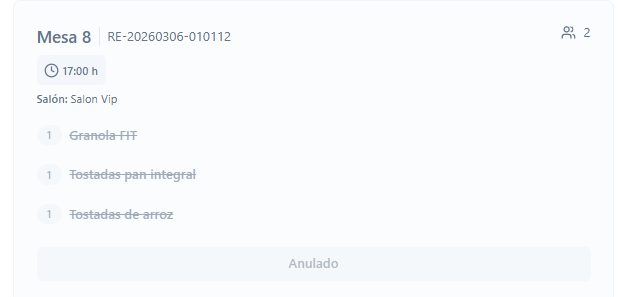
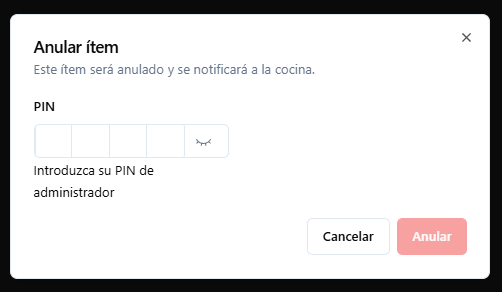 *IMPORTANTE: en caso de que el item ya haya sido enviado a cocina, el consumo quedará como anulado en el monitor de cocina.*
 ### ¿Cómo enviar la comanda a la cocina?
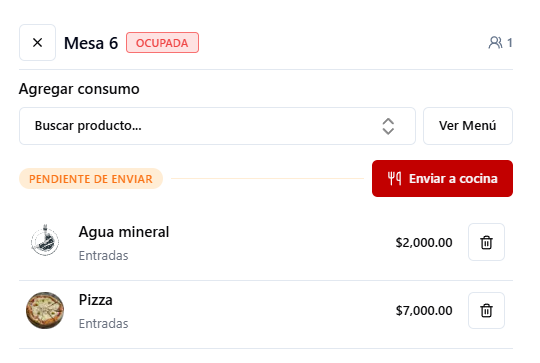
Una vez cargados los consumos, haz clic en el **botón rojo "Enviar a cocina"**.
El sistema enviará automáticamente la comanda y la marcará como **pendiente**.
Cuando la cocina marque la comanda como lista, se actualizará el estado en el plano.
Si se agregan nuevos consumos, se podrá generar una **nueva comanda** y repetir el proceso.
Visualiza cómo enviar comandas a la cocina.
### ¿Cómo enviar la comanda a la cocina?
Una vez cargados los consumos, haz clic en el **botón rojo "Enviar a cocina"**.
El sistema enviará automáticamente la comanda y la marcará como **pendiente**.
Cuando la cocina marque la comanda como lista, se actualizará el estado en el plano.
Si se agregan nuevos consumos, se podrá generar una **nueva comanda** y repetir el proceso.
Visualiza cómo enviar comandas a la cocina.
 ***
### ¿Cómo visualizar el estado del pedido?
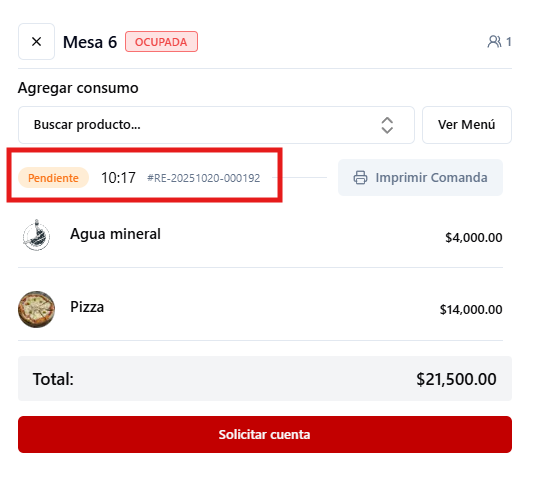
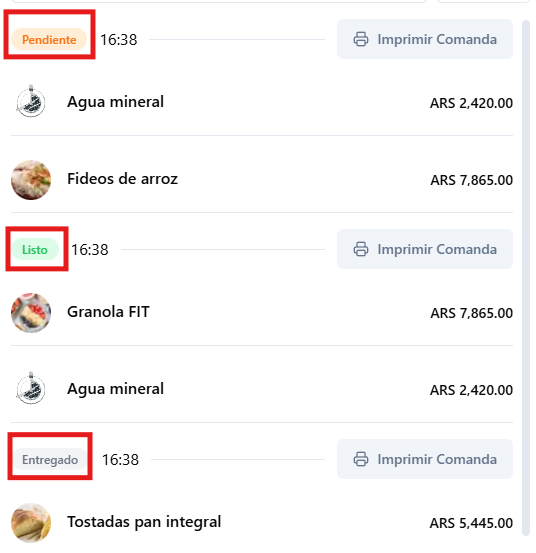
Para ver el estado de una comanda, haz clic sobre la mesa correspondiente. Al seleccionarla, se mostrará el estado actual del pedido:
* **Pendiente**: El pedido está en preparación en la cocina.
* **Lista**: El pedido está listo para ser llevado a la mesa.
* **Entregada**: El pedido ya fue entregado al cliente.
Conoce los diferentes estados de las comandas.
***
### ¿Cómo visualizar el estado del pedido?
Para ver el estado de una comanda, haz clic sobre la mesa correspondiente. Al seleccionarla, se mostrará el estado actual del pedido:
* **Pendiente**: El pedido está en preparación en la cocina.
* **Lista**: El pedido está listo para ser llevado a la mesa.
* **Entregada**: El pedido ya fue entregado al cliente.
Conoce los diferentes estados de las comandas.
 ***
### ¿Cómo imprimir el ticket de consumos?
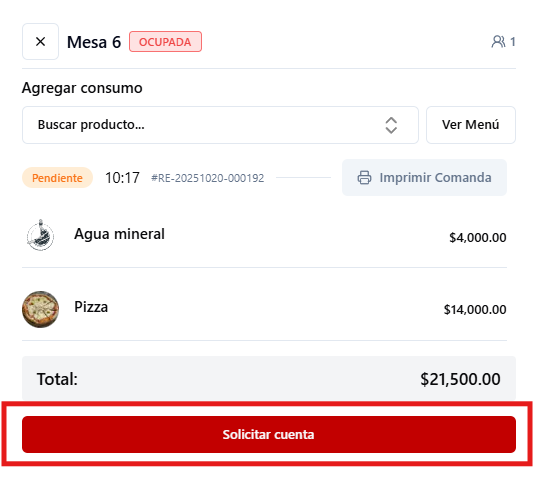
Cuando el cliente solicite la cuenta, haz clic sobre la mesa.
Selecciona **"Solicitar cuenta"** en el margen inferior.
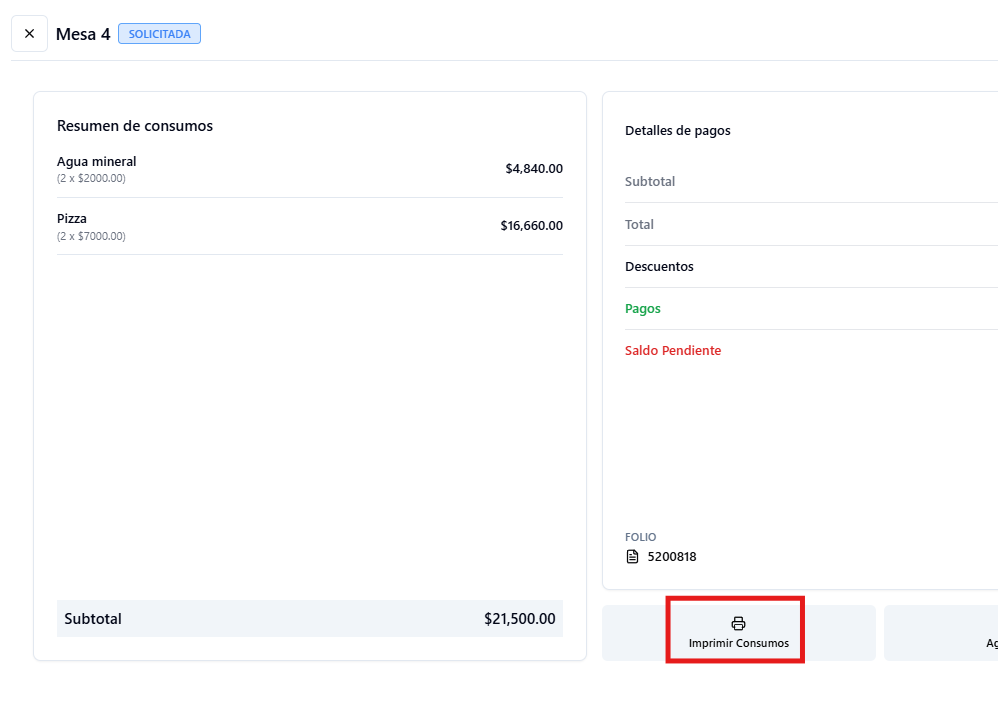
Se mostrará un **resumen de todos los consumos**, incluso si provienen de varias comandas.
Imprime el **ticket detallado** de consumos.
Aprende cómo imprimir el ticket de consumos.
***
### ¿Cómo imprimir el ticket de consumos?
Cuando el cliente solicite la cuenta, haz clic sobre la mesa.
Selecciona **"Solicitar cuenta"** en el margen inferior.
Se mostrará un **resumen de todos los consumos**, incluso si provienen de varias comandas.
Imprime el **ticket detallado** de consumos.
Aprende cómo imprimir el ticket de consumos.
 ***
### ¿Cómo cargar un pago?
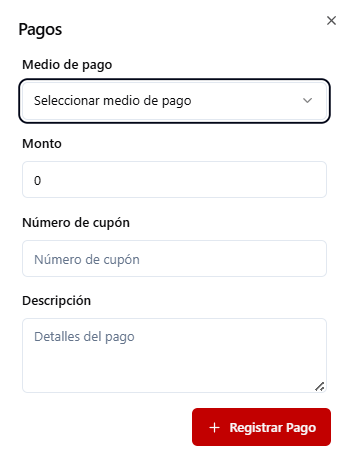
Haz clic en **"Registrar pago"**.
Completa los siguientes campos:
* **Método de pago**: Selecciona la cuenta recaudadora (ej. efectivo, tarjeta, Mercado Pago).
* **Número de cupón**: Ingresa el número del ticket o referencia de la transacción.
* **Descripción**: Campo opcional para agregar observaciones.
Confirma para registrar el pago.
Visualiza cómo registrar un pago.
***
### ¿Cómo cargar un pago?
Haz clic en **"Registrar pago"**.
Completa los siguientes campos:
* **Método de pago**: Selecciona la cuenta recaudadora (ej. efectivo, tarjeta, Mercado Pago).
* **Número de cupón**: Ingresa el número del ticket o referencia de la transacción.
* **Descripción**: Campo opcional para agregar observaciones.
Confirma para registrar el pago.
Visualiza cómo registrar un pago.
 **Importante:** En caso de que la moneda de la caja recaudadora difiera con la del consumo, el sistema realizará la conversión al tipo de cambio configurado en el sistema.
***
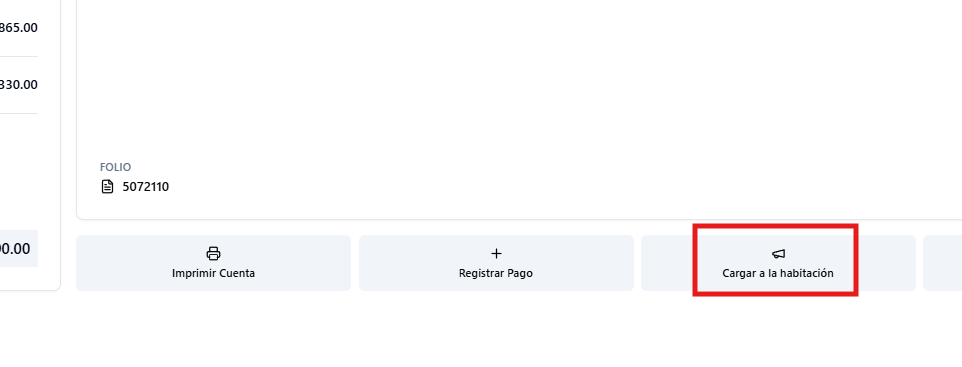
### ¿Cómo asignar a una habitación?
Haz clic en **"Asignar habitación"**.
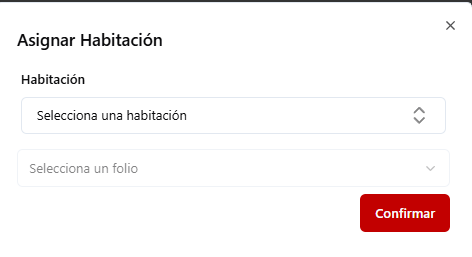
Busca la reserva a la cual se asignarán los cargos.
El sistema mostrará las reservas en estado **Check-in, In House y Check out**, es decir todas las
reservas que tengan el ingreso ese día, estén en la propiedad o tengan salida ese mismo día.
Selecciona la reserva y luego el **folio correspondiente**.
**Importante:** Si el folio está en una **moneda diferente**, el sistema convertirá automáticamente los consumos a la moneda del folio seleccionado.
**Importante:** En caso de que la moneda de la caja recaudadora difiera con la del consumo, el sistema realizará la conversión al tipo de cambio configurado en el sistema.
***
### ¿Cómo asignar a una habitación?
Haz clic en **"Asignar habitación"**.
Busca la reserva a la cual se asignarán los cargos.
El sistema mostrará las reservas en estado **Check-in, In House y Check out**, es decir todas las
reservas que tengan el ingreso ese día, estén en la propiedad o tengan salida ese mismo día.
Selecciona la reserva y luego el **folio correspondiente**.
**Importante:** Si el folio está en una **moneda diferente**, el sistema convertirá automáticamente los consumos a la moneda del folio seleccionado.
 ***
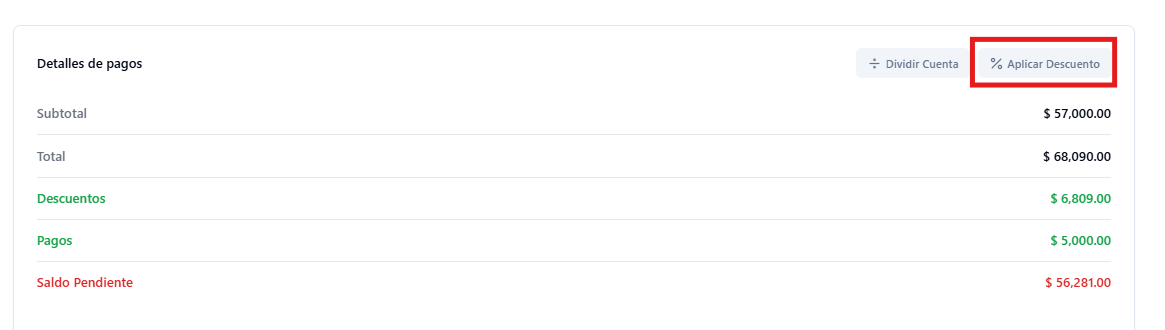
### ¿Cómo aplicar un descuento?
Desde el resumen de cuenta, haz clic en **"Aplicar descuento"** (margen superior derecho).
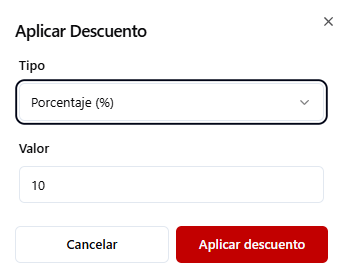
Selecciona el tipo de descuento:
* **Porcentaje (%)**
* **Valor fijo (\$)**
Ingresa el valor y confirma.
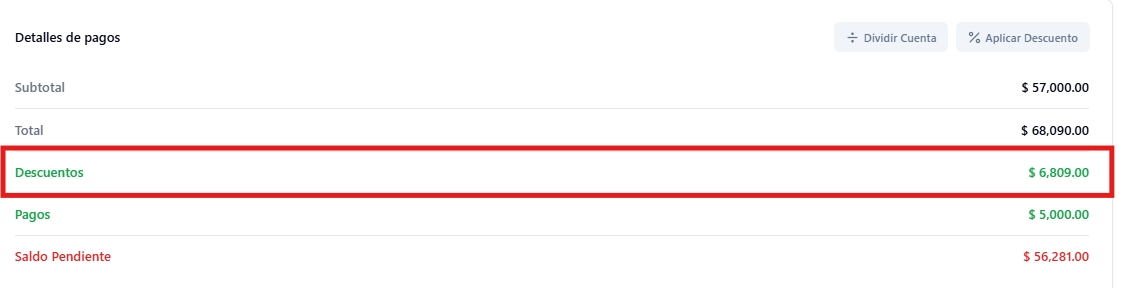
El descuento se reflejará automáticamente en el resumen de la cuenta.
Aprende cómo aplicar descuentos a las cuentas.
***
### ¿Cómo aplicar un descuento?
Desde el resumen de cuenta, haz clic en **"Aplicar descuento"** (margen superior derecho).
Selecciona el tipo de descuento:
* **Porcentaje (%)**
* **Valor fijo (\$)**
Ingresa el valor y confirma.
El descuento se reflejará automáticamente en el resumen de la cuenta.
Aprende cómo aplicar descuentos a las cuentas.
 ***
### ¿Cómo agregar propina a la cuenta?
###
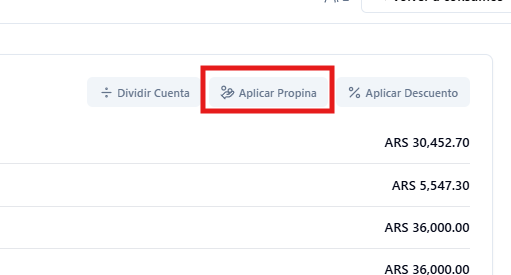
1. Dentro de la ventana **"Solicitar cuenta"** sobre el margen superior derecho presionar el botón **"Agregar propina"**.
***
### ¿Cómo agregar propina a la cuenta?
###
1. Dentro de la ventana **"Solicitar cuenta"** sobre el margen superior derecho presionar el botón **"Agregar propina"**.
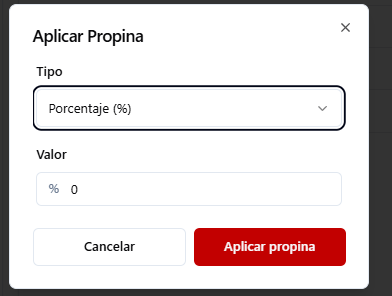
 1. Seleccionar el tipo de propina:
* **Porcentaje (%)**
* **Monto fijo**
Ingresar el valor deseado.
1. Seleccionar el tipo de propina:
* **Porcentaje (%)**
* **Monto fijo**
Ingresar el valor deseado.
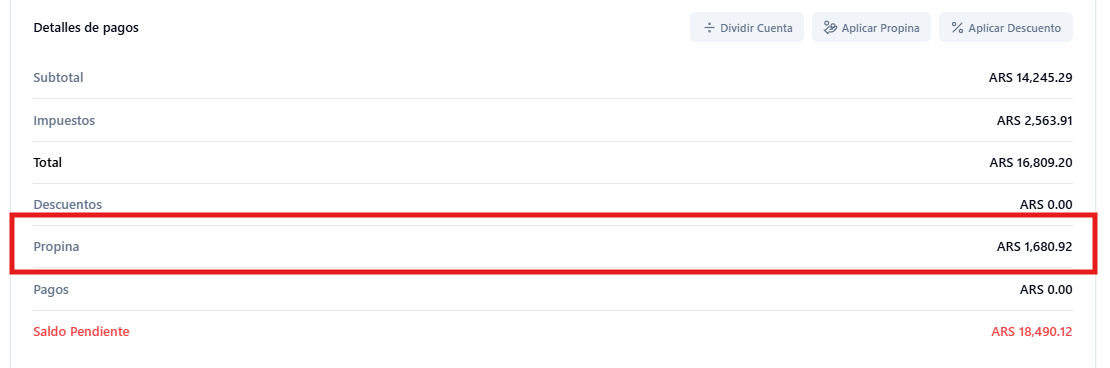
 1. Se visualizará en el detalle de la cuenta como propina.
 ### ¿Cómo realizar la factura?
Con los pagos ya registrados, haz clic en **"Facturar"**.
Selecciona el **tipo de comprobante** (por ejemplo, Factura A, B o Ticket Fiscal).
Verifica los **datos del cliente o habitación** si corresponde.
Confirma la emisión de la factura.
El sistema generará el comprobante fiscal y lo asociará automáticamente al cierre de la mesa.
***
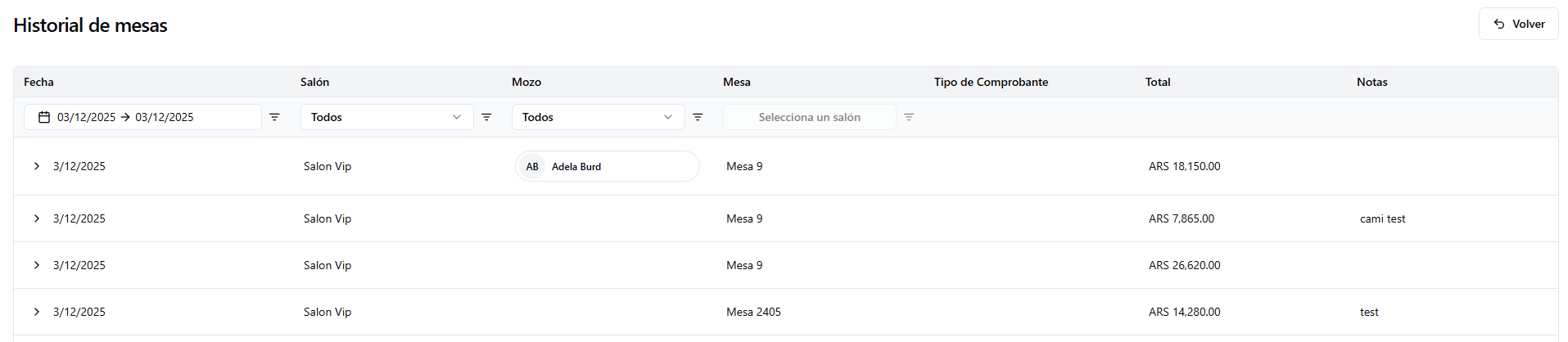
### ¿Cómo visualizar el historial de servicios anteriores?
Para acceder al historial de servicios, haz clic en el icono de **Historial**. Al ingresar, se mostrará el detalle completo del servicio seleccionado, incluyendo:
* **Fecha**: Fecha de apertura de la mesa.
* **Salón**: Salón al que pertenece la mesa.
* **Mozo**: Mozo asignado (si corresponde).
* **Mesa**: Número de mesa.
* **Comprobante**: En caso de existir, se mostrará un acceso directo al comprobante emitido.
* **Total**: Monto total consumido durante el servicio.
* **Notas**: Notas registradas durante la apertura de la mesa.
* **Detalle de consumos**: Listado completo de los consumos realizados. Se detallan cambios de precio y descuentos aplicados.
Conoce cómo consultar el historial de servicios.
### ¿Cómo realizar la factura?
Con los pagos ya registrados, haz clic en **"Facturar"**.
Selecciona el **tipo de comprobante** (por ejemplo, Factura A, B o Ticket Fiscal).
Verifica los **datos del cliente o habitación** si corresponde.
Confirma la emisión de la factura.
El sistema generará el comprobante fiscal y lo asociará automáticamente al cierre de la mesa.
***
### ¿Cómo visualizar el historial de servicios anteriores?
Para acceder al historial de servicios, haz clic en el icono de **Historial**. Al ingresar, se mostrará el detalle completo del servicio seleccionado, incluyendo:
* **Fecha**: Fecha de apertura de la mesa.
* **Salón**: Salón al que pertenece la mesa.
* **Mozo**: Mozo asignado (si corresponde).
* **Mesa**: Número de mesa.
* **Comprobante**: En caso de existir, se mostrará un acceso directo al comprobante emitido.
* **Total**: Monto total consumido durante el servicio.
* **Notas**: Notas registradas durante la apertura de la mesa.
* **Detalle de consumos**: Listado completo de los consumos realizados. Se detallan cambios de precio y descuentos aplicados.
Conoce cómo consultar el historial de servicios.