> ## Documentation Index
> Fetch the complete documentation index at: https://ayuda.pxsol.com/llms.txt
> Use this file to discover all available pages before exploring further.
# Agregar o retirar fondos de una Cuenta Recaudadora
> Guía para registrar ingresos o egresos de dinero en cuentas recaudadoras que no figuran en la Caja Diaria.
Los movimientos generados desde la aplicación Cuentas Recaudadoras no se verán reflejados en la Caja Diaria, excepto las cuentas de Tipo Efectivo, las cuales modificarán el saldo de la cuenta visualizada en Caja Diaria, pero el movimiento no se verá reflejado en los cierres de turno.
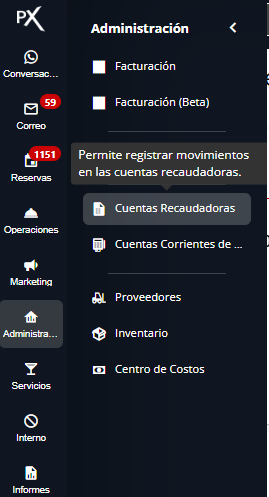
1. Ingresa a **Administración - Cuentas Recaudadoras**.
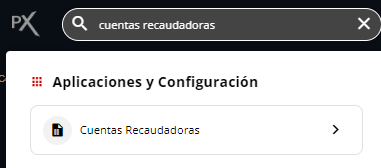
 Alternativamente, escribe "Cuentas" en el buscador superior y haz clic en la aplicación **Cuentas Recaudadoras**.
 Dentro de Cuentas Recaudadoras, verás el listado de todas las cuentas creadas.
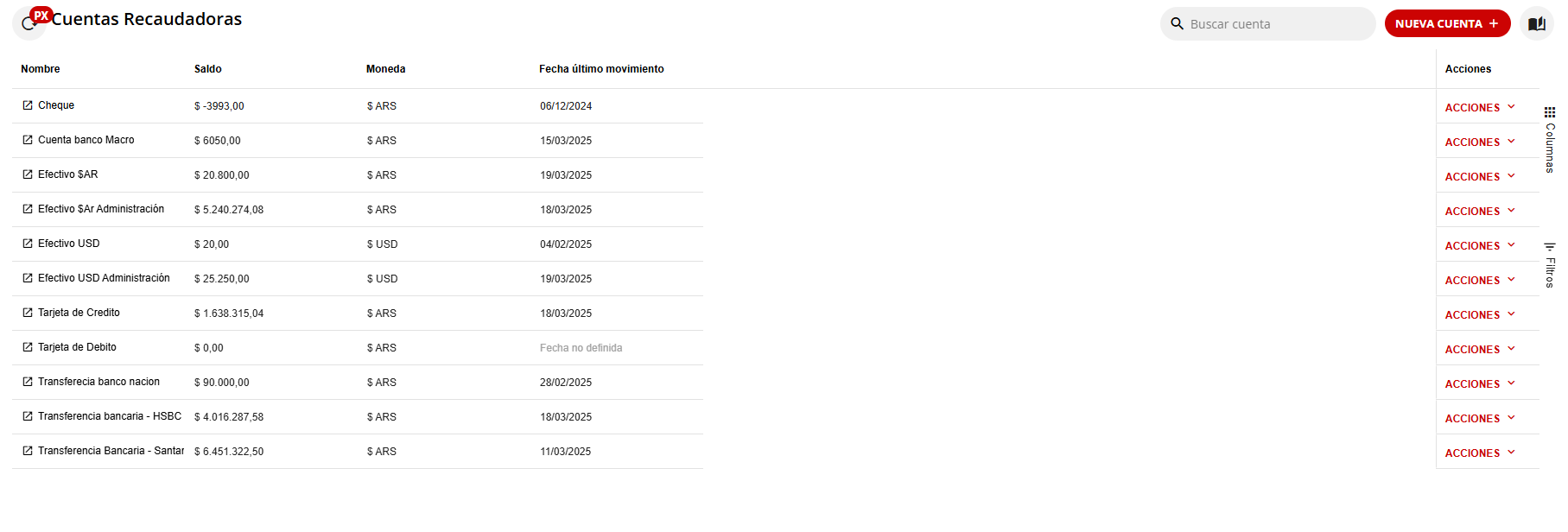 Selecciona la Cuenta Recaudadora de la que deseas ver el detalle de movimientos. Puedes hacer clic en **Acciones - Seleccionar Cuenta** o directamente sobre el nombre de la cuenta.
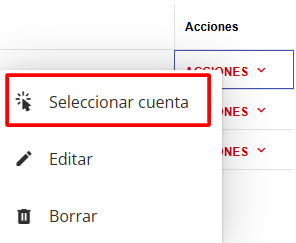
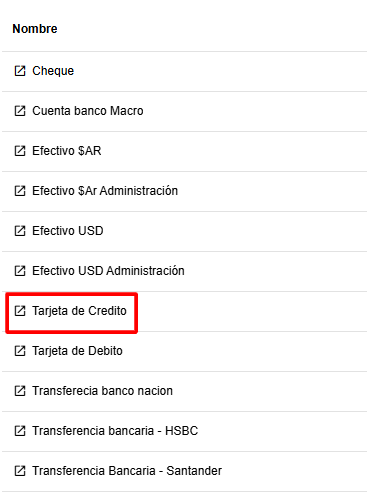 Selecciona **Acciones** y luego elige **Agregar Fondos** o **Retirar Fondos**.
 Completa el campo **Total** con el valor que deseas agregar o retirar.
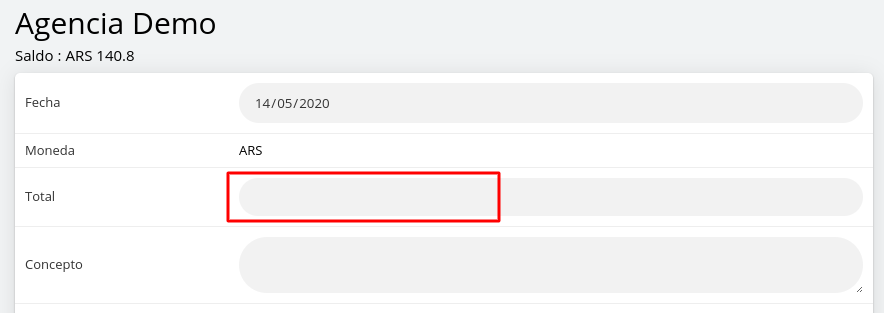 Selecciona el botón **REGISTRAR**.
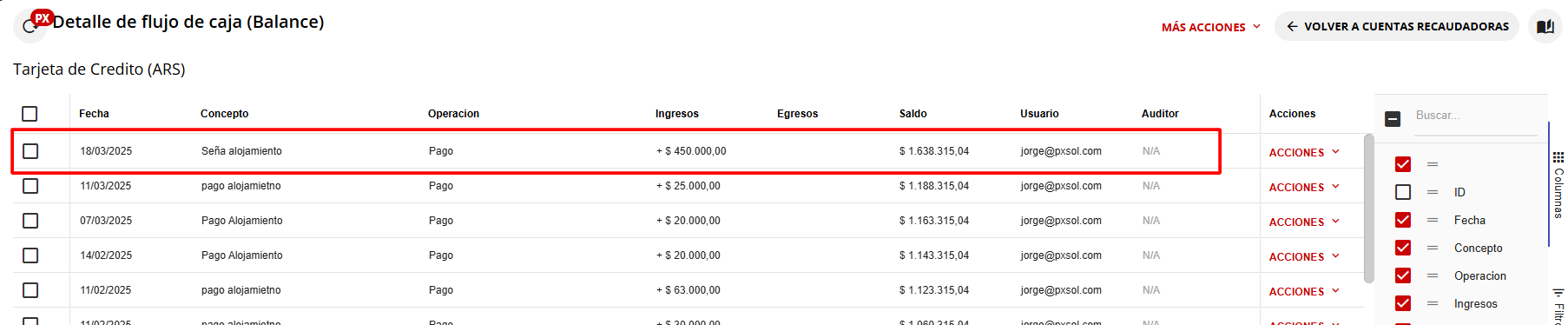
 La operación se registrará y podrás ver el movimiento dentro de la cuenta de Cuentas Recaudadoras.
Una vez realizada la acción, verás el movimiento reflejado dentro de la cuenta seleccionada.
La operación se registrará y podrás ver el movimiento dentro de la cuenta de Cuentas Recaudadoras.
Una vez realizada la acción, verás el movimiento reflejado dentro de la cuenta seleccionada.