> ## Documentation Index
> Fetch the complete documentation index at: https://ayuda.pxsol.com/llms.txt
> Use this file to discover all available pages before exploring further.
# ¿Cómo agregar observaciones para reporte HSK?
> En esta guía explicaremos cómo agregar observaciones para reporte HSK
Puedes agregar observaciones para el reporte HSK (Housekeeping) de dos maneras: desde la reserva o directamente desde la aplicación "Estado de Habitaciones".
### A- Desde la reserva
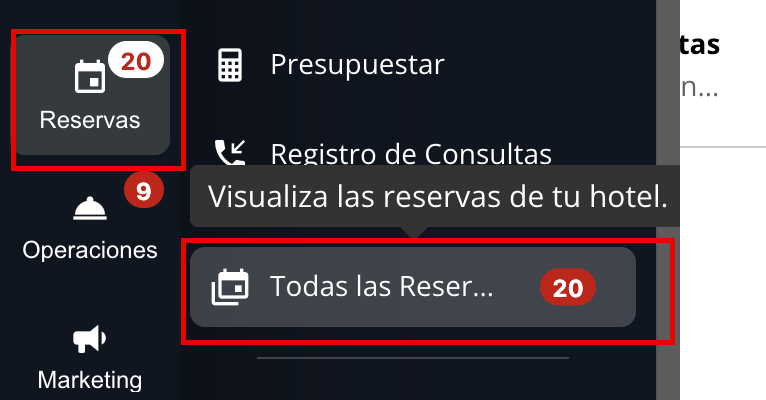
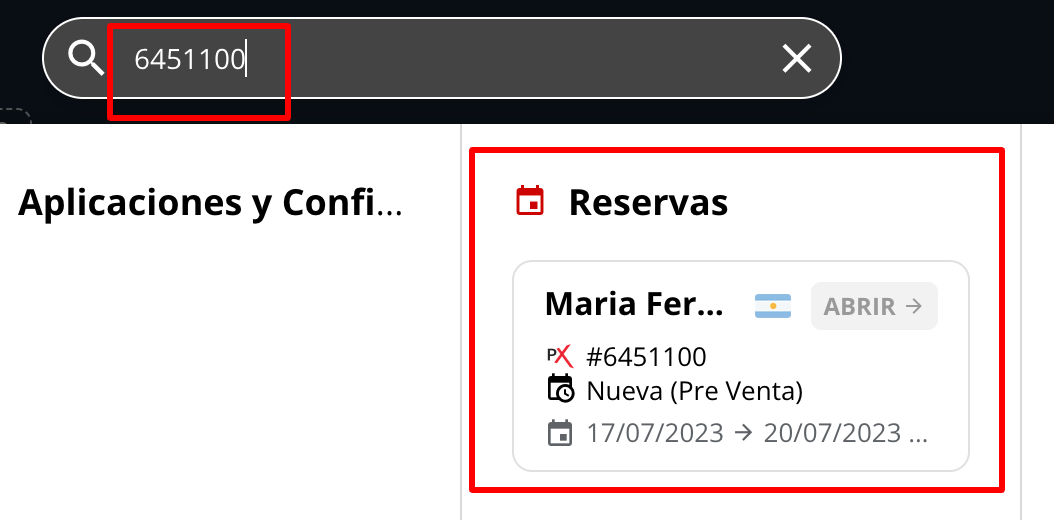
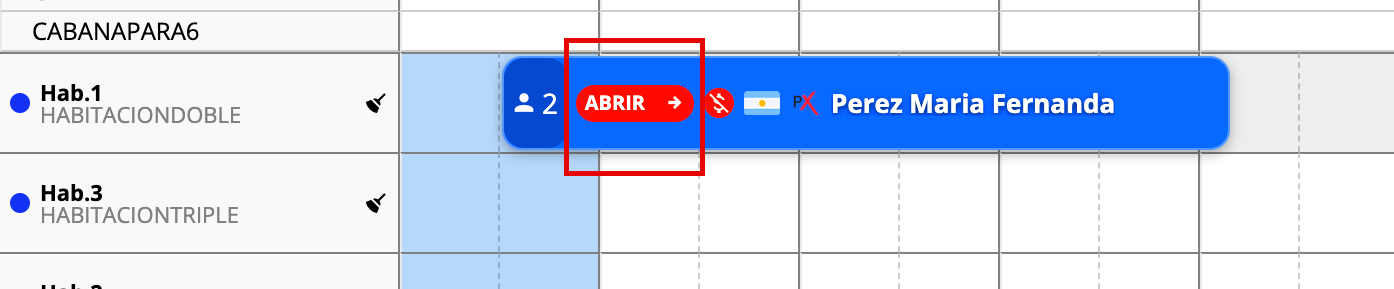
1. Ingresa a la reserva a la que deseas agregar la observación. Puedes hacerlo desde la **lista de reservas** en el menú lateral, desde el **buscador omnibox** o desde el **plano de ocupación**.
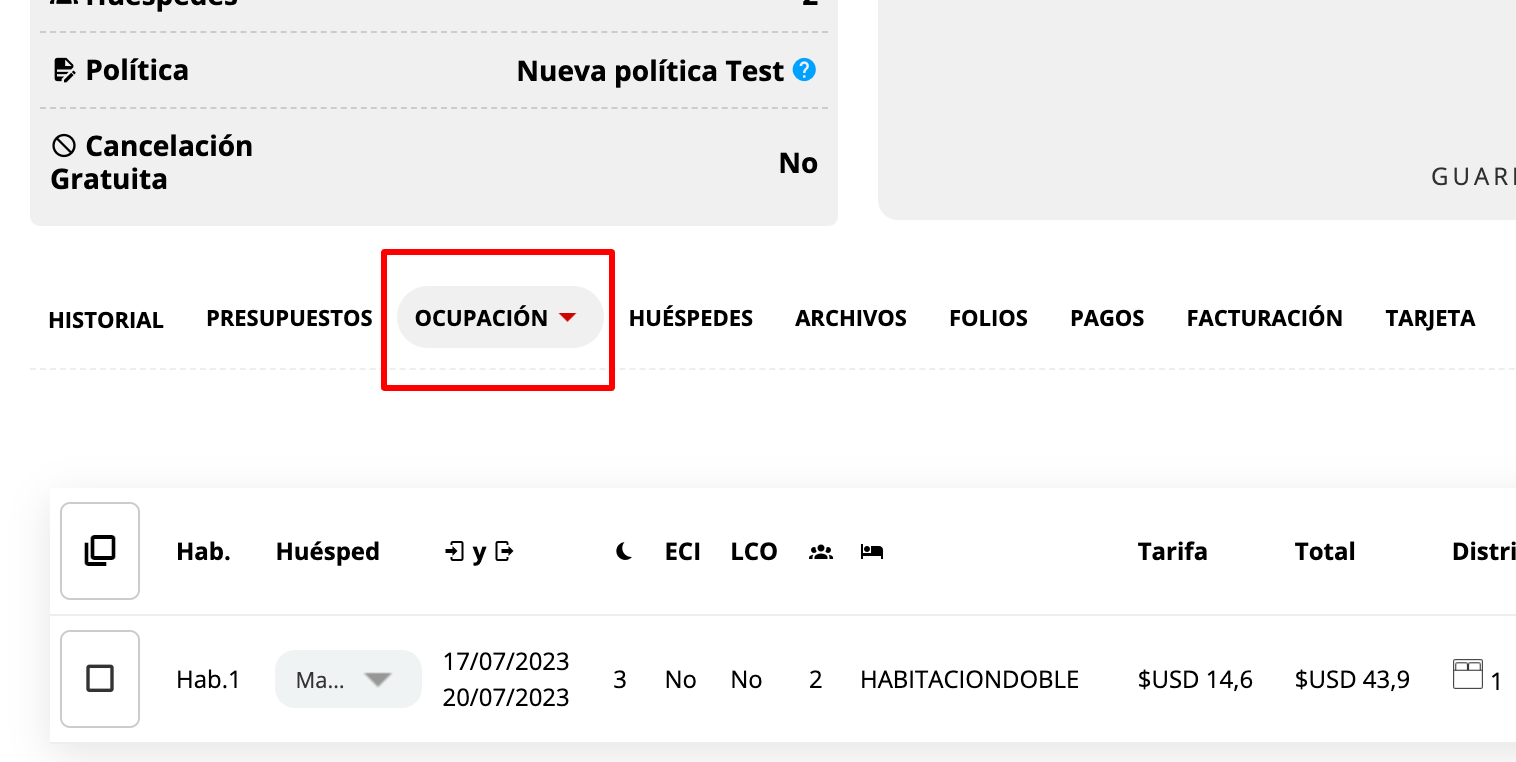
 2. Una vez desplegada la reserva, ingresa en la sección **Ocupación**.
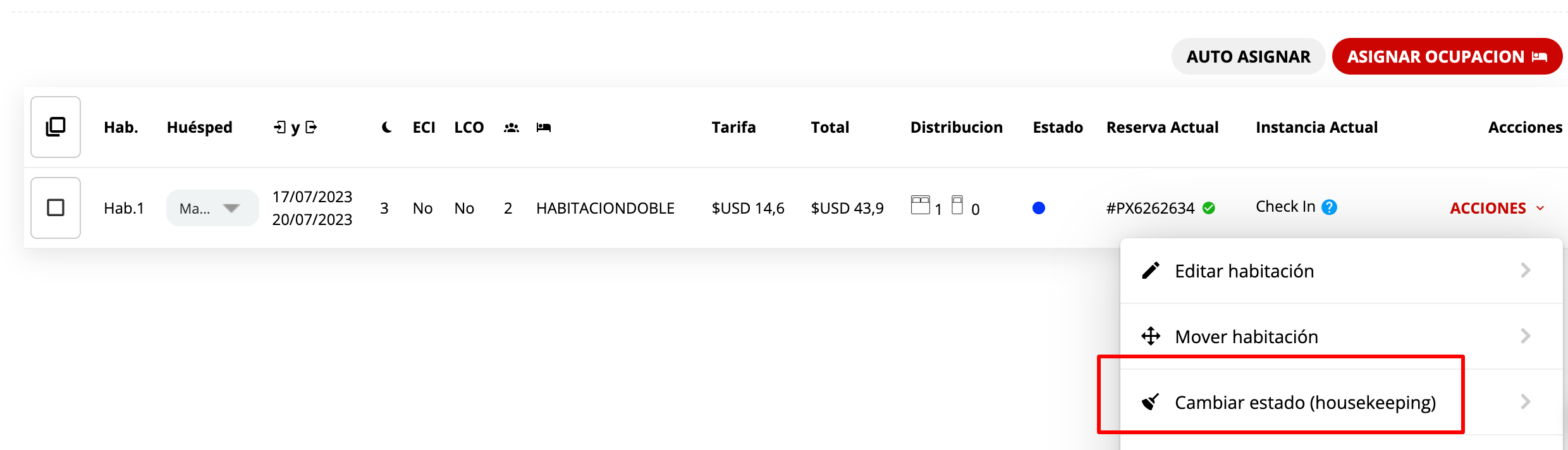
 3. Dentro de **Ocupación**, haz clic en el menú de **Acciones** y selecciona la opción **Cambiar estado (housekeeping)**.
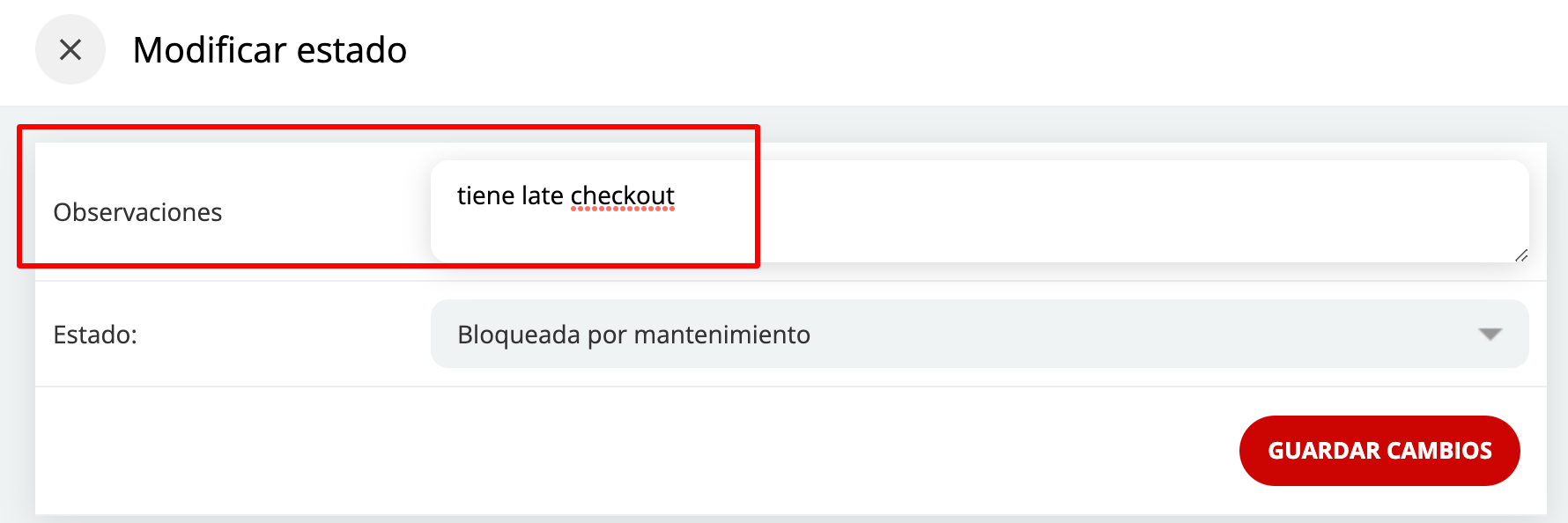
 4. En el campo de **Observaciones**, escribe el texto que deseas que sea visible en el reporte y luego haz clic en **Guardar Cambios**.
 ### B- Desde la aplicación Estado de habitaciones
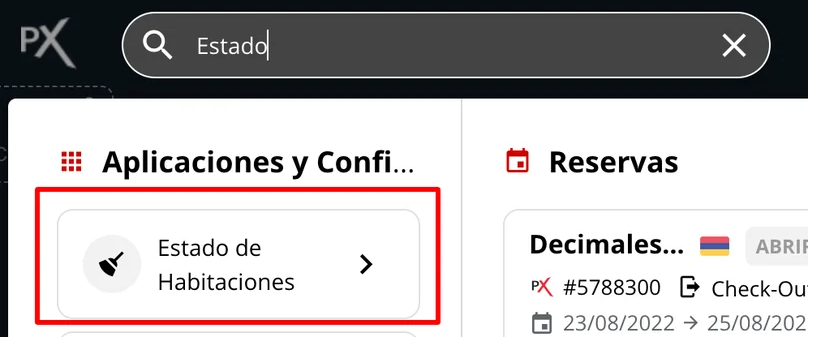
1. Ingresa a la aplicación **Estado de Habitaciones** desde el buscador omnibox.
### B- Desde la aplicación Estado de habitaciones
1. Ingresa a la aplicación **Estado de Habitaciones** desde el buscador omnibox.
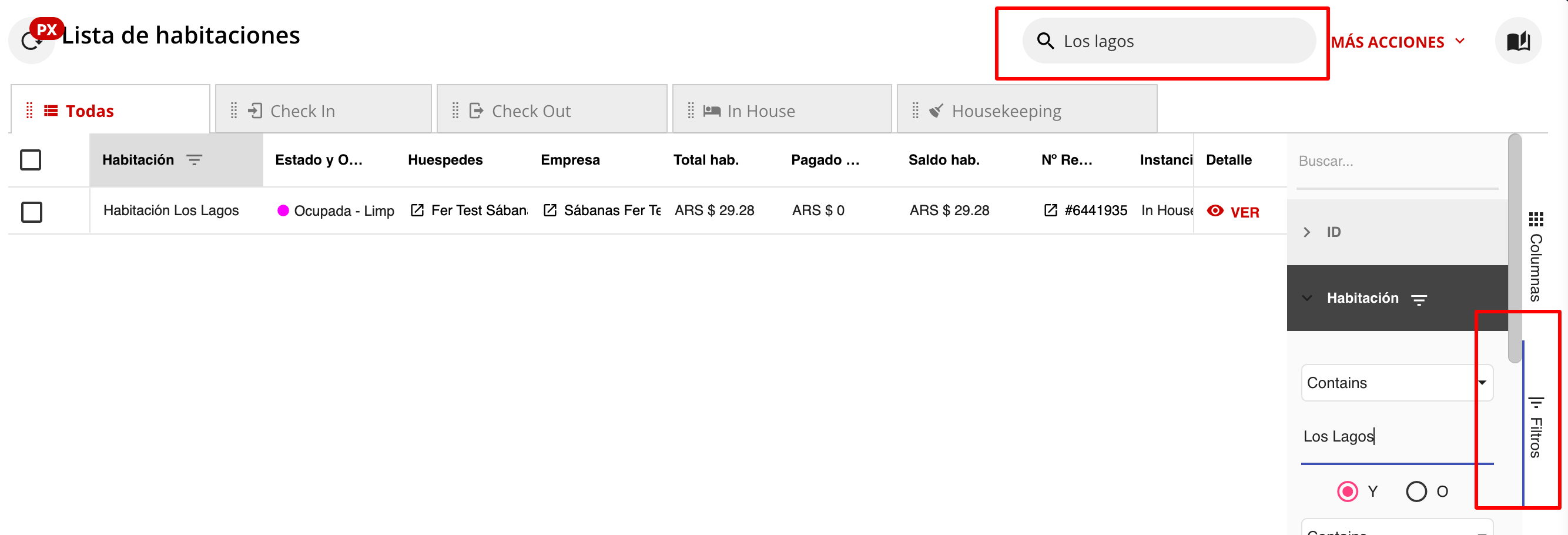
 2. Dentro del listado de habitaciones, busca la habitación a la que deseas agregar la observación utilizando el **buscador** incorporado en la aplicación o los **filtros** de la lista.
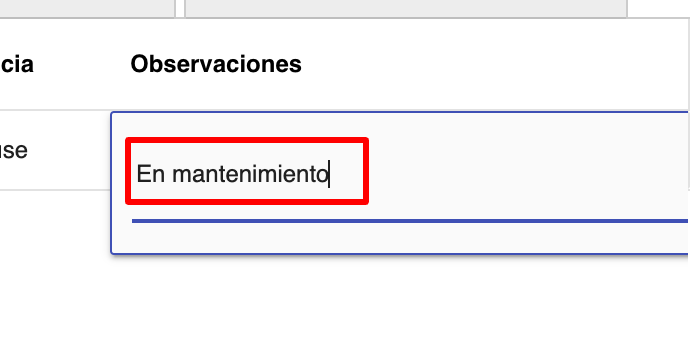
 3. Posteriormente, haz doble clic en la columna **Observaciones** y escribe el texto que deseas que se muestre.