> ## Documentation Index
> Fetch the complete documentation index at: https://ayuda.pxsol.com/llms.txt
> Use this file to discover all available pages before exploring further.
# ¿Cómo anular un movimiento en una cuenta Proveedor?
> En esta guía explicaremos cómo anular un movimiento (Factura o Pago) dentro de una cuenta Proveedor. Se puede hacer para un movimiento o para varios movimientos de forma masiva.
### Anular un movimiento individual
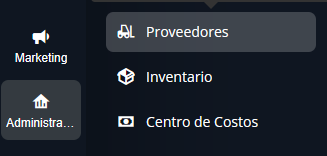
1. Desde el menú principal, busca dentro de **Administración** la aplicación **Proveedores** y haz clic para abrirla.
 2. Haz clic en el menú de **Acciones** que está a la derecha del proveedor que deseas modificar. Luego, haz clic en **Seleccionar cuenta**.
Si tienes muchos proveedores, utiliza el buscador en la parte superior de la aplicación para
encontrarlos rápidamente.
2. Haz clic en el menú de **Acciones** que está a la derecha del proveedor que deseas modificar. Luego, haz clic en **Seleccionar cuenta**.
Si tienes muchos proveedores, utiliza el buscador en la parte superior de la aplicación para
encontrarlos rápidamente.


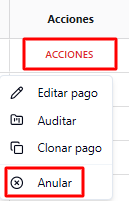
 3. Una vez dentro de la cuenta del proveedor, haz clic en el menú de **Acciones** a la derecha del movimiento que deseas anular y selecciona **Anular**.
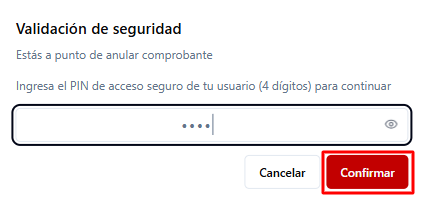
 4. Introduce tu **PIN** de 4 dígitos en el popup que aparece y haz clic en **Confirmar**.
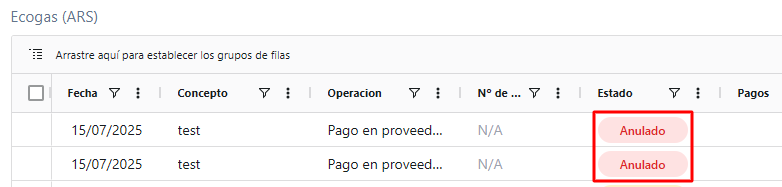
 5. El movimiento seleccionado aparecerá como anulado en el listado.
 ### Anulación Masiva
1. Selecciona todos los movimientos que deseas anular.
### Anulación Masiva
1. Selecciona todos los movimientos que deseas anular.
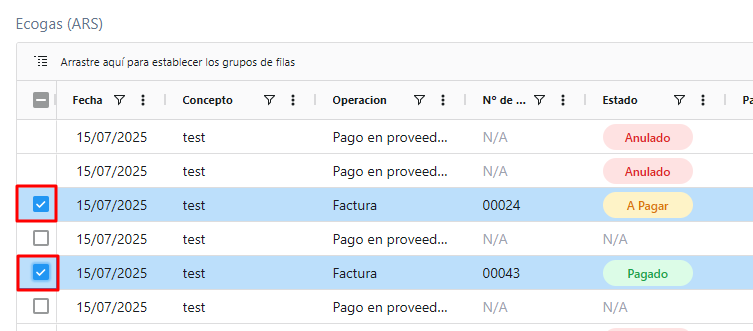 2. Selecciona la opción **Anular comprobantes** o **Anular pagos**, según corresponda.
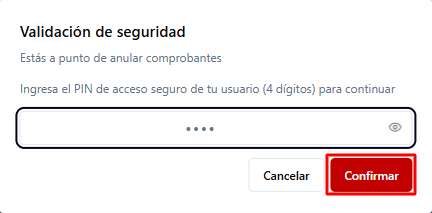
 3. Introduce tu **PIN** de 4 dígitos en el popup que aparece y haz clic en **Confirmar**.
 4. Todos los movimientos seleccionados aparecerán como anulados en el listado.
Anular Facturas solo anulará las facturas seleccionadas. Anular Pagos solo anulará los pagos
seleccionados. Si no se selecciona ninguna factura o pago, estas opciones no aparecerán.
Los cambios pueden demorar unos minutos en reflejarse. Mientras los campos aparezcan en gris y con un símbolo de alerta, significa que el sistema aún está calculando los cambios.
4. Todos los movimientos seleccionados aparecerán como anulados en el listado.
Anular Facturas solo anulará las facturas seleccionadas. Anular Pagos solo anulará los pagos
seleccionados. Si no se selecciona ninguna factura o pago, estas opciones no aparecerán.
Los cambios pueden demorar unos minutos en reflejarse. Mientras los campos aparezcan en gris y con un símbolo de alerta, significa que el sistema aún está calculando los cambios.
