> ## Documentation Index
> Fetch the complete documentation index at: https://ayuda.pxsol.com/llms.txt
> Use this file to discover all available pages before exploring further.
# ¿Cómo anular una operación de una Cuenta Recaudadora?
> En esta guía explicaremos cómo anular una operación de una Cuenta Recaudadora
La acción de Anular un movimiento la podrá realizar únicamente un usuario que tenga PIN (código de 4 dígitos) configurado. En caso de no contar con PIN solicitar el permiso a un usuario Administrador
Guía para configurar PIN: ¿Cómo generar un PIN para un Usuario?
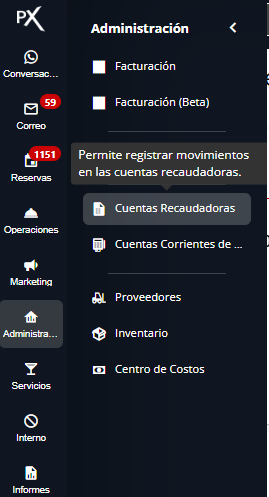
Ingresar a Administración - Cuentas Recaudadoras.
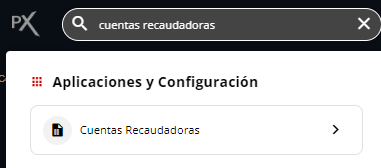
 Alternativamente, puede escribir "Cuentas" en el buscador superior y hacer clic en la aplicación Cuentas Recaudadoras.
 Dentro de Cuentas Recaudadoras, encontrará el listado de todas las cuentas creadas.
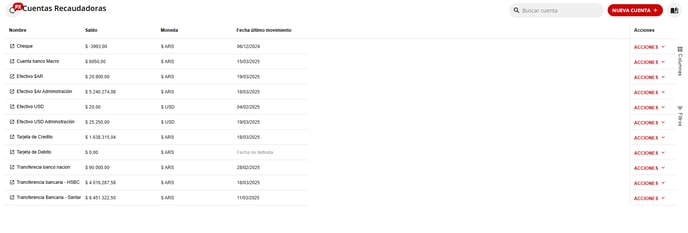 Seleccione la Cuenta Recaudadora cuyo detalle de movimientos desea revisar. Puede acceder a más información de cada cuenta haciendo clic en Acciones - Seleccionar Cuenta, o directamente sobre el nombre de la cuenta.
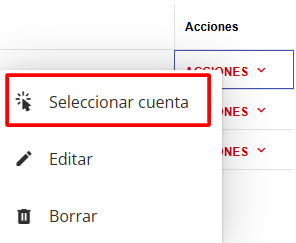
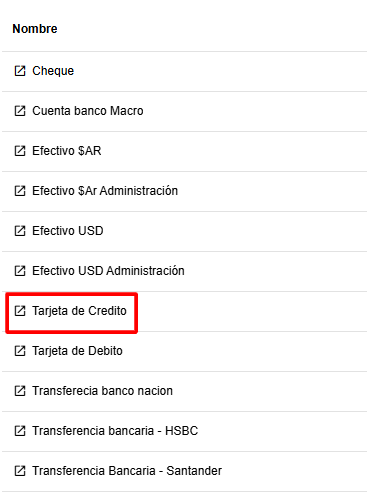 Se mostrará el listado de todos los movimientos realizados dentro de la cuenta seleccionada.
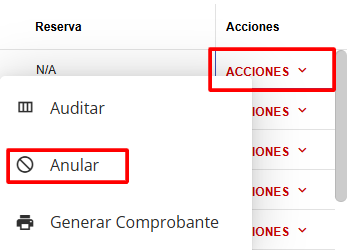
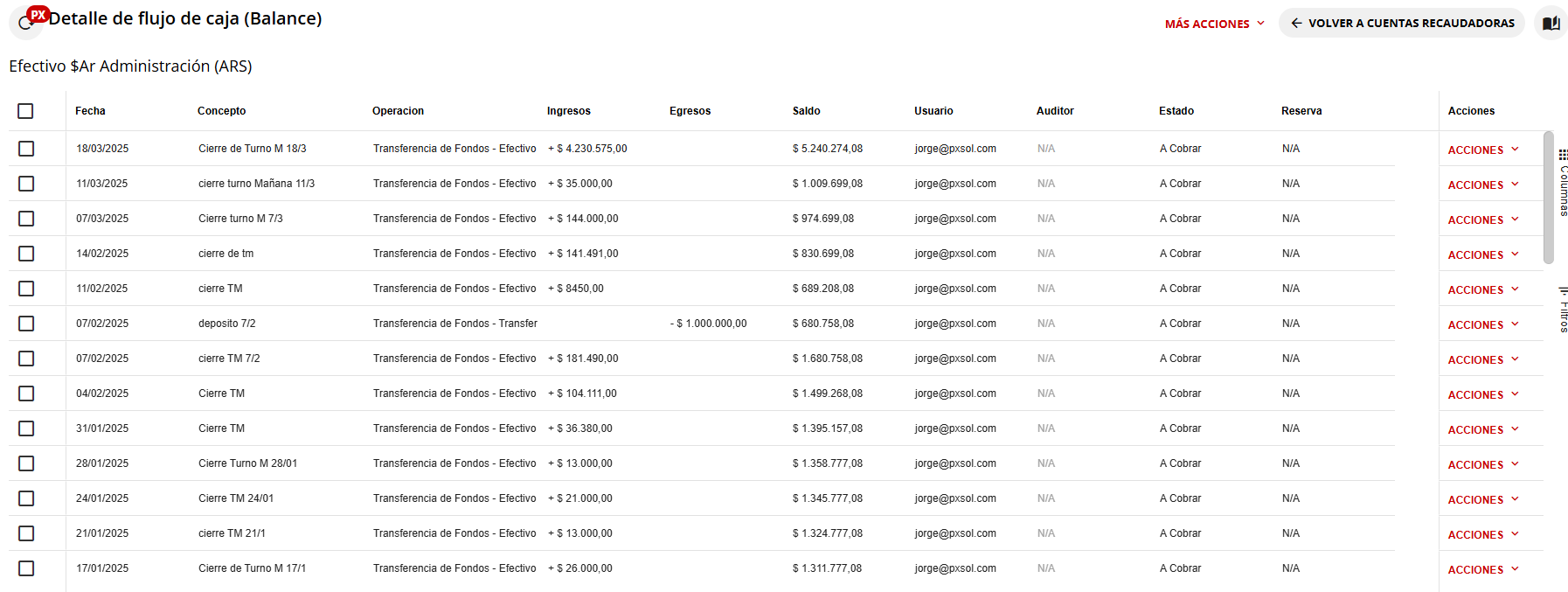 Para anular una o varias operaciones, seleccione el Checkbox correspondiente y luego haga clic en Anular Pagos. También puede anular un movimiento individual desde Acciones - Anular.

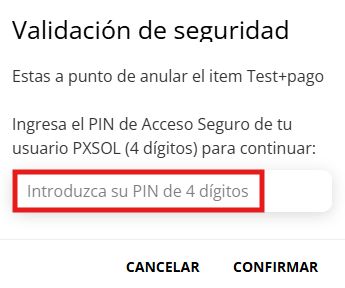
 El sistema le solicitará que ingrese el PIN (código de 4 dígitos) configurado para su usuario.
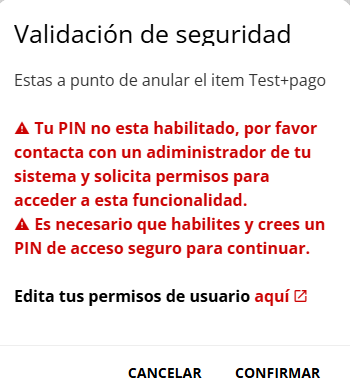
 Si no cuenta con un PIN configurado, aparecerá un mensaje indicando que un usuario Administrador debe configurarle este acceso.
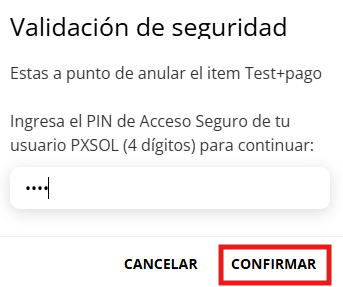
 Después de ingresar su PIN, seleccione Confirmar.
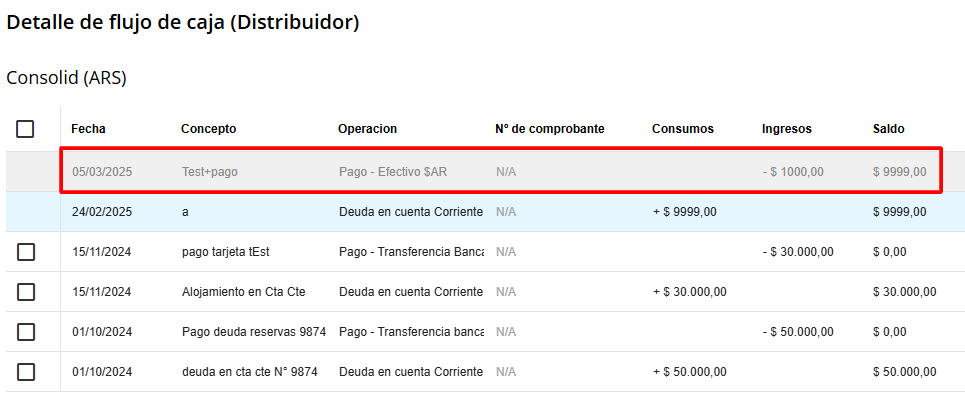
 Una vez completada la acción, el movimiento aparecerá como anulado, indicando el usuario que realizó la anulación.
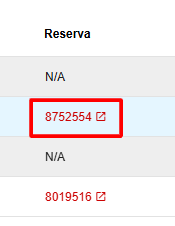
 Si el pago está vinculado a una reserva, esta también se eliminará. Puede acceder a la reserva desde la columna "Reserva".