> ## Documentation Index
> Fetch the complete documentation index at: https://ayuda.pxsol.com/llms.txt
> Use this file to discover all available pages before exploring further.
# ¿Cómo asignar una habitación a una reserva?
> En esta guía explicaremos cómo asignar una habitación a una reserva sin asignar.
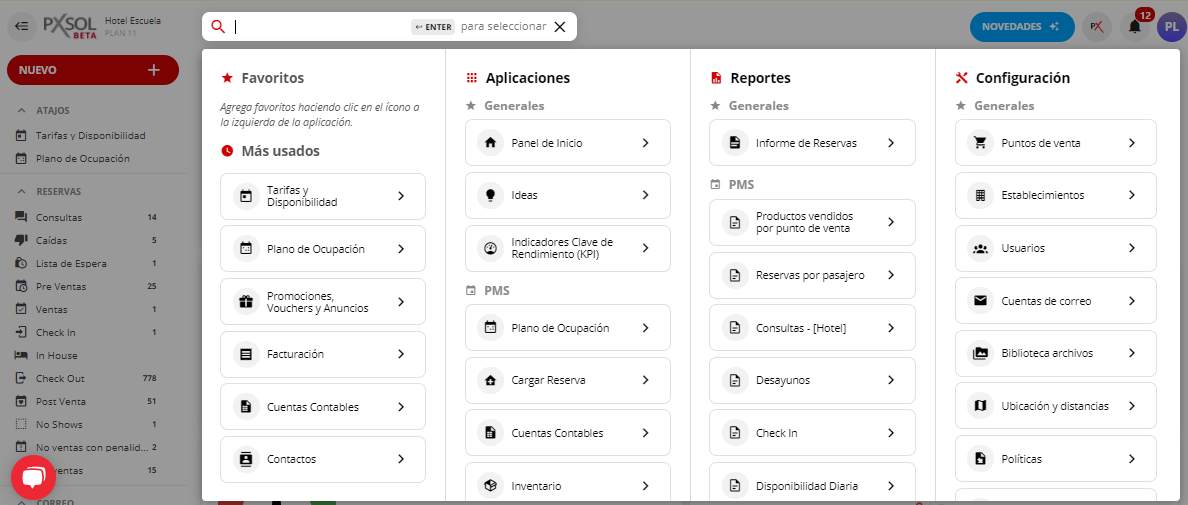
**1.** Abre el buscador en el Panel de Inicio, haciendo clic sobre él o presionando ALT + S.

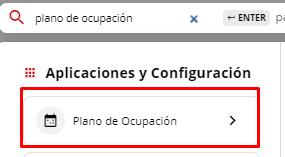
 **2.** Escribe **Plano de Ocupación** en el buscador y haz clic en la aplicación **Plano de Ocupación**.
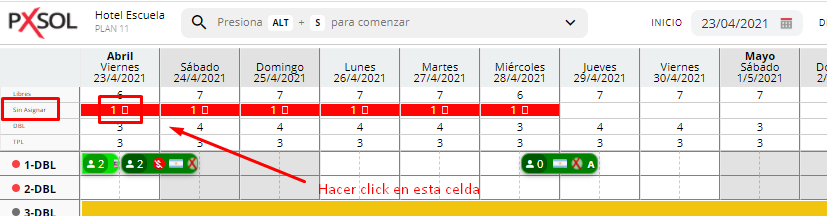
 **3.** En el calendario, introduce la fecha de la reserva que deseas asignar y haz clic en el número que aparece en la fila "Sin Asignar" correspondiente a esa fecha.
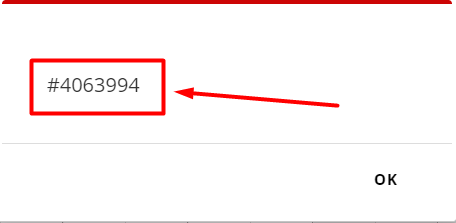
 **4.** Aparecerá un cartel con el número de la reserva. Haz clic en el número.
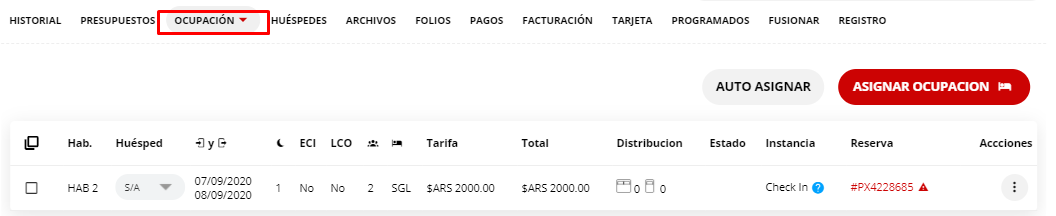
 **5.** Se abrirá la reserva. Navega a la pestaña "Ocupación" y selecciona "Asignar ocupación".
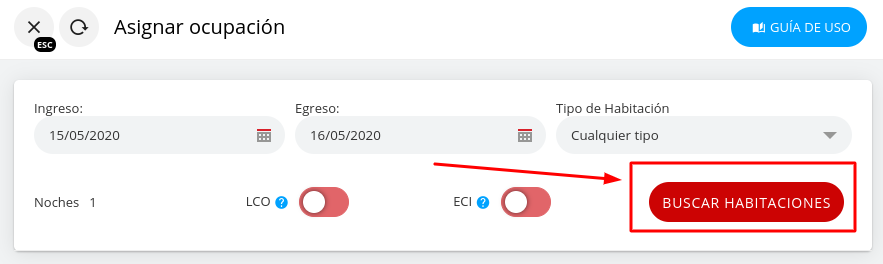
 **6.** Se desplegará una ventana. Ingresa las fechas de entrada y salida, el tipo de habitación y si aplica un late o early check out. Haz clic en "Buscar habitaciones".
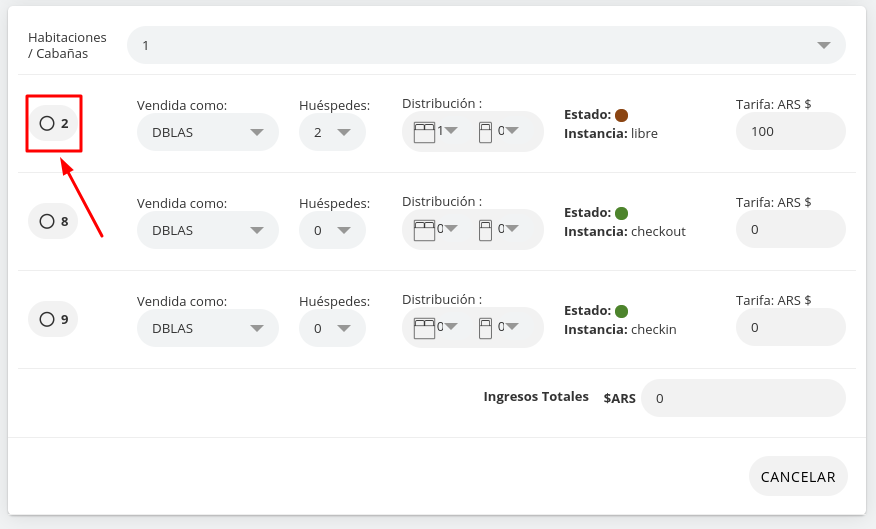
 **7.** Se mostrarán todas las opciones disponibles. Podrás asignar la cantidad de huéspedes, la distribución y la tarifa. Selecciona una habitación haciendo clic en el círculo a la izquierda de la misma.
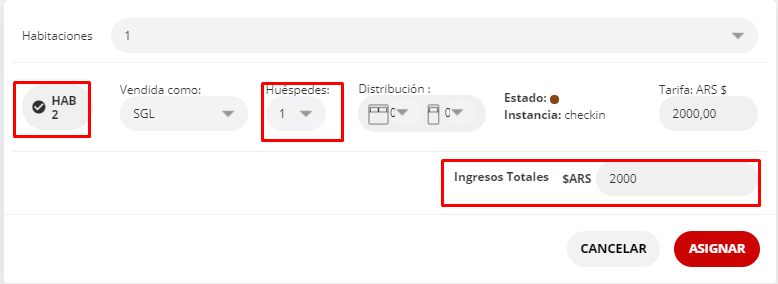 **8.** Selecciona "Asignar".
 **9.** Dentro de la pestaña "Ocupación", podrás ver la habitación que has asignado previamente.