> ## Documentation Index
> Fetch the complete documentation index at: https://ayuda.pxsol.com/llms.txt
> Use this file to discover all available pages before exploring further.
# ¿Cómo asignar una reserva en dos habitaciones diferentes?
> En esta guía explicaremos cómo se puedes asignar dos habitaciones diferentes a una misma reserva.
Esta acción se realiza cuando durante la estadía se debe cambiar a los huéspedes de habitación o cuando no cuentan con disponibilidad en una misma habitación para permanecer durante toda la estadía.
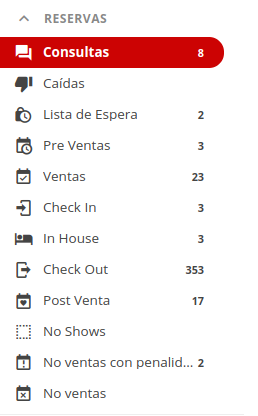
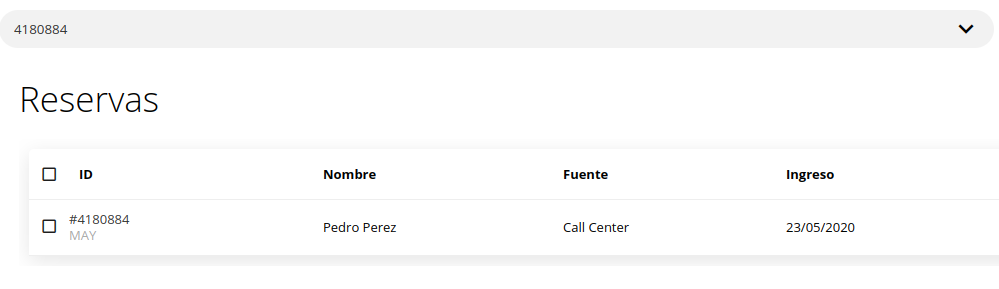
Buscar la Reserva por instancia o por número de reserva.

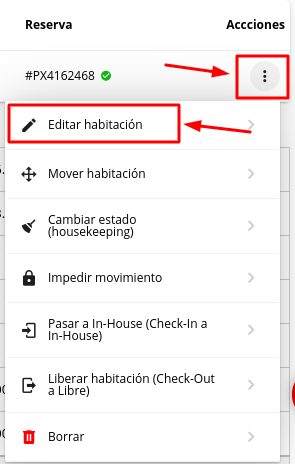
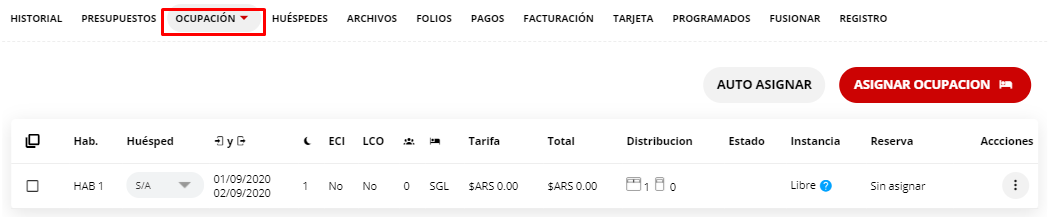 Seleccionar los 3 puntos en la columna de acciones y elegir "Editar habitación".
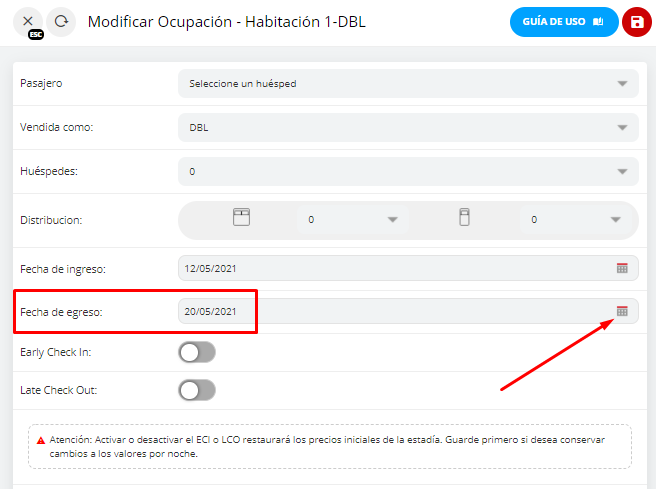
 Dentro de la nueva ventana, modificar la fecha de salida de la reserva de la primer habitación en la cual se alojará.
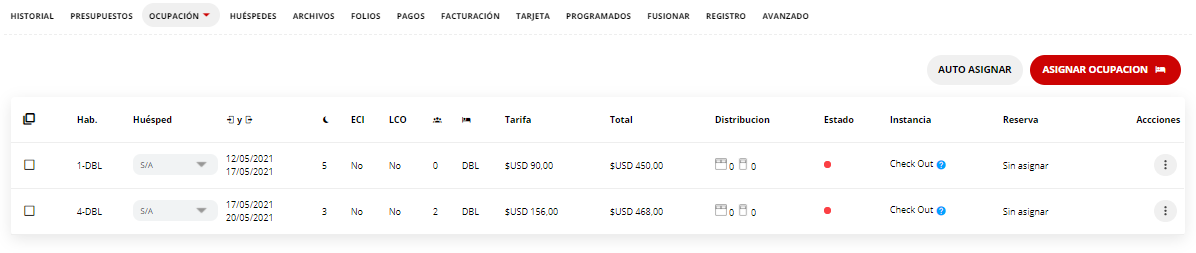
 La solapa de Ocupación se actualizará con la nueva fecha de asignación. Posteriormente, hacer clic en "asignar habitación".
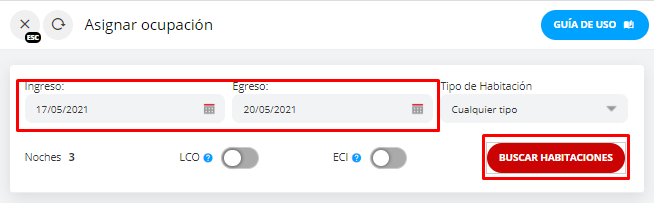
 Seleccionar las fechas en las que se alojarán en la nueva habitación, y hacer clic en "buscar habitaciones".
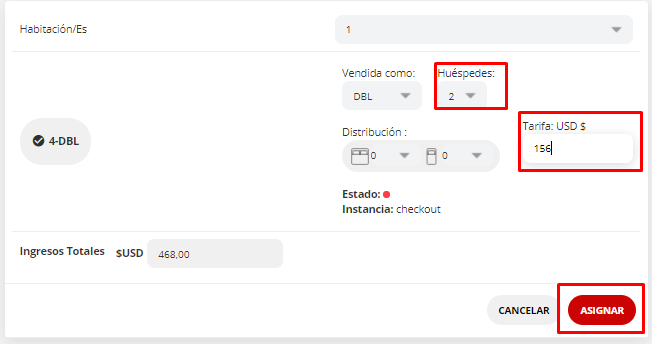
 Seleccionar la nueva habitación que se asignará. Completar la información de cantidad de personas y tarifa por día; y hacer clic en "asignar".
 Dentro de Ocupación se podrá visualizar las dos habitaciones asignadas y las fechas de la estadía en las mismas.
 Dentro del Plano de Ocupación, se visualizará la reserva dividida en las dos habitaciones.