> ## Documentation Index
> Fetch the complete documentation index at: https://ayuda.pxsol.com/llms.txt
> Use this file to discover all available pages before exploring further.
# ¿Cómo auditar una cuenta Proveedor?
> En esta guía te mostraremos como un auditor puede dejar constancia de su revisión dentro de una cuenta proveedores
Esta acción bloquea la posibilidad de cualquier modificación o anulación del movimiento. Luego de
ser auditado, ningún usuario podrá realizar ninguna acción sobre él. Los movimientos de dinero de
las cuentas Proveedor que figuran también en la aplicación Cuentas Recaudadoras, también se
mostrarán como auditados.
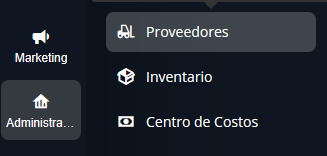
**1-** Desde el menú principal, busca dentro de **Administración**, la aplicación **Proveedores** y haz clic para abrirla:
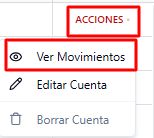
 **2-** Haz clic en el menú de **Acciones** que está a la derecha del proveedor al que deseas registrar un pago y luego haz clic en **Seleccionar cuenta**.
Si tienes muchos proveedores, el buscador en la parte superior de la aplicación te ayudará a encontrar rápidamente el proveedor que buscas.
**2-** Haz clic en el menú de **Acciones** que está a la derecha del proveedor al que deseas registrar un pago y luego haz clic en **Seleccionar cuenta**.
Si tienes muchos proveedores, el buscador en la parte superior de la aplicación te ayudará a encontrar rápidamente el proveedor que buscas.

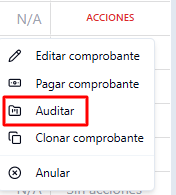
 **3-** Una vez dentro del proveedor, haz clic en el menú de Acciones a la derecha del movimiento que has revisado y selecciona **Auditar**.
 Aparecerá un aviso que indica:
Al auditar este movimiento ya no podrá realizarse ninguna acción sobre el mismo.
La auditoría afectará los movimientos relacionados de cuentas recaudadoras y cuentas corrientes.
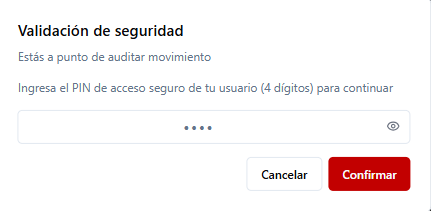
**4-** Introduce tu **PIN** de 4 dígitos en el popup que aparece y luego haz clic en **Confirmar**.
Aparecerá un aviso que indica:
Al auditar este movimiento ya no podrá realizarse ninguna acción sobre el mismo.
La auditoría afectará los movimientos relacionados de cuentas recaudadoras y cuentas corrientes.
**4-** Introduce tu **PIN** de 4 dígitos en el popup que aparece y luego haz clic en **Confirmar**.
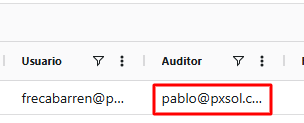
 **5-** Verás reflejado en la columna **Auditor** el usuario que realizó la auditoría de ese movimiento.