> ## Documentation Index
> Fetch the complete documentation index at: https://ayuda.pxsol.com/llms.txt
> Use this file to discover all available pages before exploring further.
# ¿Cómo autoasignar una habitación en una reserva?
> En esta guía explicaremos cómo hacer uso de la función Autoasignar en la pestaña ocupación dentro de una reserva.
Esto explica cómo utilizar la función de autoasignación dentro de la pestaña de ocupación de una reserva.
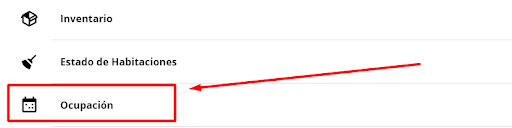
1. Navega a **Aplicaciones** y luego selecciona **Ocupación**.
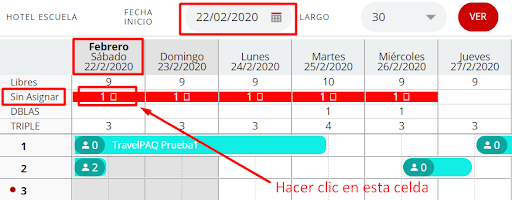
2. Selecciona la fecha de la reserva que deseas asignar en el calendario.
3. Haz clic en el número que aparece en la fila "Sin Asignar" correspondiente a esa fecha.

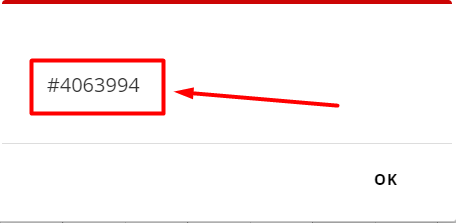
 1. Aparecerá un cuadro de diálogo con el número de la reserva. Haz clic en ese número.
2. Se abrirá la reserva. Navega a la pestaña **Ocupación**.
1. Aparecerá un cuadro de diálogo con el número de la reserva. Haz clic en ese número.
2. Se abrirá la reserva. Navega a la pestaña **Ocupación**.
 1. Haz clic en el botón **Auto Asignar**.
 El sistema asignará automáticamente una habitación basándose en la información del presupuesto titular. Esto simplifica el proceso, ya que no tendrás que ingresar varios datos ni seleccionar la habitación manualmente.
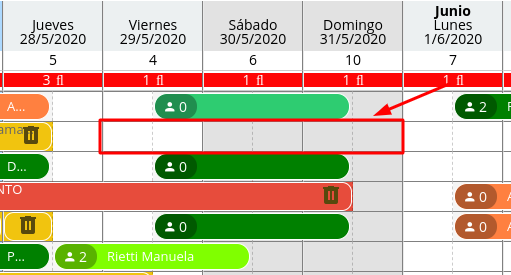
 La función de autoasignación solo se realizará si el sistema encuentra disponibilidad en el plano
de ocupación para la habitación requerida. Es esencial que organices la distribución de tus
reservas en el plano de antemano para que esta función opere correctamente. Por ejemplo, para
autoasignar una habitación a una reserva de 3 días, debe haber al menos 3 días de disponibilidad
en una habitación.
La función de autoasignación solo se realizará si el sistema encuentra disponibilidad en el plano
de ocupación para la habitación requerida. Es esencial que organices la distribución de tus
reservas en el plano de antemano para que esta función opere correctamente. Por ejemplo, para
autoasignar una habitación a una reserva de 3 días, debe haber al menos 3 días de disponibilidad
en una habitación.