> ## Documentation Index
> Fetch the complete documentation index at: https://ayuda.pxsol.com/llms.txt
> Use this file to discover all available pages before exploring further.
# ¿Cómo cambiar la asignación de una reserva?
> En esta guía explicaremos las dos maneras de cómo cambiar asignación a una reserva.
Tienes dos maneras de cambiar la asignación de una reserva:
* Desde el Plano de Ocupación
* Desde la reserva seleccionada
### Desde el Plano de Ocupación
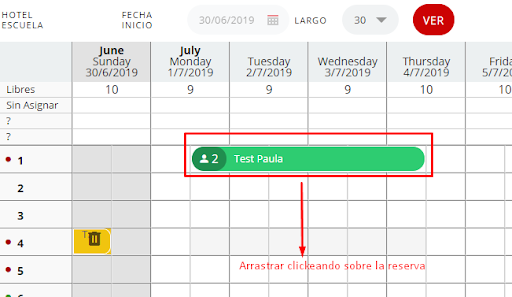
1. Abre el Plano de Ocupación.
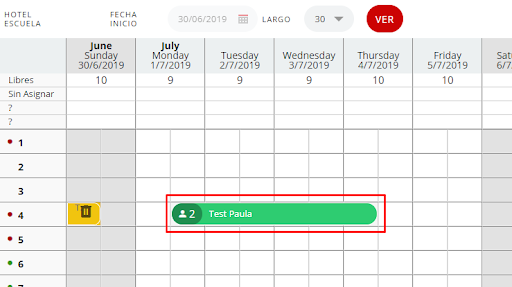
2. Haz clic sobre la reserva que deseas mover.
3. Arrastra la reserva a la habitación deseada.
 ### Desde la reserva seleccionada
1. Ingresa a la reserva y navega a la pestaña "Ocupación".
### Desde la reserva seleccionada
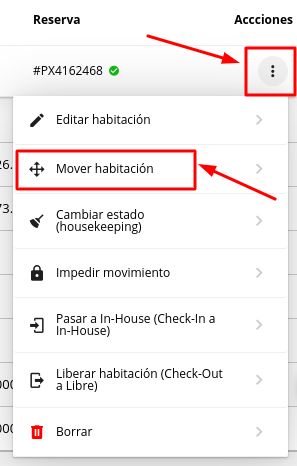
1. Ingresa a la reserva y navega a la pestaña "Ocupación".
 2. En la columna de acciones, selecciona los tres puntos y haz clic en "Mover habitación".
 3. Se abrirá una ventana que muestra todas las habitaciones y su disponibilidad.
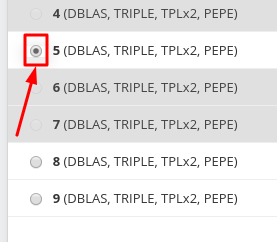
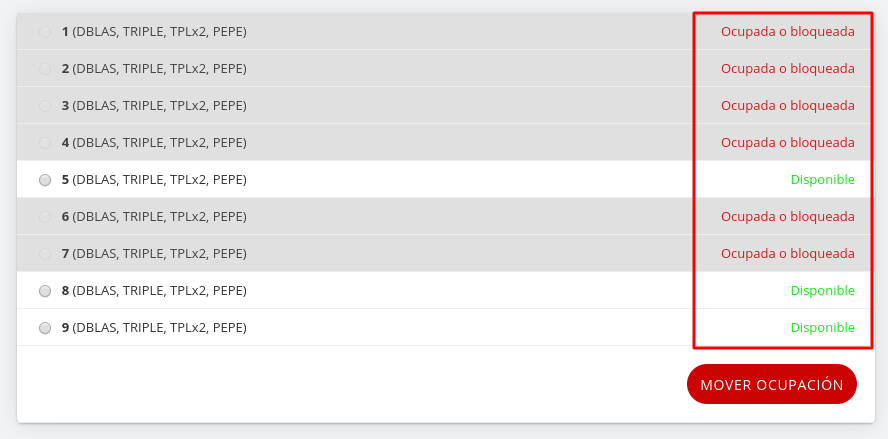 4. Selecciona la habitación deseada haciendo clic en el círculo a la izquierda de la habitación disponible.
 5. Haz clic en "Mover Ocupación" para confirmar el cambio.