> ## Documentation Index
> Fetch the complete documentation index at: https://ayuda.pxsol.com/llms.txt
> Use this file to discover all available pages before exploring further.

# ¿Cómo cambiar el estado de una mesa?

> En esta guía explicaremos cómo cambiar el estado de una mesa.

<Steps>
  <Step title="Ingresar a Aplicaciones">
    <Frame>
      <img src="https://cdn2.hubspot.net/hubfs/7398646/PMS/Plano%20de%20mesas/C%C3%B3mo%20cambiar%20el%20estado%20de%20una%20mesa/1.png" alt="Captura de pantalla del menú Aplicaciones" />
    </Frame>
  </Step>

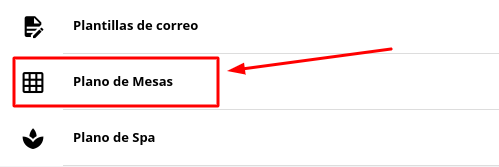
  <Step title="Ingresar a Plano de Mesas">
    <Frame>
      <img src="https://cdn2.hubspot.net/hubfs/7398646/PMS/Plano%20de%20mesas/C%C3%B3mo%20cambiar%20el%20estado%20de%20una%20mesa/2.png" alt="Captura de pantalla del Plano de Mesas" />
    </Frame>
  </Step>

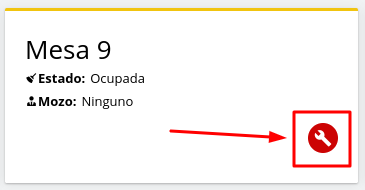
  <Step title="Seleccionar la mesa a modificar">
    Selecciona la herramienta de la mesa cuyo estado deseas modificar.
    <Frame>
      <img src="https://cdn2.hubspot.net/hubfs/7398646/PMS/Plano%20de%20mesas/C%C3%B3mo%20cambiar%20el%20estado%20de%20una%20mesa/3.png" alt="Selección de una mesa en el plano" />
    </Frame>
  </Step>

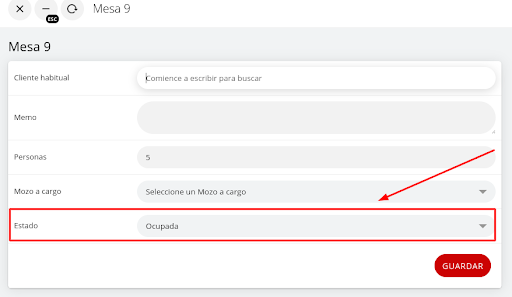
  <Step title="Modificar el estado en la solapa 'Estado'">
    Cambia el estado de la mesa en la sección correspondiente.
    <Frame>
      <img src="https://cdn2.hubspot.net/hubfs/7398646/PMS/Plano%20de%20mesas/C%C3%B3mo%20cambiar%20el%20estado%20de%20una%20mesa/4.png" alt="Modificación del estado de la mesa" />
    </Frame>
  </Step>

  <Step title="Guardar los cambios">
    Haz clic en el botón **GUARDAR** para aplicar los cambios.

    <Frame>
      <img src="https://cdn2.hubspot.net/hubfs/7398646/PMS/Plano%20de%20mesas/C%C3%B3mo%20cambiar%20el%20estado%20de%20una%20mesa/5.png" alt="Botón Guardar" />
    </Frame>

    <Check>Los cambios en el estado de la mesa se han guardado correctamente.</Check>
  </Step>
</Steps>

<Note>
  Si necesitas agregar o eliminar una mesa, por favor comunícate con
  <a href="mailto:equipo@pxsol.com">[equipo@pxsol.com](mailto:equipo@pxsol.com)</a>.
</Note>