> ## Documentation Index
> Fetch the complete documentation index at: https://ayuda.pxsol.com/llms.txt
> Use this file to discover all available pages before exploring further.
# Cómo cargar Proveedores
> En esta guía veremos cómo crear un nuevo proveedor en nuestra aplicación de Proveedores para que nos permita registrar facturas y pagos realizados.
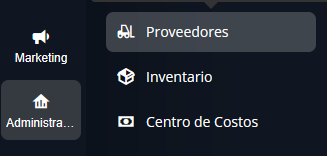
Desde el menú principal, busca dentro de **Administración**, la aplicación **Proveedores** y haz clic para abrirla.
 Haz clic en el botón **Nueva Cuenta** que se encuentra arriba a la derecha de la aplicación.
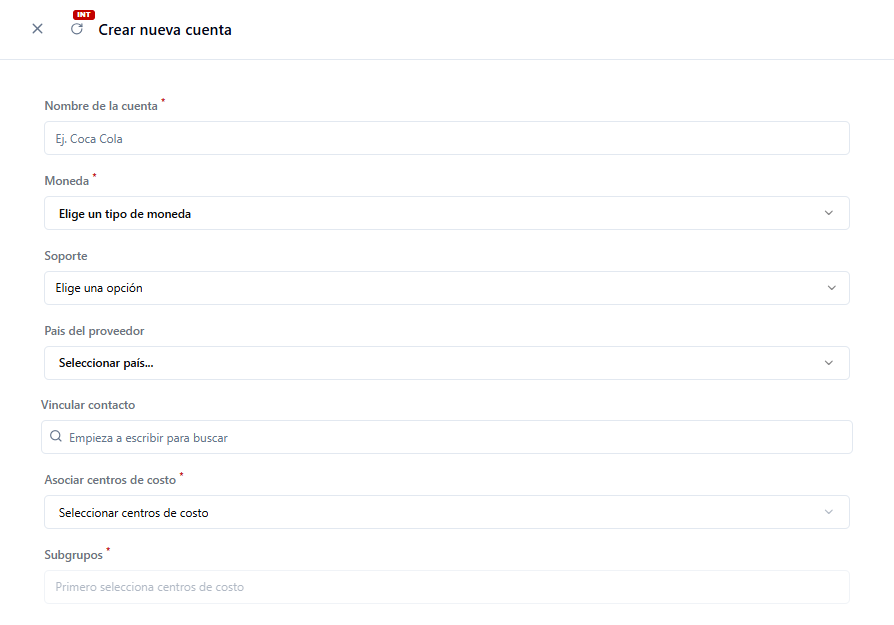
 Se desplegará una ventana con un formulario donde deberás completar los siguientes datos:
* **Nombre**: Coloca el nombre del proveedor.
* **Moneda**: Selecciona la moneda en la que realizas los pagos a ese proveedor.
* **Soporte**: Selecciona el medio por el cual realizas los pagos a ese proveedor.
* **País del Proveedor**: Esta configuración es obligatoria, permite que se muestren los tipos de comprobantes correspondientes al país seleccionado para ese Proveedor al cargar una Factura.
En caso de vincular un contacto a la cuenta Proveedor, este campo se actualizará con el país del contacto vinculado automáticamente. Para modificarlo deberás modificar el contacto vinculado.
* **Vincular contacto**: Es opcional, sirve para asociar un contacto tipo empresa que ya tengas creado en tus contactos dentro de pxsol. Al hacerlo, se cargarán en el proveedor los datos que ya tenga cargados en el contacto.
Para mayor información accede a la guía de vinculación de contacto a Cuentas Proveedores: [¿Cómo vincular un contacto a una Cuenta Proveedor?](https://ayuda.pxsol.com/es/c%C3%B3mo-vincular-un-contacto-a-una-cuenta-proveedor)
* **Asociar centros de costo**: Esta configuración es obligatoria, sirve para ubicar cada gasto en categorías para obtener informes con la clasificación correspondiente. En caso de no tener configurados Centros de Costos, deberás seguir los pasos de esta guía: [¿Cómo crear centros de costo?](https://ayuda.pxsol.com/es/c%C3%B3mo-cargar-un-centro-de-costo-y-sus-subgrupos)
* **Subgrupos**: Esta configuración es obligatoria, sirve para clasificar en un nivel menor al centro de costo los gastos del Proveedor. En caso de no tener configurados Subgrupos, deberás seguir los pasos de esta guía: [¿Cómo crear subgrupos para los centros de costo?](https://ayuda.pxsol.com/es/c%C3%B3mo-crear-subgrupos-para-los-centros-de-costo)
Se desplegará una ventana con un formulario donde deberás completar los siguientes datos:
* **Nombre**: Coloca el nombre del proveedor.
* **Moneda**: Selecciona la moneda en la que realizas los pagos a ese proveedor.
* **Soporte**: Selecciona el medio por el cual realizas los pagos a ese proveedor.
* **País del Proveedor**: Esta configuración es obligatoria, permite que se muestren los tipos de comprobantes correspondientes al país seleccionado para ese Proveedor al cargar una Factura.
En caso de vincular un contacto a la cuenta Proveedor, este campo se actualizará con el país del contacto vinculado automáticamente. Para modificarlo deberás modificar el contacto vinculado.
* **Vincular contacto**: Es opcional, sirve para asociar un contacto tipo empresa que ya tengas creado en tus contactos dentro de pxsol. Al hacerlo, se cargarán en el proveedor los datos que ya tenga cargados en el contacto.
Para mayor información accede a la guía de vinculación de contacto a Cuentas Proveedores: [¿Cómo vincular un contacto a una Cuenta Proveedor?](https://ayuda.pxsol.com/es/c%C3%B3mo-vincular-un-contacto-a-una-cuenta-proveedor)
* **Asociar centros de costo**: Esta configuración es obligatoria, sirve para ubicar cada gasto en categorías para obtener informes con la clasificación correspondiente. En caso de no tener configurados Centros de Costos, deberás seguir los pasos de esta guía: [¿Cómo crear centros de costo?](https://ayuda.pxsol.com/es/c%C3%B3mo-cargar-un-centro-de-costo-y-sus-subgrupos)
* **Subgrupos**: Esta configuración es obligatoria, sirve para clasificar en un nivel menor al centro de costo los gastos del Proveedor. En caso de no tener configurados Subgrupos, deberás seguir los pasos de esta guía: [¿Cómo crear subgrupos para los centros de costo?](https://ayuda.pxsol.com/es/c%C3%B3mo-crear-subgrupos-para-los-centros-de-costo)
 Haz clic en **Crear Cuenta**.
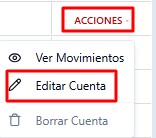
 Realizados los cambios, el nuevo proveedor aparecerá en tu listado. Podrás completar el resto de los datos que necesites sobre este proveedor haciendo clic en **Editar Cuenta** en el menú **Acciones** de la derecha.
 Completa con los campos que necesites y haz clic en **Guardar Cambios**.
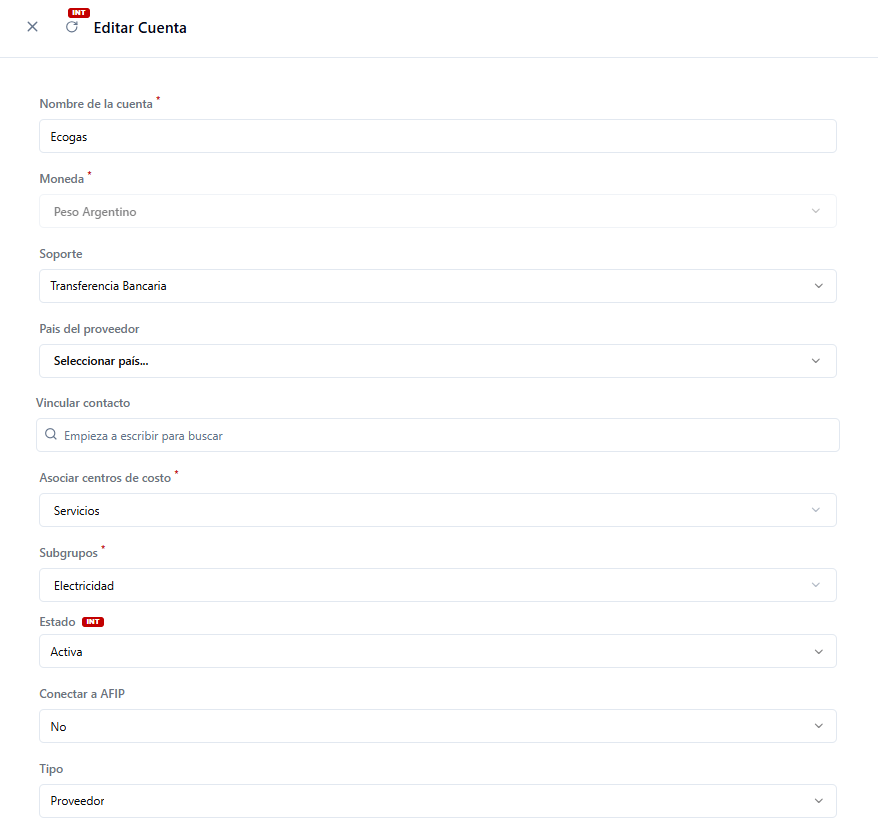
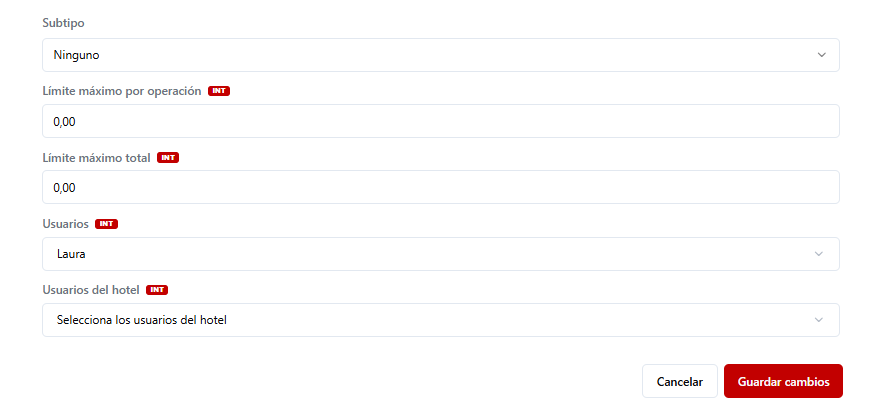 En el campo **Usuarios**, puedes seleccionar qué usuarios específicos de tu empresa pueden ingresar a ver y editar este proveedor. Si en cambio en el campo **Usuarios del hotel** seleccionas un hotel, todos los usuarios de ese hotel podrán ingresar a ver y editar este proveedor.