> ## Documentation Index
> Fetch the complete documentation index at: https://ayuda.pxsol.com/llms.txt
> Use this file to discover all available pages before exploring further.
# ¿Cómo cargar una factura en una cuenta Proveedor?
> En esta guía explicaremos cómo cargar una factura de Proveedor para registrar la deuda y cargar stock de artículos.
## ¿Cómo cargar una factura en una cuenta Proveedor?
En esta guía explicaremos cómo cargar una factura de Proveedor para registrar la deuda y cargar stock de artículos.
Desde el menú principal, busca y abre la aplicación **Proveedores** dentro de **Administración**.
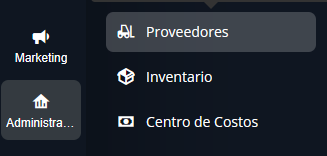 Si tienes muchos proveedores, el buscador en la parte superior te ayudará a encontrarlo rápidamente.
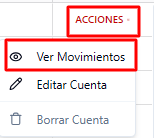
 Selecciona el nombre del Proveedor para ingresar a su cuenta, o haz clic en el menú de **Acciones** (a la derecha del Proveedor) y luego en **Ver Movimientos**.

 Existen dos opciones para cargar una factura:
* **Nueva Factura en Blanco (Permite carga con IA subiendo el PDF)**
* **Desde una Factura ya Cargada**
### Nueva Factura en Blanco
Haz clic en el botón **Cargar Factura**.
Existen dos opciones para cargar una factura:
* **Nueva Factura en Blanco (Permite carga con IA subiendo el PDF)**
* **Desde una Factura ya Cargada**
### Nueva Factura en Blanco
Haz clic en el botón **Cargar Factura**.
 Se abrirá una ventana para cargar los datos de la factura.
1. **Subir PDF o JPG de la factura (Opcional):**
* Haz clic en **Subir y analizar**.
Se abrirá una ventana para cargar los datos de la factura.
1. **Subir PDF o JPG de la factura (Opcional):**
* Haz clic en **Subir y analizar**.
 * Se abrirá la biblioteca de archivos. Haz clic en la selección de archivos o arrastra el archivo deseado.
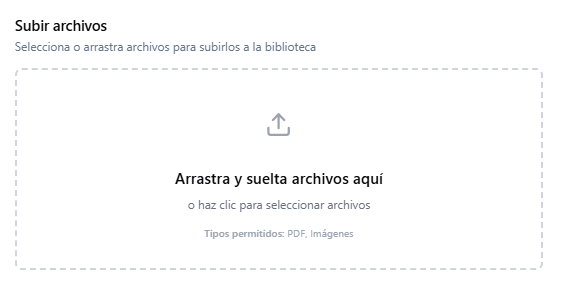 * Una vez subido el comprobante, el sistema utilizará IA para completar campos. Selecciona los parámetros que deseas cargar o modifica los existentes.
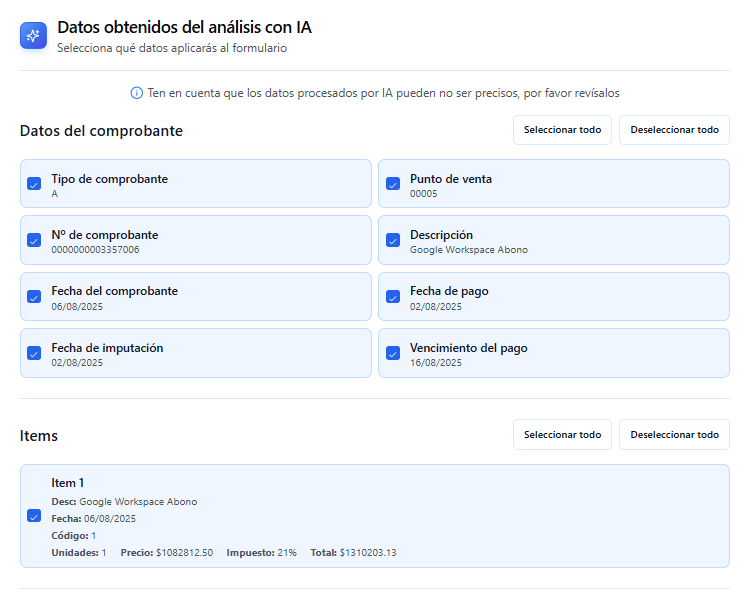 * Haz clic en **Aplicar selección**.
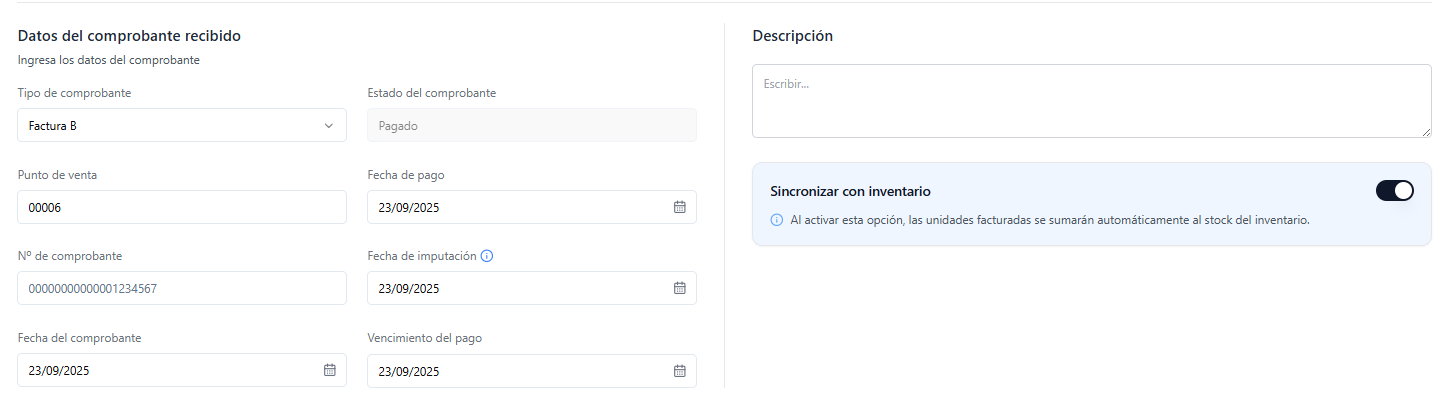
 2. **Datos del comprobante recibido:** Carga los datos de la factura o verifica que la IA los haya completado correctamente.
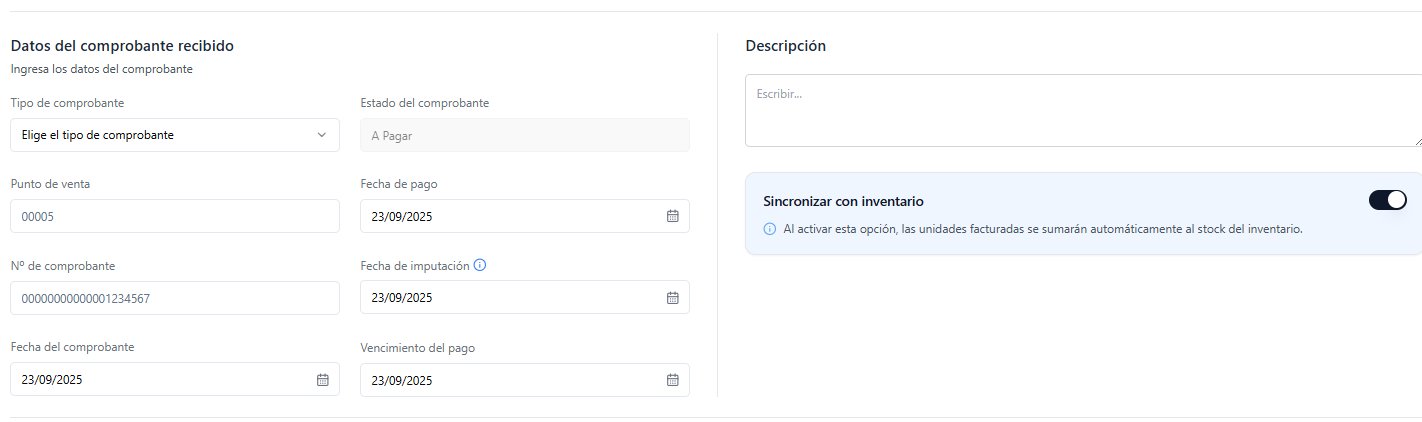 3. **Conceptos del comprobante:**
* Decide si deseas que el inventario se cargue automáticamente al STOCK de la aplicación de Inventario. Activa o desactiva el switch según tu preferencia.
3. **Conceptos del comprobante:**
* Decide si deseas que el inventario se cargue automáticamente al STOCK de la aplicación de Inventario. Activa o desactiva el switch según tu preferencia.
 * Carga o revisa los ítems del comprobante.
Es importante asignar el **Grupo** y **Subgrupo** correspondientes a tus centros de costos. Puedes crear centros de costos y subgrupos específicos para el IVA si es necesario.
* Carga o revisa los ítems del comprobante.
Es importante asignar el **Grupo** y **Subgrupo** correspondientes a tus centros de costos. Puedes crear centros de costos y subgrupos específicos para el IVA si es necesario.
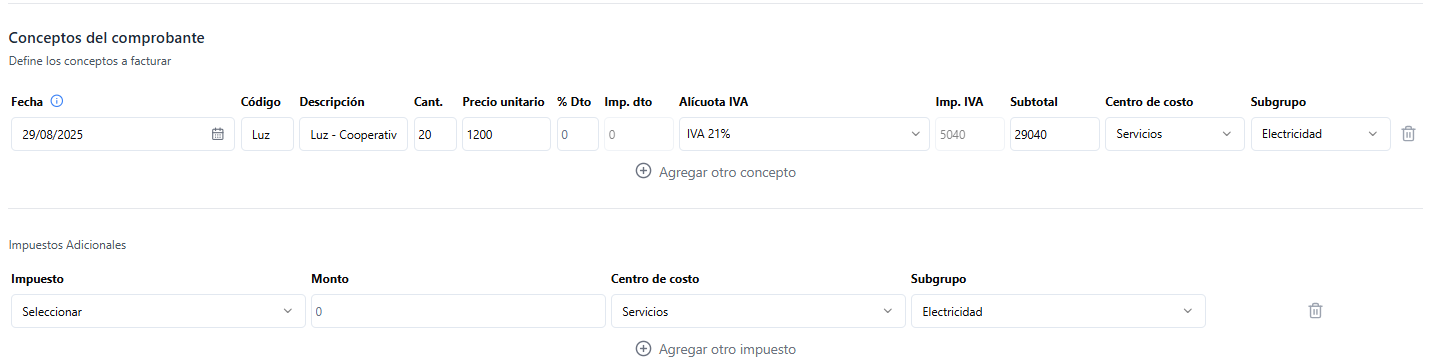 Si un producto no está configurado en la aplicación de Inventario, no se sumará al stock ni se creará un nuevo registro por el momento. Al ingresar el nombre del artículo, el sistema cargará el código automáticamente o generará uno si el artículo no existe.
4. **Guardar:** Haz clic en **Guardar**.
Si un producto no está configurado en la aplicación de Inventario, no se sumará al stock ni se creará un nuevo registro por el momento. Al ingresar el nombre del artículo, el sistema cargará el código automáticamente o generará uno si el artículo no existe.
4. **Guardar:** Haz clic en **Guardar**.
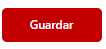 * Confirma la acción.
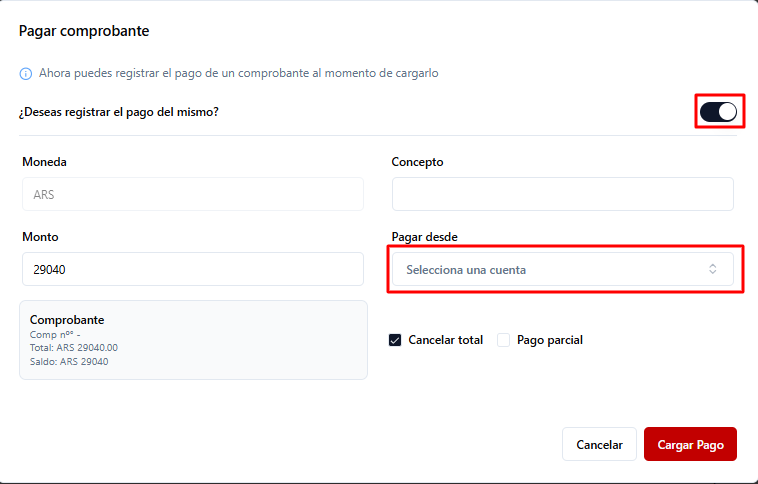
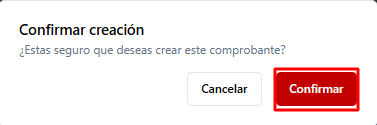 Aparecerá una ventana emergente para registrar el pago vinculado a esta factura. Si la factura ya fue pagada, activa el interruptor y selecciona la cuenta recaudadora. Luego, haz clic en **Registrar Pago**.
 El pago registrado se vinculará a la factura. Si se pagó el 100% de la factura, su estado cambiará a "Pagada".
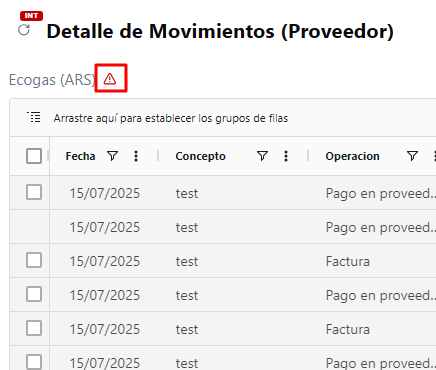
En el historial de la cuenta del Proveedor, verás la factura registrada y el pago vinculado. El monto también se descontará de la cuenta contable.
El pago registrado se vinculará a la factura. Si se pagó el 100% de la factura, su estado cambiará a "Pagada".
En el historial de la cuenta del Proveedor, verás la factura registrada y el pago vinculado. El monto también se descontará de la cuenta contable.
 Los cambios pueden tardar unos minutos en reflejarse. Los campos en gris con un símbolo de alerta indican que el sistema aún está calculando.
 Si el switch de carga automática de stock estuvo activado y los ítems se cargaron correctamente desde la aplicación de inventario, la cantidad de artículos de la factura se sumará al STOCK del artículo correspondiente.
 ### Desde una Factura ya Cargada
Si deseas cargar una factura basada en una existente:
1. Selecciona **Acciones** en la factura que deseas repetir.
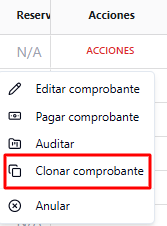
2. Elige **Clonar Comprobante**.
### Desde una Factura ya Cargada
Si deseas cargar una factura basada en una existente:
1. Selecciona **Acciones** en la factura que deseas repetir.
2. Elige **Clonar Comprobante**.
 2. Se abrirá la ventana de Cargar Factura con los datos precargados de la factura anterior.
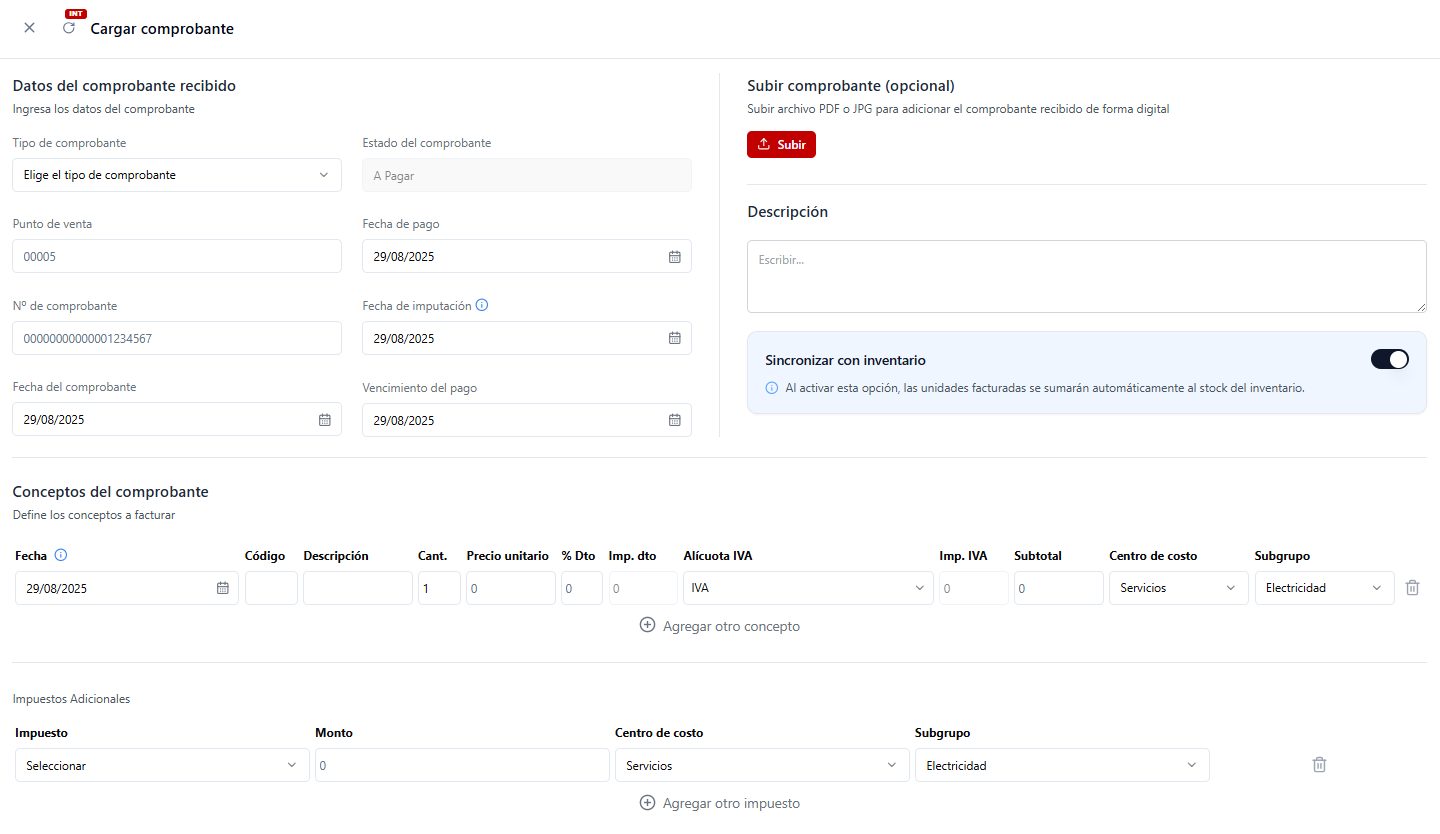 Deberás cargar los datos que difieren de la factura anterior (ej. Número de Comprobante) y
editar los que necesites modificar. Las fechas se establecerán con la fecha actual para agilizar
la carga.
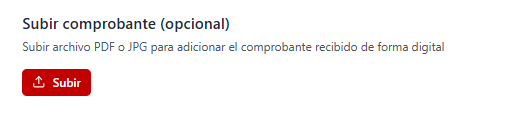
* Opcionalmente, sube el PDF o JPG de la factura para que un auditor pueda verificar los datos.
Deberás cargar los datos que difieren de la factura anterior (ej. Número de Comprobante) y
editar los que necesites modificar. Las fechas se establecerán con la fecha actual para agilizar
la carga.
* Opcionalmente, sube el PDF o JPG de la factura para que un auditor pueda verificar los datos.
 * Completa los datos que difieran, como el `N° de Comprobante`.
 5. Selecciona **Guardar**.
6. Aparecerá una ventana emergente para registrar el pago vinculado a esta factura. Si la factura ya fue pagada, activa el interruptor y selecciona la cuenta recaudadora.
5. Selecciona **Guardar**.
6. Aparecerá una ventana emergente para registrar el pago vinculado a esta factura. Si la factura ya fue pagada, activa el interruptor y selecciona la cuenta recaudadora.
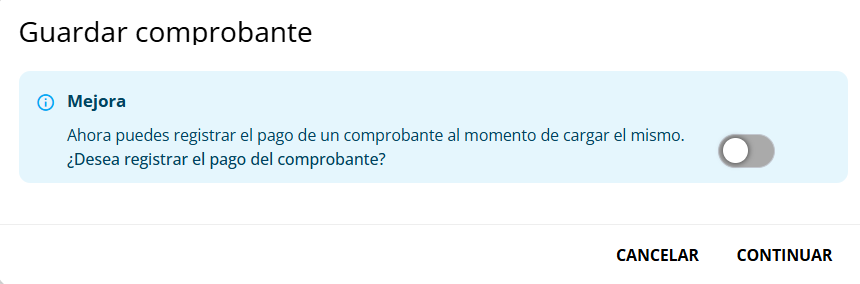 Se generará una factura y el pago correspondiente en esta cuenta Proveedor con los datos cargados, y se recalculará el saldo de la cuenta.