> ## Documentation Index
> Fetch the complete documentation index at: https://ayuda.pxsol.com/llms.txt
> Use this file to discover all available pages before exploring further.
# ¿Cómo cargar una reserva?
> En esta guía explicaremos cómo cargar una reserva desde la Aplicación Cargar Reservas
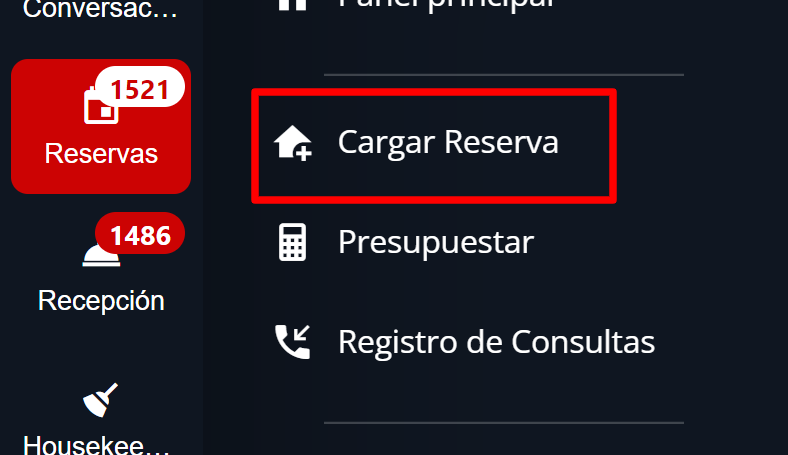
**1-** Para ingresar a la aplicación puede hacerlo desde el buscador superior o desde el menú lateral en **Reservas** - **Cargar Reserva**.
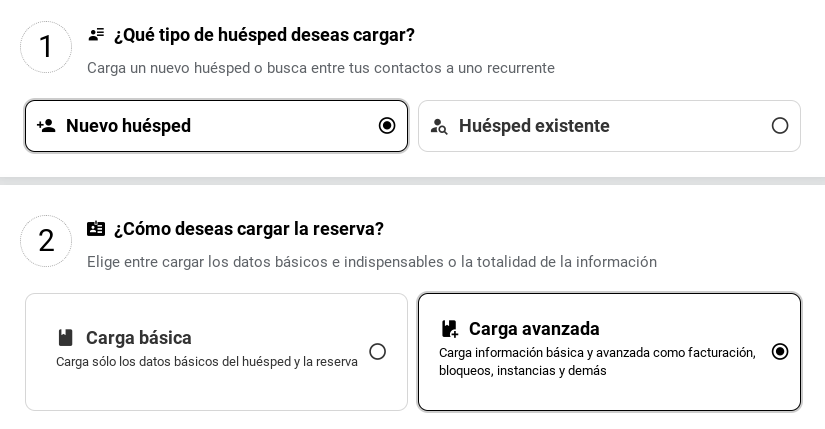
 **2-** Seleccione el tipo de huésped que desea cargar:
* **Nuevo huésped:** Elija entre cargar los datos básicos e indispensables (Carga Básica) o la totalidad de la información (Carga Avanzada).
**2-** Seleccione el tipo de huésped que desea cargar:
* **Nuevo huésped:** Elija entre cargar los datos básicos e indispensables (Carga Básica) o la totalidad de la información (Carga Avanzada).
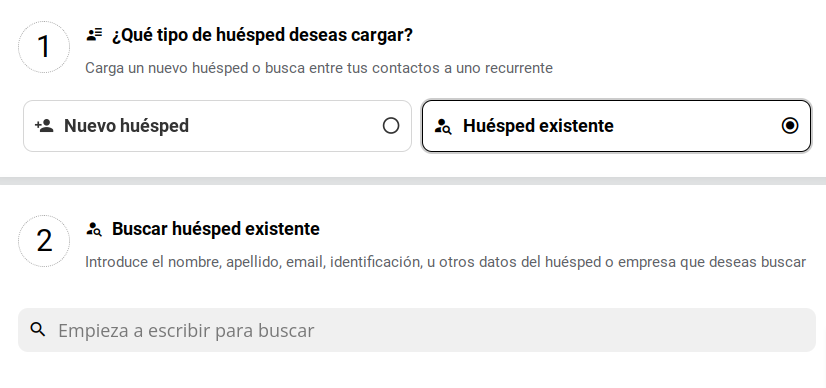
 * **Huésped existente:** En el buscador introduzca el nombre, apellido, email, identificación, u otros datos del huésped o empresa que desea buscar en la base de datos de contactos.
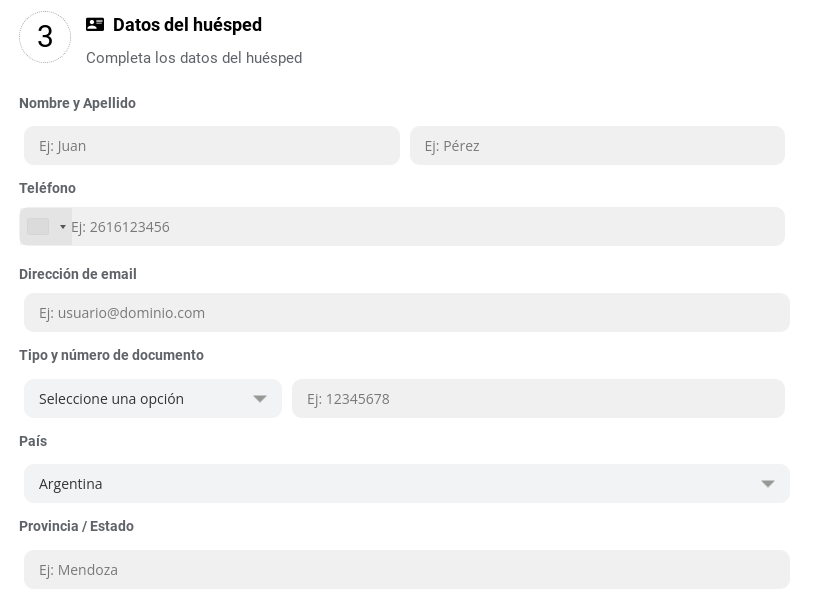
 **3-** Al seleccionar nuevo huésped, deberá completar manualmente los siguientes campos:
* **Nombre y apellido:** del huésped titular de la reserva.
* **Teléfono:** Número de teléfono con prefijo de país y región.
* **Dirección de email:** Correo del huésped con el que podrá comunicarse.
* **Tipo y número de documento:** Podrá seleccionar el tipo de documento con el que va a identificar al dueño de la reserva y su correspondiente número.
* **País:** de procedencia del huésped.
* **Provincia / Estado:** de procedencia del huésped.
**3-** Al seleccionar nuevo huésped, deberá completar manualmente los siguientes campos:
* **Nombre y apellido:** del huésped titular de la reserva.
* **Teléfono:** Número de teléfono con prefijo de país y región.
* **Dirección de email:** Correo del huésped con el que podrá comunicarse.
* **Tipo y número de documento:** Podrá seleccionar el tipo de documento con el que va a identificar al dueño de la reserva y su correspondiente número.
* **País:** de procedencia del huésped.
* **Provincia / Estado:** de procedencia del huésped.
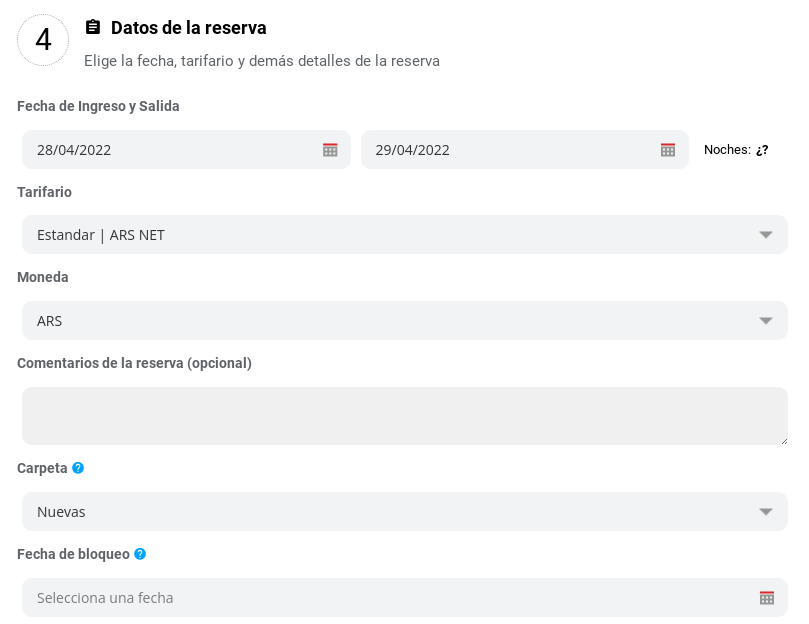
 **4-** Completar los datos de la reserva:
* **Fecha de ingreso y salida:** Fecha de check in y check out.
* **Tarifario:** Contratado para que tome su respectiva política y servicios incluidos.
* **Moneda:** Definir en qué moneda se gestionará la carga de la tarifa.
* **Comentarios de la reserva:** Campo opcional para dejar especificaciones del huésped.
* **Carpeta:** Elija si esta reserva se cargará como Nueva (Pendiente de Confirmación) o como una reserva Confirmada (Garantizada).
* **Fecha de bloqueo:** Se habilita al seleccionar la carpeta Nueva para que se defina hasta cuándo se mantendrá activa y el inventario bloqueado para la reserva si el huésped no abona o no garantiza la misma.
* **Facturar a:** Por si se debe emitir el comprobante a otra persona o empresa distinta al huésped titular de la reserva.
* **Código externo:** Se coloca el código cuando se realiza carga manual de una reserva de otro canal de venta.
* **Mutadores:** Permite agrupar las reservas y los clientes en grupos.
* **Saludo:** Definir el saludo que se utilizará para el envío de correos.
**4-** Completar los datos de la reserva:
* **Fecha de ingreso y salida:** Fecha de check in y check out.
* **Tarifario:** Contratado para que tome su respectiva política y servicios incluidos.
* **Moneda:** Definir en qué moneda se gestionará la carga de la tarifa.
* **Comentarios de la reserva:** Campo opcional para dejar especificaciones del huésped.
* **Carpeta:** Elija si esta reserva se cargará como Nueva (Pendiente de Confirmación) o como una reserva Confirmada (Garantizada).
* **Fecha de bloqueo:** Se habilita al seleccionar la carpeta Nueva para que se defina hasta cuándo se mantendrá activa y el inventario bloqueado para la reserva si el huésped no abona o no garantiza la misma.
* **Facturar a:** Por si se debe emitir el comprobante a otra persona o empresa distinta al huésped titular de la reserva.
* **Código externo:** Se coloca el código cuando se realiza carga manual de una reserva de otro canal de venta.
* **Mutadores:** Permite agrupar las reservas y los clientes en grupos.
* **Saludo:** Definir el saludo que se utilizará para el envío de correos.
 **5-** Seleccionar Buscar habitaciones.
 **6-** Aparecerá un listado de todas las habitaciones disponibles para la fecha seleccionada. Deberá seleccionar la cantidad de habitaciones que incluya esa reserva.
**7-** Seleccione la habitación o habitaciones que desea asignar y complete los campos:
* **Vendida como:** Seleccionando la opción correspondiente a la reserva que desea cargar.
* **Pasajeros:** Cantidad de huéspedes.
* **Rooming:** Si el huésped ha solicitado cama matrimonial o individual.
* **Tarifa:** Por noche, por habitación.
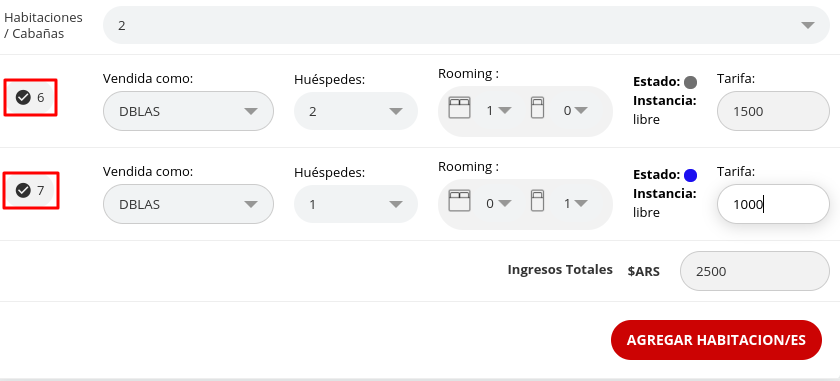
**NOTA:** En esta aplicación, las tarifas estarán en 0. No mostrará las tarifas cargadas en Tarifas y Disponibilidad ni tendrá en cuenta los descuentos configurados en las promociones.
Esta aplicación permite la carga manual de tarifas. En caso de necesitar cargar una reserva visualizando las tarifas cargadas deben utilizar la aplicación de Presupuestar.
Podrán encontrar cómo utilizarla en la siguiente guía: [¿Cómo cargar una consulta o una reserva desde presupuestar?](https://ayuda.pxsol.com/crm/como_agregar_una_consulta_de_varias_habitaciones_desde_presupuestar#como-agregar-una-consulta-de-varias-habitaciones-desde-presupuestar)
**8-** Luego de completar los campos, debe seleccionar Agregar habitaciones.
**6-** Aparecerá un listado de todas las habitaciones disponibles para la fecha seleccionada. Deberá seleccionar la cantidad de habitaciones que incluya esa reserva.
**7-** Seleccione la habitación o habitaciones que desea asignar y complete los campos:
* **Vendida como:** Seleccionando la opción correspondiente a la reserva que desea cargar.
* **Pasajeros:** Cantidad de huéspedes.
* **Rooming:** Si el huésped ha solicitado cama matrimonial o individual.
* **Tarifa:** Por noche, por habitación.

**NOTA:** En esta aplicación, las tarifas estarán en 0. No mostrará las tarifas cargadas en Tarifas y Disponibilidad ni tendrá en cuenta los descuentos configurados en las promociones.
Esta aplicación permite la carga manual de tarifas. En caso de necesitar cargar una reserva visualizando las tarifas cargadas deben utilizar la aplicación de Presupuestar.
Podrán encontrar cómo utilizarla en la siguiente guía: [¿Cómo cargar una consulta o una reserva desde presupuestar?](https://ayuda.pxsol.com/crm/como_agregar_una_consulta_de_varias_habitaciones_desde_presupuestar#como-agregar-una-consulta-de-varias-habitaciones-desde-presupuestar)
**8-** Luego de completar los campos, debe seleccionar Agregar habitaciones.
 **9-** El sistema le informará a través de una notificación emergente que la transacción se ha creado con éxito:
 **NOTA:** Luego de cargar la reserva puede Presupuestarla para que la misma
contenga el presupuesto con las tarifas públicas ofrecidas. Para presupuestarla
deberá seguir los pasos de la guía: [¿Cómo presupuestar dentro de una
reserva?](https://ayuda.pxsol.com/como-presupuestar-dentro-de-una-consulta)
**NOTA:** Luego de cargar la reserva puede Presupuestarla para que la misma
contenga el presupuesto con las tarifas públicas ofrecidas. Para presupuestarla
deberá seguir los pasos de la guía: [¿Cómo presupuestar dentro de una
reserva?](https://ayuda.pxsol.com/como-presupuestar-dentro-de-una-consulta)