> ## Documentation Index
> Fetch the complete documentation index at: https://ayuda.pxsol.com/llms.txt
> Use this file to discover all available pages before exploring further.
# ¿Cómo cargar una reserva desde el plano de ocupación?
> En esta guía te mostraremos cómo cargar una reserva directamente desde el plano de ocupación.
## Acceso a la Aplicación de Carga de Reservas
Puedes acceder a la aplicación de carga de reservas de las siguientes maneras:
* **Desde el Omnibox:** Ingresa la URL directamente.
* **Desde el Menú Lateral:** Navega a las secciones **Reservas** o **Recepción**.
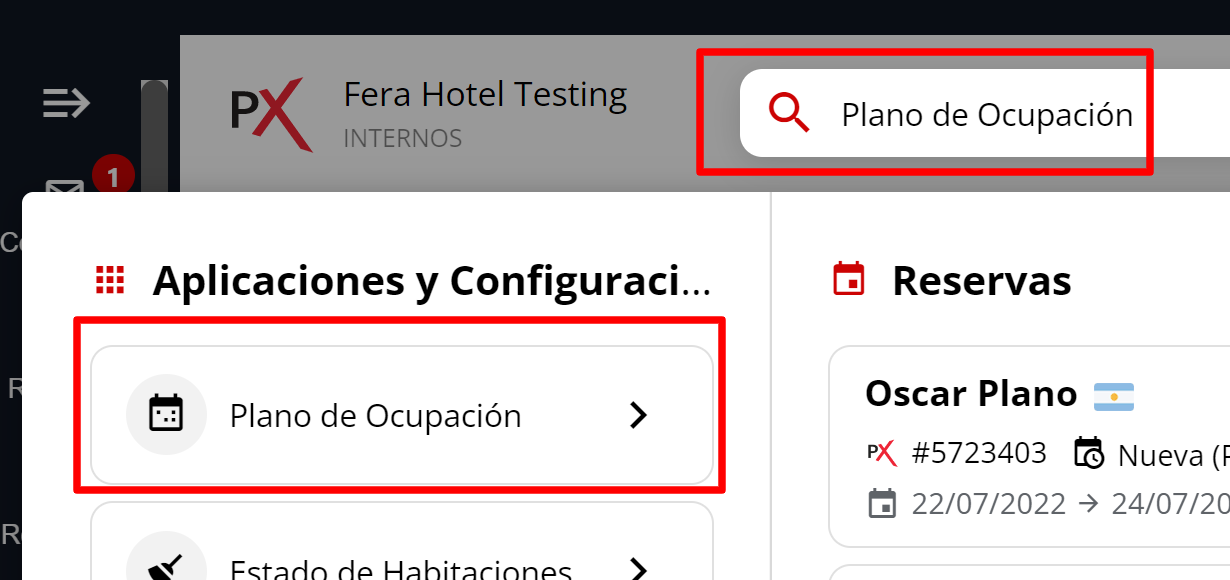
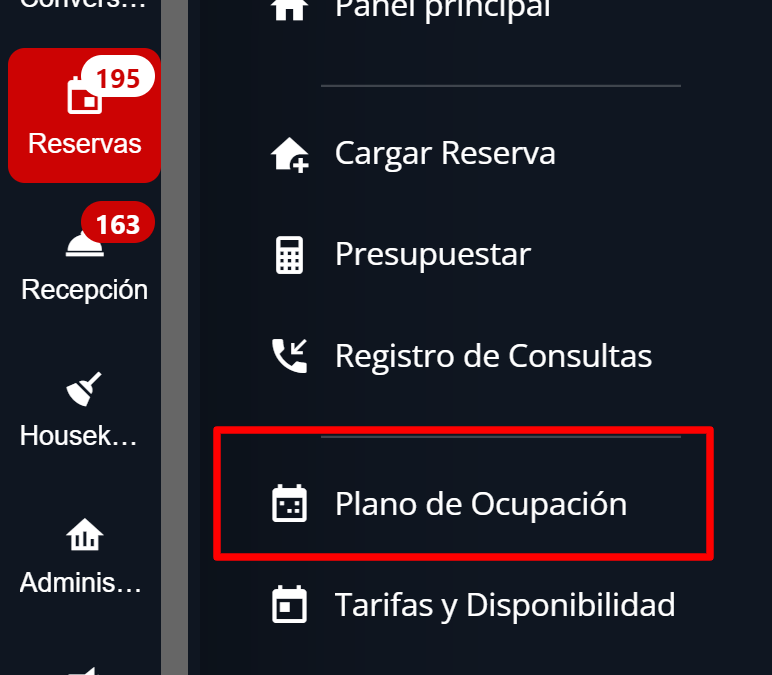 Una vez dentro del plano de ocupación, existen tres métodos para abrir la aplicación de **Cargar Reservas**:
### 1. Mediante el Ícono "+"
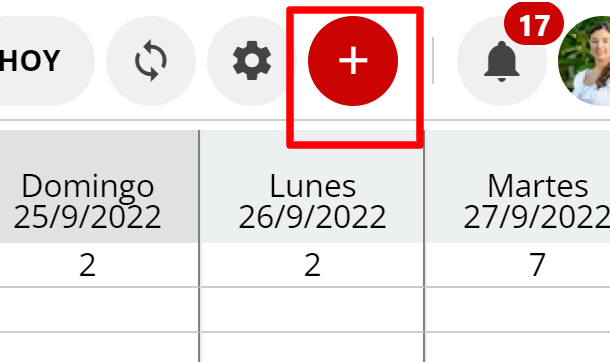
Haz clic en el ícono **+** ubicado en la esquina superior derecha.
Una vez dentro del plano de ocupación, existen tres métodos para abrir la aplicación de **Cargar Reservas**:
### 1. Mediante el Ícono "+"
Haz clic en el ícono **+** ubicado en la esquina superior derecha.
 ### 2. Haciendo clic en un Casillero Específico
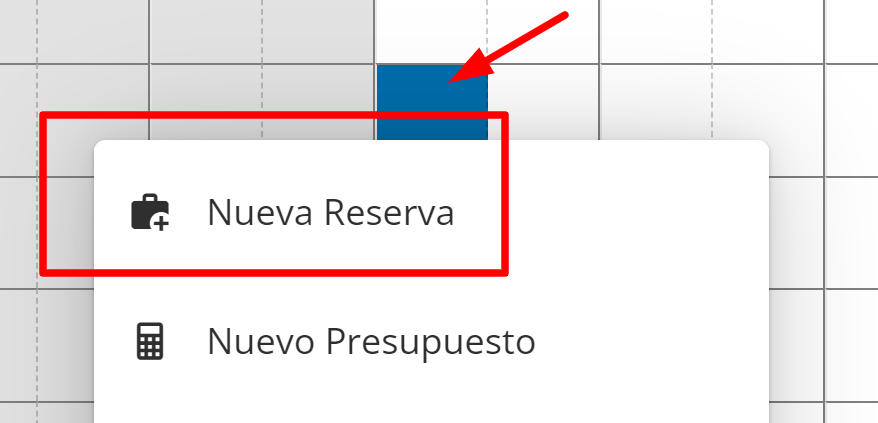
Selecciona el casillero correspondiente al día y habitación deseados dentro del plano. Luego, elige **Nueva Reserva** en el menú desplegable.
### 2. Haciendo clic en un Casillero Específico
Selecciona el casillero correspondiente al día y habitación deseados dentro del plano. Luego, elige **Nueva Reserva** en el menú desplegable.
 ### 3. Seleccionando un Rango de Casilleros
Mantén presionado el botón derecho del mouse y arrastra para seleccionar un rango de casilleros en el plano. Después, elige **Nueva Reserva** en el menú contextual.
### 3. Seleccionando un Rango de Casilleros
Mantén presionado el botón derecho del mouse y arrastra para seleccionar un rango de casilleros en el plano. Después, elige **Nueva Reserva** en el menú contextual.
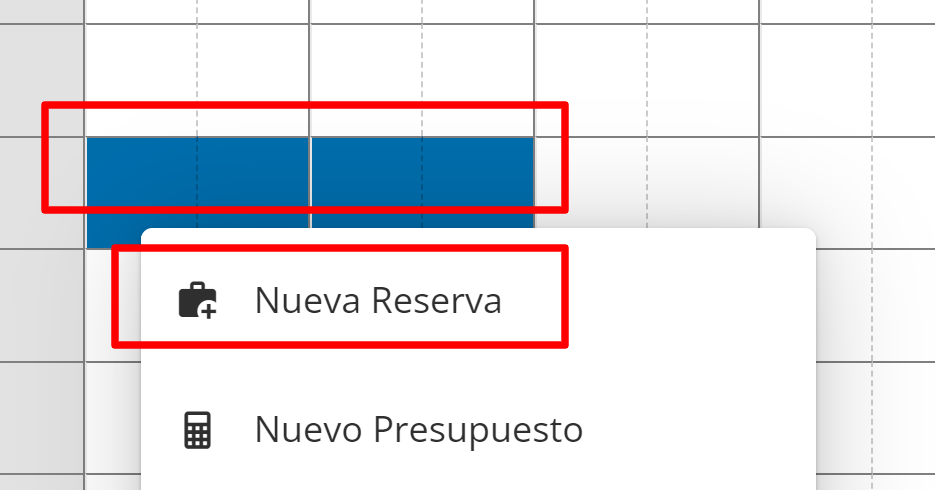 Cualquiera de estas tres acciones desplegará la aplicación **Cargar Reservas**. A partir de este punto, puedes proceder con la carga de la reserva siguiendo los pasos indicados en la guía de la aplicación.
Si eliges la opción 2 (haciendo clic en un casillero del plano), la aplicación **Cargar Reservas** se abrirá con la fecha seleccionada automáticamente cargada en la sección "Datos de la Reserva". Al buscar, la habitación correspondiente también vendrá precargada.
Cualquiera de estas tres acciones desplegará la aplicación **Cargar Reservas**. A partir de este punto, puedes proceder con la carga de la reserva siguiendo los pasos indicados en la guía de la aplicación.
Si eliges la opción 2 (haciendo clic en un casillero del plano), la aplicación **Cargar Reservas** se abrirá con la fecha seleccionada automáticamente cargada en la sección "Datos de la Reserva". Al buscar, la habitación correspondiente también vendrá precargada.
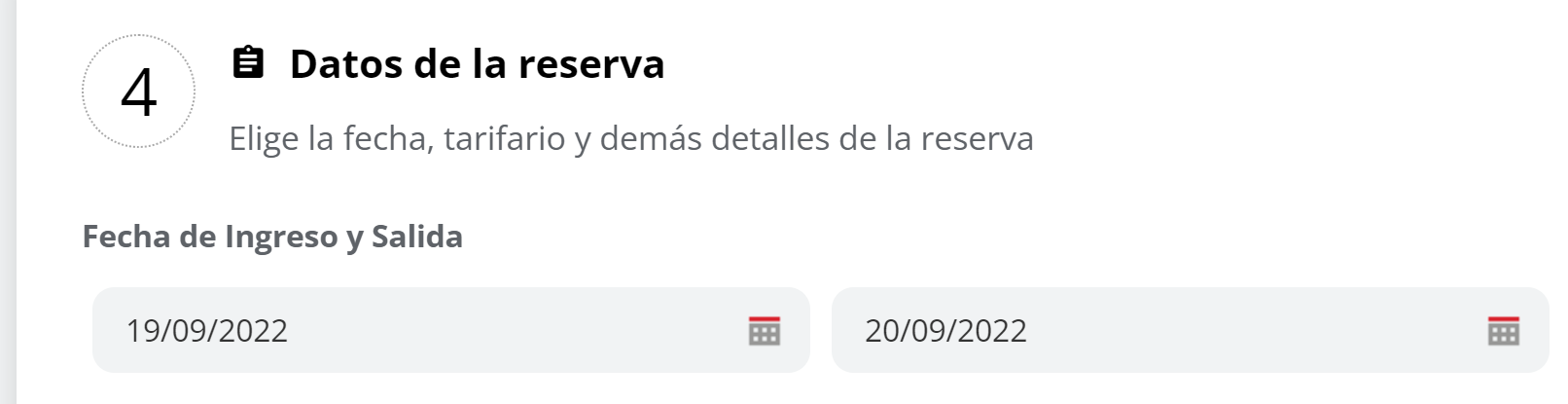
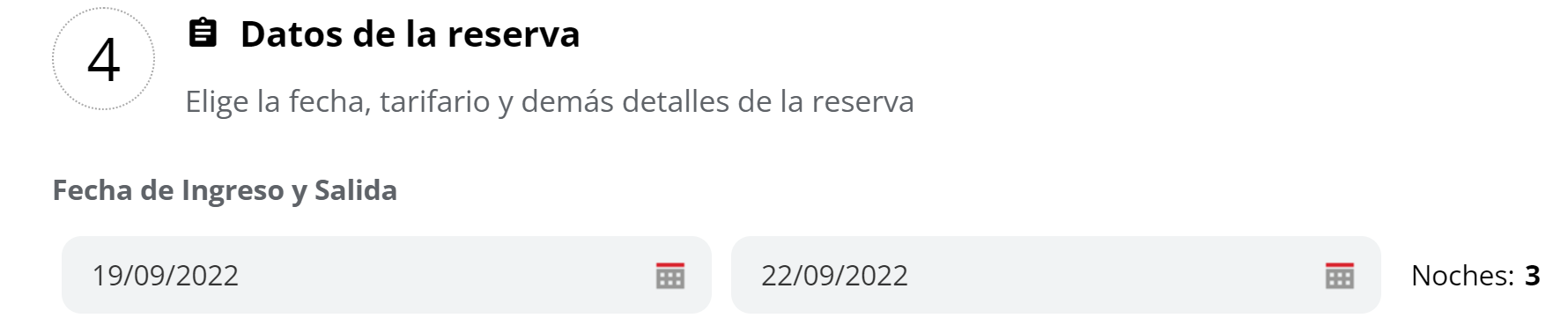
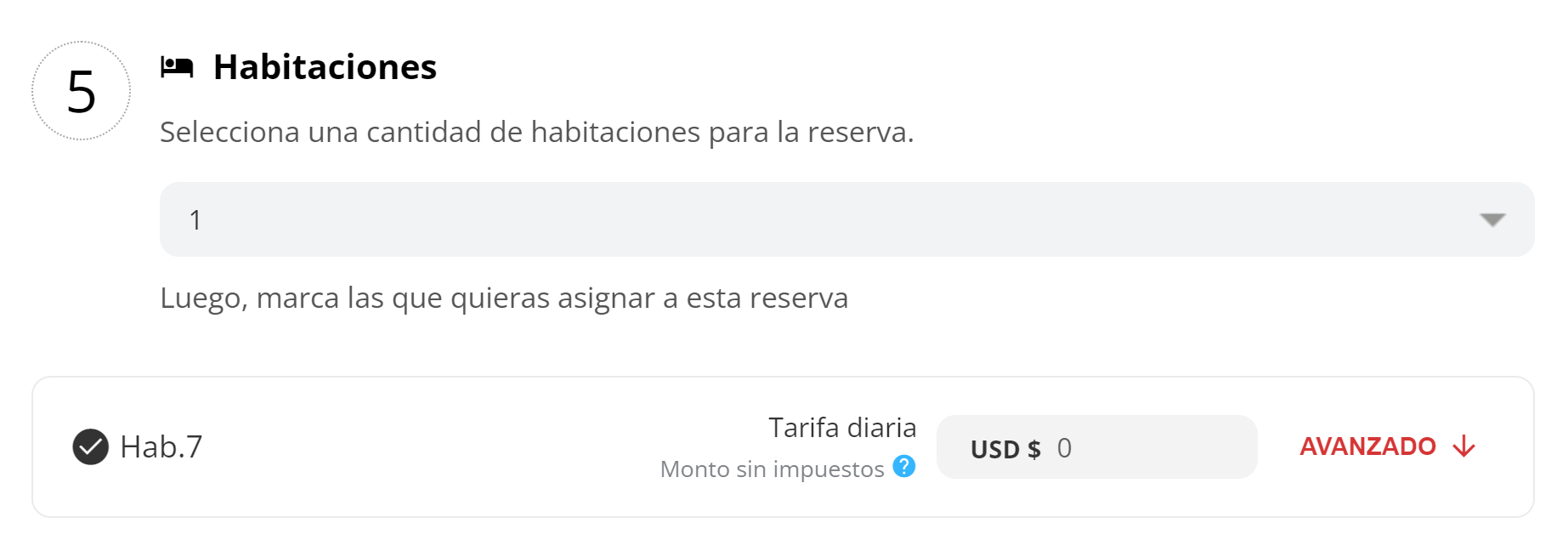 Si eliges la opción 3 (seleccionando un rango de fechas en los casilleros del plano), la aplicación **Cargar Reservas** se abrirá con el rango de fechas seleccionado automáticamente cargado en la sección "Datos de la Reserva". Al buscar, la habitación o habitaciones correspondientes también vendrán precargadas.
 **NOTA:** En esta aplicación, las tarifas estarán en 0. No mostrará las tarifas cargadas en Tarifas y Disponibilidad ni tendrá en cuenta los descuentos configurados en las promociones.
Esta aplicación permite la carga manual de tarifas. En caso de necesitar cargar una reserva visualizando las tarifas cargadas deben utilizar la aplicación de Presupuestar.
Podrán encontrar cómo utilizarla en la siguiente guía: [¿Cómo cargar una consulta o una reserva desde presupuestar?](https://ayuda.pxsol.com/crm/como_agregar_una_consulta_de_varias_habitaciones_desde_presupuestar#como-agregar-una-consulta-de-varias-habitaciones-desde-presupuestar)
Para más detalles sobre cómo completar la carga de reservas, puedes consultar la [\[Aplicación Cargar Reservas\]](/es/como-cargar-una-reserva).
**NOTA:** En esta aplicación, las tarifas estarán en 0. No mostrará las tarifas cargadas en Tarifas y Disponibilidad ni tendrá en cuenta los descuentos configurados en las promociones.
Esta aplicación permite la carga manual de tarifas. En caso de necesitar cargar una reserva visualizando las tarifas cargadas deben utilizar la aplicación de Presupuestar.
Podrán encontrar cómo utilizarla en la siguiente guía: [¿Cómo cargar una consulta o una reserva desde presupuestar?](https://ayuda.pxsol.com/crm/como_agregar_una_consulta_de_varias_habitaciones_desde_presupuestar#como-agregar-una-consulta-de-varias-habitaciones-desde-presupuestar)
Para más detalles sobre cómo completar la carga de reservas, puedes consultar la [\[Aplicación Cargar Reservas\]](/es/como-cargar-una-reserva).