> ## Documentation Index
> Fetch the complete documentation index at: https://ayuda.pxsol.com/llms.txt
> Use this file to discover all available pages before exploring further.
# ¿Cómo configurar una sucursal para poder Facturar?
> En esta guía explicaremos cómo poder configurar una sucursal que me permita emitir comprobantes dentro del sistema.
La configuración de la sucursal permitirá emitir comprobantes no fiscales. En caso de necesitar
emitir comprobantes fiscales, deberán realizar configuraciones extras.
* **Para Argentina:** En AFIP, seguir los pasos de la siguiente guía: [¿Cómo realizar la vinculación de facturación?](https://ayuda.pxsol.com/como-realizar-la-vinculacion-de-facturacion)
* **Para Uruguay:** Solo se podrán emitir documentos fiscales con la integración de Factura Lista o GNS.
* **Para el Resto del mundo:** Por el momento no se podrán emitir comprobantes fiscales
1. Accede a [pms.pxsol.com](https://pms.pxsol.com) con tus credenciales.
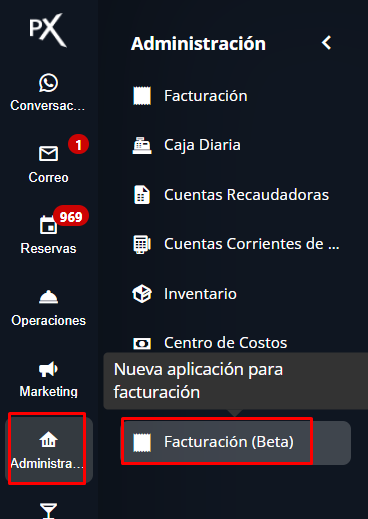
2. Dirígete a la sección **Administración** y luego selecciona **Facturación**.
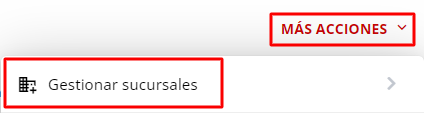
 En la ventana de Facturación, selecciona **Acciones** y luego **Gestionar Sucursales**.
 Haz clic en el botón **Nueva Sucursal**.
 Completa los datos requeridos en el formulario. La selección del país determinará los campos específicos a llenar.
#### Para Argentina
* **Nombre o Razón Social**
* **Departamento Fiscal**
* **Domicilio Fiscal**
* **Tipo de Persona**
* **Condición Fiscal**
* **Ingresos Brutos**
* **Fecha de Inicio de Actividades**
* **Número de Establecimiento:** Ingresa '0' si no emites comprobantes fiscales. Si configuraste la emisión de comprobantes fiscales en AFIP y estás usando un Punto de Venta de tipo RECE Aplicativo para WebService, ingresa ese número.
* **Número de Identificación:** CUIT
#### Para Uruguay
Selecciona el **Proveedor de facturación**: Factura Lista o GNS.
* **Para Factura Lista:**
* **Domicilio Fiscal**
* **Nombre o Razón social**
* **Departamento Fiscal**
* **Tipo Documento**
* **Número de Identificación:** RUT
* **Email**
* **Clave:** Clave de Factura Lista
* **Código Postal**
* **Usuario:** Usuario de Factura Lista
Los campos Usuario y Clave son necesarios para la integración con Factura Lista.
Para la integración con GNS, es importante activar las credenciales desde la sección de Integraciones: [¿Cómo realizar la integración con GNS?](https://ayuda.pxsol.com/es/c%C3%B3mo-realizar-la-integraci%C3%B3n-con-gns-uruguay)
* **Para GNS:**
* **Credencial del Proveedor:** Selecciona la credencial configurada en la sección de Integraciones.
* **Domicilio Fiscal**
* **Nombre o Razón social**
* **Departamento Fiscal**
* **Tipo Documento**
* **Número de Identificación:** RUT o identificación
* **Email**
* **Código Postal**
#### Para el Resto del Mundo
* **Domicilio Fiscal**
* **Nombre o Razón social**
* **Departamento Fiscal**
* **Número de Identificación:** Documento, RUT, CUIT, etc.
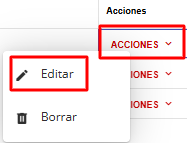
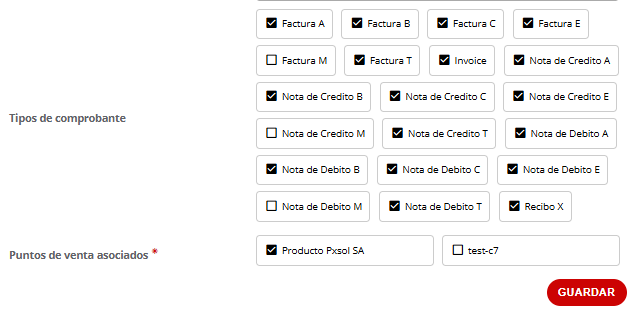
Después de crear la sucursal de facturación, recuerda editarla para definir los tipos de comprobantes habilitados y los puntos de venta que la utilizarán.
Completa los datos requeridos en el formulario. La selección del país determinará los campos específicos a llenar.
#### Para Argentina
* **Nombre o Razón Social**
* **Departamento Fiscal**
* **Domicilio Fiscal**
* **Tipo de Persona**
* **Condición Fiscal**
* **Ingresos Brutos**
* **Fecha de Inicio de Actividades**
* **Número de Establecimiento:** Ingresa '0' si no emites comprobantes fiscales. Si configuraste la emisión de comprobantes fiscales en AFIP y estás usando un Punto de Venta de tipo RECE Aplicativo para WebService, ingresa ese número.
* **Número de Identificación:** CUIT
#### Para Uruguay
Selecciona el **Proveedor de facturación**: Factura Lista o GNS.
* **Para Factura Lista:**
* **Domicilio Fiscal**
* **Nombre o Razón social**
* **Departamento Fiscal**
* **Tipo Documento**
* **Número de Identificación:** RUT
* **Email**
* **Clave:** Clave de Factura Lista
* **Código Postal**
* **Usuario:** Usuario de Factura Lista
Los campos Usuario y Clave son necesarios para la integración con Factura Lista.
Para la integración con GNS, es importante activar las credenciales desde la sección de Integraciones: [¿Cómo realizar la integración con GNS?](https://ayuda.pxsol.com/es/c%C3%B3mo-realizar-la-integraci%C3%B3n-con-gns-uruguay)
* **Para GNS:**
* **Credencial del Proveedor:** Selecciona la credencial configurada en la sección de Integraciones.
* **Domicilio Fiscal**
* **Nombre o Razón social**
* **Departamento Fiscal**
* **Tipo Documento**
* **Número de Identificación:** RUT o identificación
* **Email**
* **Código Postal**
#### Para el Resto del Mundo
* **Domicilio Fiscal**
* **Nombre o Razón social**
* **Departamento Fiscal**
* **Número de Identificación:** Documento, RUT, CUIT, etc.
Después de crear la sucursal de facturación, recuerda editarla para definir los tipos de comprobantes habilitados y los puntos de venta que la utilizarán.