> ## Documentation Index
> Fetch the complete documentation index at: https://ayuda.pxsol.com/llms.txt
> Use this file to discover all available pages before exploring further.
# Cómo crear centros de costos
> En esta guía mostraremos cómo crear centros de costos para poder asignar pagos en proveedores a determinado centro de costo
Desde el menú principal, navega a **Administración**, busca la aplicación **Centro de Costos** y haz clic para abrirla.
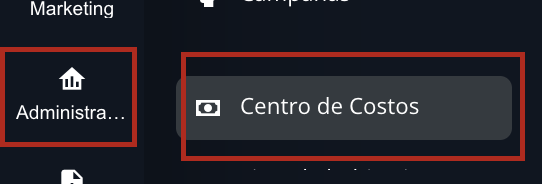 Hacer click en el botón **Crear Centro de Costos** que se encuentra arriba a la derecha en la aplicación
 Se despliega una ventana. Colocar primero en **nombre del centro de costo**
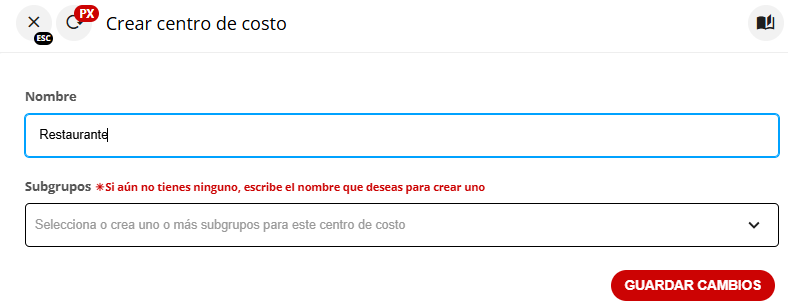 Crear subgrupos para el centro de costos. Para crear un nuevo subgrupo, **escribir el nombre** del mismo y luego hacer click en el mensaje que se despliega abajo del campo **"Haz click aquí para agregar:"**
 Si ya tienes subgrupos creados se desplegará un select con los mismos y podrás
**seleccionar uno de los ya creados**
para el centro de costos, o escribir para crear uno nuevo. Se puede vincular más de un subgrupo a un centro de costos
Seleccionar Guardar Cambios
Si ya tienes subgrupos creados se desplegará un select con los mismos y podrás
**seleccionar uno de los ya creados**
para el centro de costos, o escribir para crear uno nuevo. Se puede vincular más de un subgrupo a un centro de costos
Seleccionar Guardar Cambios
 En la pantalla principal de la aplicación podrá ir visualizando los centros de costos.
Haciendo click en la flechita de la izquierda, podrá visualizar también sus correspondientes subgrupos
En la pantalla principal de la aplicación podrá ir visualizando los centros de costos.
Haciendo click en la flechita de la izquierda, podrá visualizar también sus correspondientes subgrupos