> ## Documentation Index
> Fetch the complete documentation index at: https://ayuda.pxsol.com/llms.txt
> Use this file to discover all available pages before exploring further.
# ¿Cómo crear Cuentas Corrientes?
> En esta guía explicaremos cómo crear cuentas corrientes, para generarle la cuenta corriente a una empresa.
Solo los usuarios con permiso de Administrador podrán crear Cuentas Corrientes.
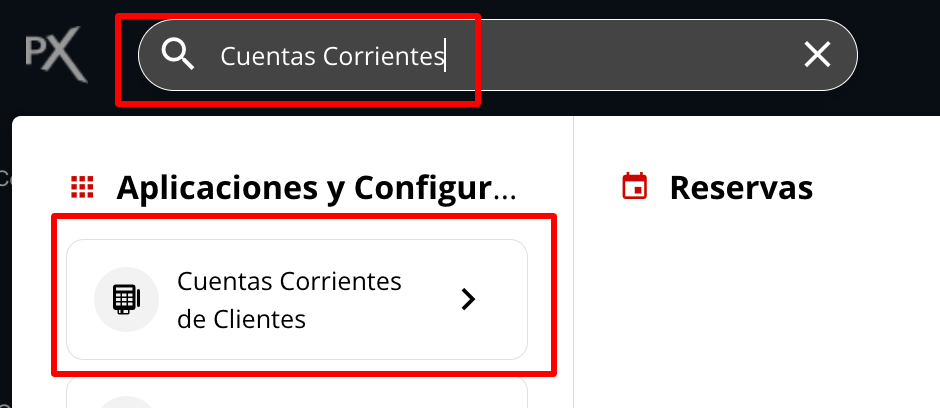
1. Para ingresar a la aplicación lo pueden hacer desde el **buscador omnibox**:
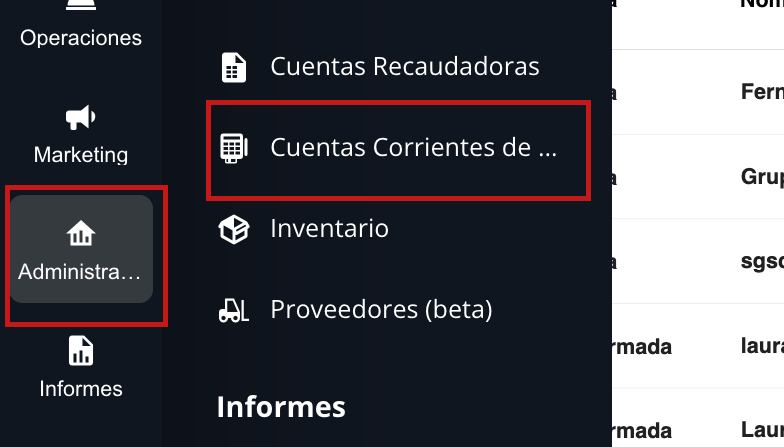
 O desde el menú lateral en **Administración - Cuentas Corrientes de Clientes**
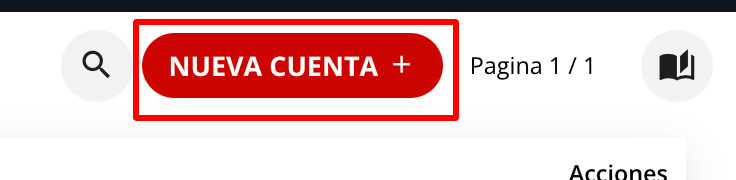
 **2.** Entrarán a la aplicación, donde visualizarán las cuentas ya creadas. Para crear una nueva cuenta, hagan clic en el botón **Nueva Cuenta** que encontrarán arriba a la derecha.
 **3.** Se abrirá un formulario donde deberán completar los siguientes campos:
* **Nombre de la Cuenta:** Colocar un nombre para la cuenta.
* **Moneda:** Seleccionar la moneda en la que operará esta cuenta.
* **Soporte:** Seleccionar el medio de pago para esta cuenta.
**Importante:** si selecciona el medio de pago **Efectivo**, los movimientos de esta cuenta
corriente aparecerán siempre en la aplicación **Caja Diaria** para que puedan verse reflejados en
cada uno de los turnos.
**Vincular Contacto:** **Si ya tiene un contacto tipo empresa** creado, puede buscarlo y traerlo desde el buscador. Si es un contacto nuevo, empiece a escribir el nombre y podrá crearlo haciendo clic en el campo y luego en el desplegable **Crear un nuevo contacto**.
**3.** Se abrirá un formulario donde deberán completar los siguientes campos:
* **Nombre de la Cuenta:** Colocar un nombre para la cuenta.
* **Moneda:** Seleccionar la moneda en la que operará esta cuenta.
* **Soporte:** Seleccionar el medio de pago para esta cuenta.
**Importante:** si selecciona el medio de pago **Efectivo**, los movimientos de esta cuenta
corriente aparecerán siempre en la aplicación **Caja Diaria** para que puedan verse reflejados en
cada uno de los turnos.
**Vincular Contacto:** **Si ya tiene un contacto tipo empresa** creado, puede buscarlo y traerlo desde el buscador. Si es un contacto nuevo, empiece a escribir el nombre y podrá crearlo haciendo clic en el campo y luego en el desplegable **Crear un nuevo contacto**.
 Esto desplegará el formulario de creación del contacto para que pueda **crear un contacto tipo Empresa** y asociarlo a esta cuenta.
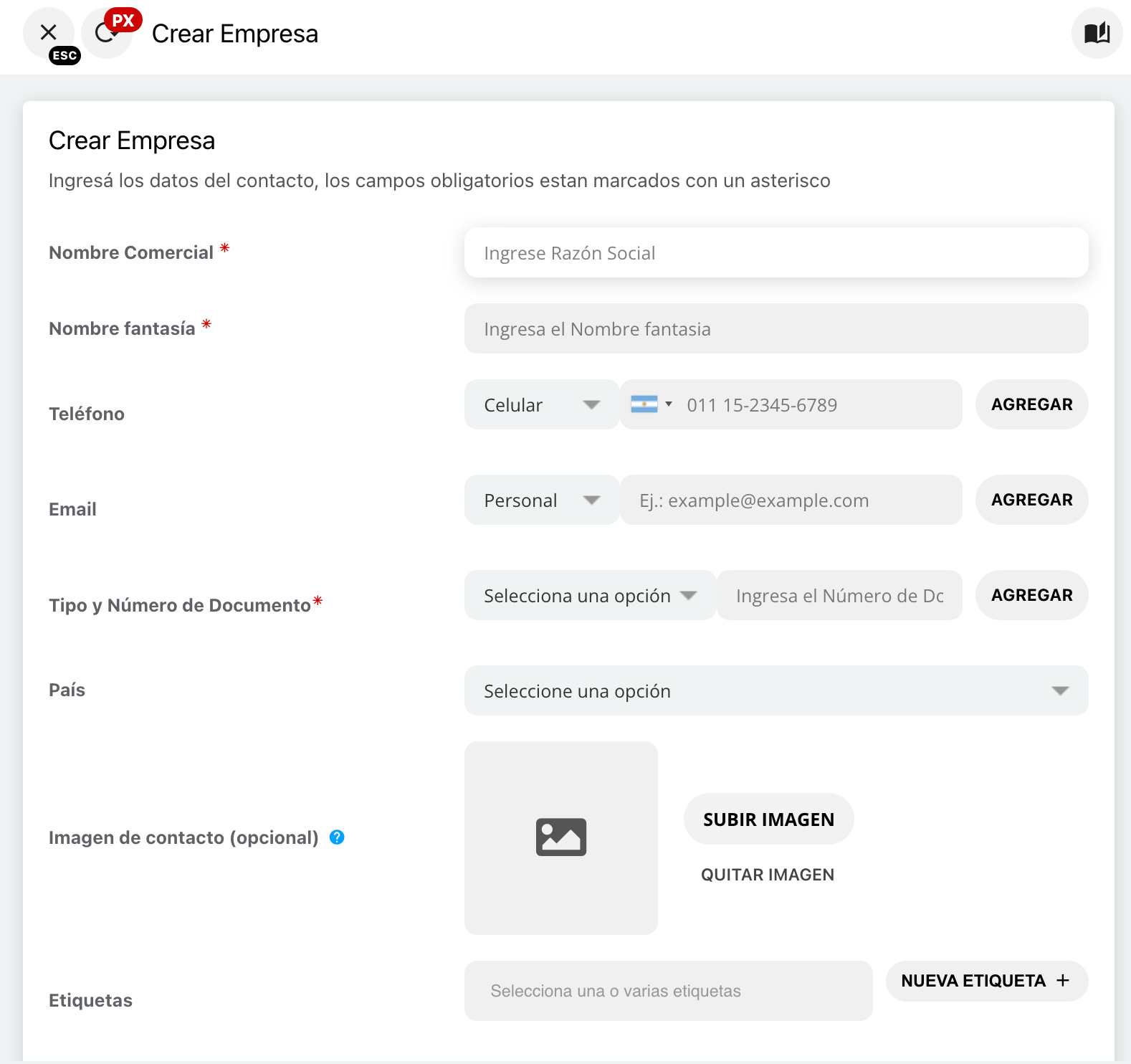 **5.** Una vez completados los datos, presione **GUARDAR CAMBIOS**.
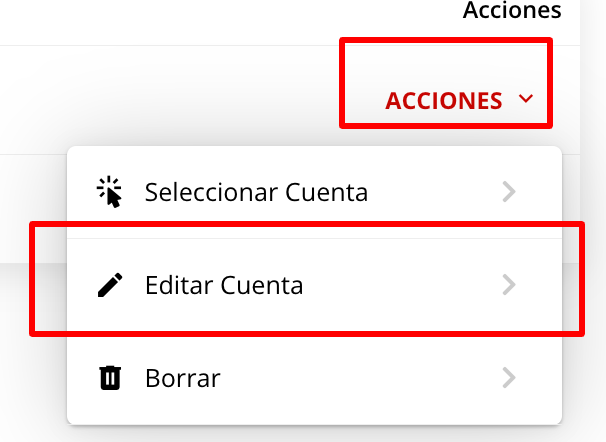
 **6.** Podrá modificar alguno de los datos de la cuenta o agregar configuraciones avanzadas. Para ello, haga clic en **Editar Cuenta** en el **menú de acciones** de la cuenta creada.