> ## Documentation Index
> Fetch the complete documentation index at: https://ayuda.pxsol.com/llms.txt
> Use this file to discover all available pages before exploring further.
# ¿Cómo crear o modificar las habitaciones del Plano de Ocupación?
> En la siguiente guía explicaremos cómo crear o modificar las habitaciones físicas del Plano de Ocupación.
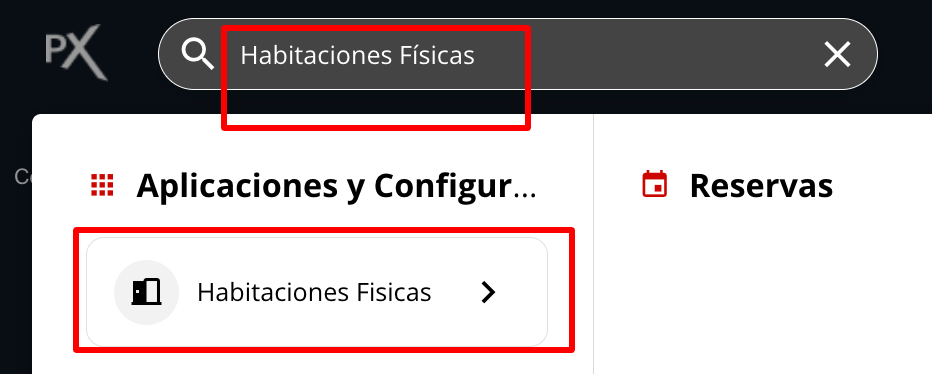
1. En el buscador Omnibox, escribe **Habitaciones Físicas** y luego haz clic en el acceso a la aplicación.
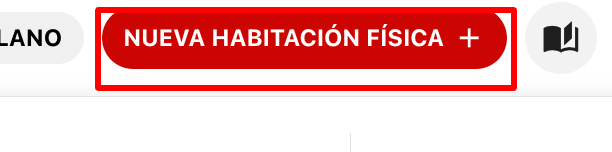
 2. Para agregar una nueva habitación al Plano, presiona **Nueva habitación física**.
 Completa los datos que solicita:
* **Nombre:** Coloca el nombre de la habitación.
* **Piso:** Indica el piso donde se encuentra la habitación.
* **Tipo de espacio:** Para que aparezca en el plano, debe ser un espacio de tipo "Habitación".
Completa los datos que solicita:
* **Nombre:** Coloca el nombre de la habitación.
* **Piso:** Indica el piso donde se encuentra la habitación.
* **Tipo de espacio:** Para que aparezca en el plano, debe ser un espacio de tipo "Habitación".
 Al seleccionar "Habitación" como Tipo de espacio, se desplegarán más campos que deberás completar:
* **Categoría asociada:** Marca la categoría que corresponde a dicha habitación.
Una vez completada la información, presiona **Guardar**.
Al seleccionar "Habitación" como Tipo de espacio, se desplegarán más campos que deberás completar:
* **Categoría asociada:** Marca la categoría que corresponde a dicha habitación.
Una vez completada la información, presiona **Guardar**.
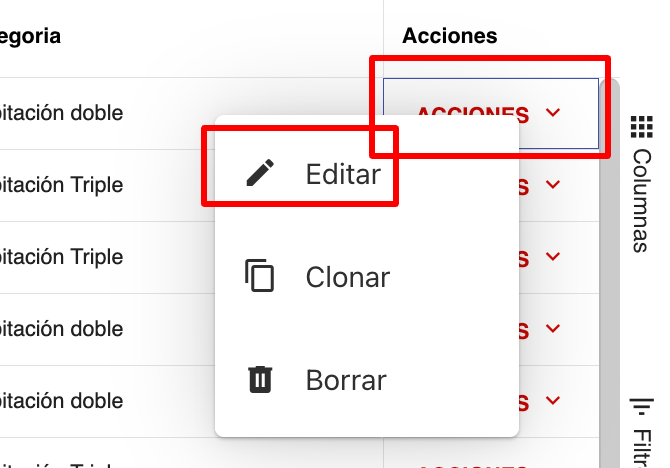
 3. Para editar una habitación existente, selecciona la opción **Editar** en el menú de **Acciones** de la derecha. Una vez editada, haz clic en **Guardar**.
 4. Para agilizar la carga de habitaciones de una misma categoría, puedes **clonar** una ya existente desde la opción **Clonar** en el menú de **Acciones**.
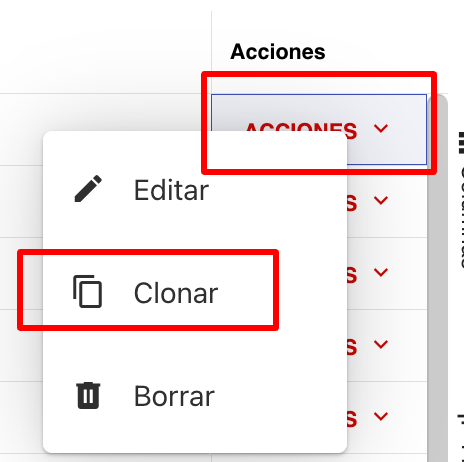 El sistema pedirá confirmación de la acción. Indica la **cantidad de clones** que deseas crear y luego presiona **Confirmar**.
 La habitación clonada se generará con la misma información que la original, por lo que podrás editarla si es necesario.