> ## Documentation Index
> Fetch the complete documentation index at: https://ayuda.pxsol.com/llms.txt
> Use this file to discover all available pages before exploring further.
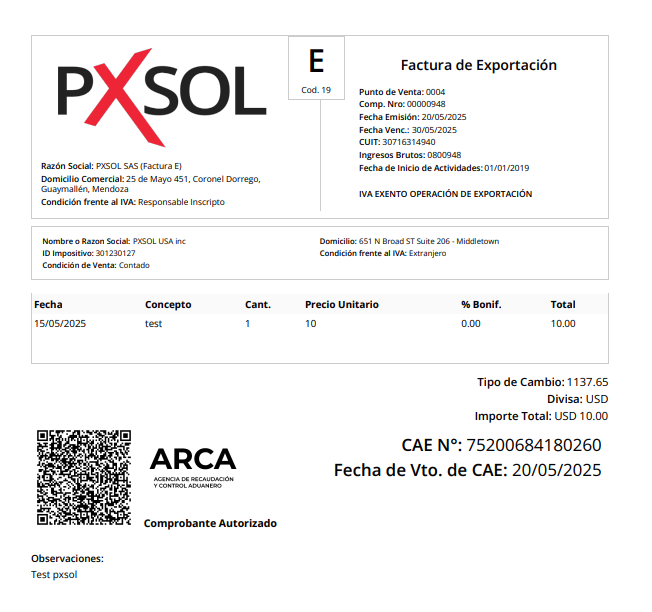
# ¿Cómo emitir una factura E de Exportación? (Argentina)
> En esta guía explicaremos como emitir una Factura E de Exportación desde Pxsol para los clientes de Argentina que tienen integración con ARCA (ex AFIP)
Las facturas de exportación clase "E" son comprobantes que se utilizan para documentar la venta de bienes o servicios al extranjero, cumpliendo con las normas de la Administración Federal de Ingresos Públicos (AFIP). Son obligatorias para quienes realizan actividades exportadoras, incluyendo trabajadores autónomos, freelancers y contractors que brindan servicios a clientes en el exterior.
Pueden tener que generarse cuando el receptor es de Tierra del Fuego, ya que se trata de un área aduanera diferente al Territorio Nacional Continental.
1. Inicia sesión en `pms.pxsol.com` con tus credenciales.
2. Dirígete a la sección **Administración** y luego selecciona **Facturación**.
 En la ventana de facturación, selecciona **Nuevo Comprobante**.
 Completa los siguientes campos:
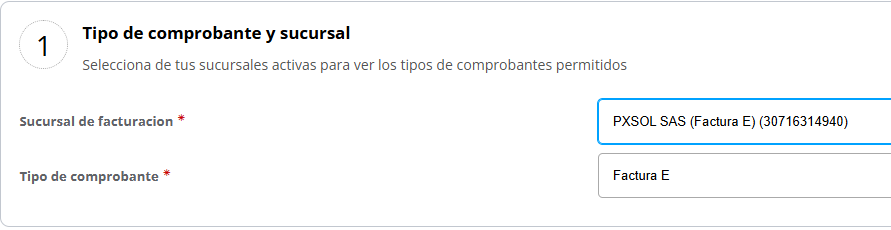
**TIPO DE COMPROBANTE Y SUCURSAL:**
* Selecciona la sucursal de facturación. Debe estar vinculada a un punto de venta en AFIP habilitado para Factura E de Exportación (tipo “Comprobantes de exportación – Factura en línea” en ARCA).
La sucursal seleccionada deberá estar vinculada a un punto de venta en AFIP habilitado para emitir este tipo de comprobantes (Factura E de Exportación). El punto de venta en ARCA se debe ser de tipo “Comprobantes de exportación – Factura en línea”.
* Selecciona el **Tipo de comprobante** como Factura E de Exportación.
Completa los siguientes campos:
**TIPO DE COMPROBANTE Y SUCURSAL:**
* Selecciona la sucursal de facturación. Debe estar vinculada a un punto de venta en AFIP habilitado para Factura E de Exportación (tipo “Comprobantes de exportación – Factura en línea” en ARCA).
La sucursal seleccionada deberá estar vinculada a un punto de venta en AFIP habilitado para emitir este tipo de comprobantes (Factura E de Exportación). El punto de venta en ARCA se debe ser de tipo “Comprobantes de exportación – Factura en línea”.
* Selecciona el **Tipo de comprobante** como Factura E de Exportación.
 **DATOS DEL COMPROBANTE:**
* **Moneda:** Selecciona la moneda para los montos.
* **Fecha del comprobante:** Se autocompleta con la fecha del día; es obligatorio.
* **Estado actual del comprobante:** Elige entre "A cobrar" o "Cobrado".
* **Asociar Reserva:** Opcional, vincula el comprobante a una reserva por su número.
* **Condición de venta:** Selecciona cómo se acreditan los movimientos de dinero.
* **Observaciones:** Añade información adicional que se mostrará en el comprobante.
* **Período facturado:** Completa el período facturado. Ten en cuenta que solo permite facturar hasta 10 días anteriores a la fecha actual.
**DATOS DEL RECEPTOR:**
Si ingresas el CUIT del destinatario, el sistema automáticamente recuperará los datos asociados desde AFIP.
**DATOS DEL COMPROBANTE:**
* **Moneda:** Selecciona la moneda para los montos.
* **Fecha del comprobante:** Se autocompleta con la fecha del día; es obligatorio.
* **Estado actual del comprobante:** Elige entre "A cobrar" o "Cobrado".
* **Asociar Reserva:** Opcional, vincula el comprobante a una reserva por su número.
* **Condición de venta:** Selecciona cómo se acreditan los movimientos de dinero.
* **Observaciones:** Añade información adicional que se mostrará en el comprobante.
* **Período facturado:** Completa el período facturado. Ten en cuenta que solo permite facturar hasta 10 días anteriores a la fecha actual.
**DATOS DEL RECEPTOR:**
Si ingresas el CUIT del destinatario, el sistema automáticamente recuperará los datos asociados desde AFIP.
 Para generar un comprobante tipo E de Exportación, completa los siguientes datos del receptor:
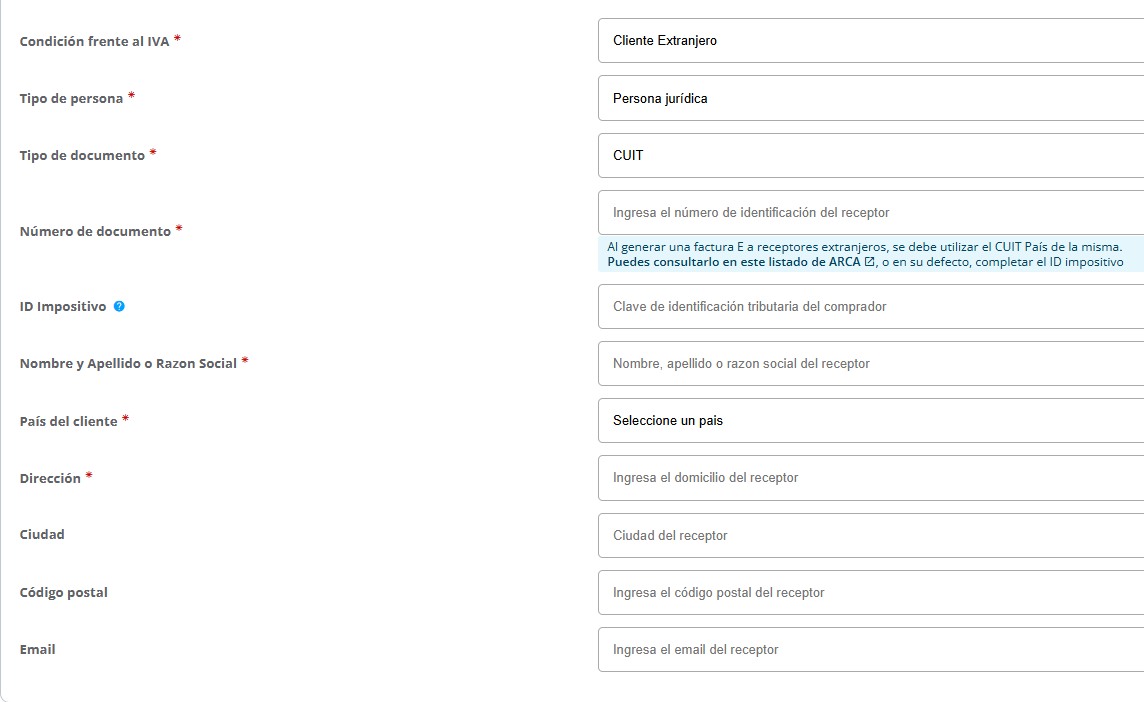 * **Condición frente al IVA:** Selecciona "Cliente Extranjero".
* **Tipo de Persona:** Selecciona "Persona Jurídica".
* **Tipo de Documento:** Utiliza la opción CUIT. Debes cargar el CUIT del país del receptor.
* **Número de Documento:** Ingresa el CUIT del país correspondiente. Puedes obtenerlo del siguiente PDF: [https://www.afip.gob.ar/inversiones-bienes-uso/documentos/CUIT-pais.pdf](https://www.afip.gob.ar/inversiones-bienes-uso/documentos/CUIT-pais.pdf)
* **ID Impositivo:** Número de identificación tributaria del cliente en su país (no obligatorio si ya se cargó el CUIT país).
* **Nombre y Apellido o Razón Social:** Nombre completo o razón social del receptor.
* **País del Cliente:** Debe ser distinto de Argentina (Tierra del Fuego puede seleccionarse como país).
* **Dirección:** Dirección completa del cliente.
* **Ciudad, Código postal, Email:** Campos adicionales (no obligatorios).
**CONCEPTOS DEL COMPROBANTE:**
* Ingresa los datos de los conceptos: Código, Descripción, Cantidad, Precio Unitario y Alícuota.
* Puedes agregar más conceptos haciendo clic en **AGREGAR OTRO CONCEPTO +**.
Es obligatorio que cada concepto tenga Descripción y Precio.
* **Condición frente al IVA:** Selecciona "Cliente Extranjero".
* **Tipo de Persona:** Selecciona "Persona Jurídica".
* **Tipo de Documento:** Utiliza la opción CUIT. Debes cargar el CUIT del país del receptor.
* **Número de Documento:** Ingresa el CUIT del país correspondiente. Puedes obtenerlo del siguiente PDF: [https://www.afip.gob.ar/inversiones-bienes-uso/documentos/CUIT-pais.pdf](https://www.afip.gob.ar/inversiones-bienes-uso/documentos/CUIT-pais.pdf)
* **ID Impositivo:** Número de identificación tributaria del cliente en su país (no obligatorio si ya se cargó el CUIT país).
* **Nombre y Apellido o Razón Social:** Nombre completo o razón social del receptor.
* **País del Cliente:** Debe ser distinto de Argentina (Tierra del Fuego puede seleccionarse como país).
* **Dirección:** Dirección completa del cliente.
* **Ciudad, Código postal, Email:** Campos adicionales (no obligatorios).
**CONCEPTOS DEL COMPROBANTE:**
* Ingresa los datos de los conceptos: Código, Descripción, Cantidad, Precio Unitario y Alícuota.
* Puedes agregar más conceptos haciendo clic en **AGREGAR OTRO CONCEPTO +**.
Es obligatorio que cada concepto tenga Descripción y Precio.
 Si los importes son correctos, haz clic en **GUARDAR CAMBIOS**.
 Una vez guardado, tendrás tres opciones:
* **Vista Previa:** Para visualizar la factura antes de emitirla.
* **Guardar Cambios:** Guarda la factura sin emitirla.
* **Emitir Comprobante:** Para emitir formalmente la factura.
Una vez guardado, tendrás tres opciones:
* **Vista Previa:** Para visualizar la factura antes de emitirla.
* **Guardar Cambios:** Guarda la factura sin emitirla.
* **Emitir Comprobante:** Para emitir formalmente la factura.
 Al seleccionar **Emitir Comprobante**, se abrirá una nueva pestaña en tu navegador con la factura emitida.