> ## Documentation Index
> Fetch the complete documentation index at: https://ayuda.pxsol.com/llms.txt
> Use this file to discover all available pages before exploring further.
# ¿Cómo facturar desde el módulo Neo Facturación? (Colombia)
> En esta guía explicaremos cómo confeccionar un comprobante de venta desde el módulo de Facturación (Beta para Colombia).
La emisión de **Notas de crédito** se puede realizar desde Pxsol, pero deberás **timbrarlas**
desde **SIIGO**. La visualización de Notas de crédito en SIIGO puede demorar unos minutos, luego
de emitirlas en Pxsol. Una vez visibles en SIIGO puedes realizar el timbrado y envío por mail.
1. Accede a pms.pxsol.com con tus credenciales.
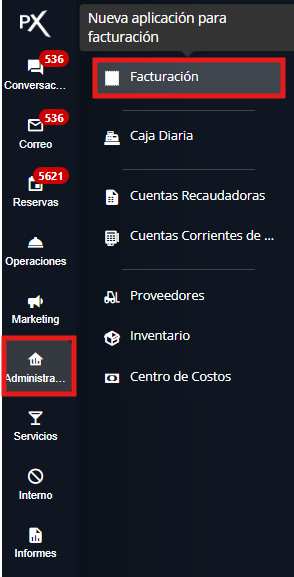
2. Dirígete a la sección **Administración** y selecciona **Facturación**.
 Selecciona **Nuevo Comprobante** en la ventana que se abre.
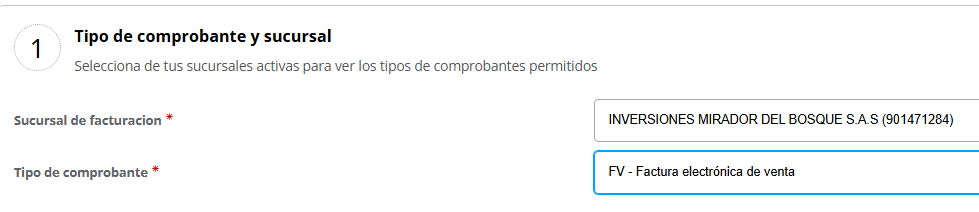
 * Selecciona la sucursal de facturación entre las vinculadas a tu establecimiento en Pxsol.
* Elige el tipo de comprobante que deseas emitir.
* Selecciona la sucursal de facturación entre las vinculadas a tu establecimiento en Pxsol.
* Elige el tipo de comprobante que deseas emitir.
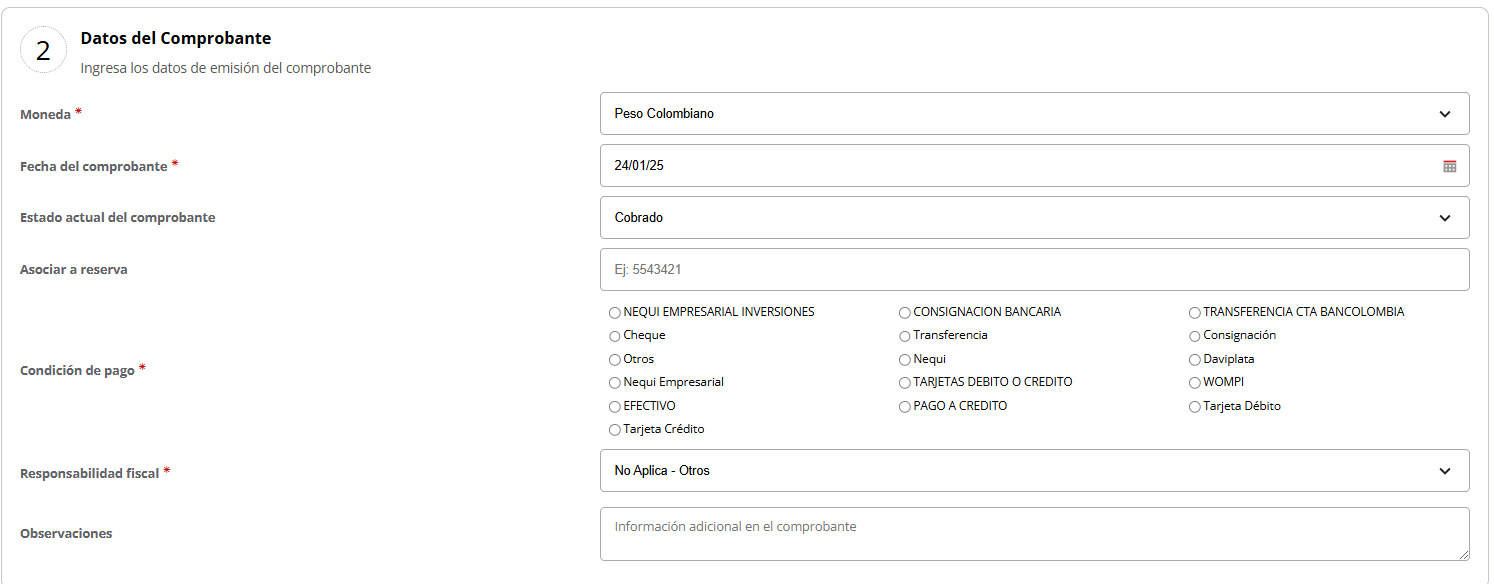
 * **Moneda:** Selecciona la moneda para la factura.
* **Fecha del comprobante:** Se autocompleta con la fecha del día, pero es editable y obligatoria.
* **Estado actual del Comprobante:** Indica si está Cobrado o A Cobrar.
* **Asociar Reserva:** Opcional, permite vincular el comprobante a una reserva ingresando su número.
* **Condición de pago:** Selecciona la forma de pago correspondiente.
* **Responsabilidad Fiscal:** Elige la actividad que aplique.
* **Observaciones:** Agrega cualquier información adicional para mostrar en el comprobante.
* **Moneda:** Selecciona la moneda para la factura.
* **Fecha del comprobante:** Se autocompleta con la fecha del día, pero es editable y obligatoria.
* **Estado actual del Comprobante:** Indica si está Cobrado o A Cobrar.
* **Asociar Reserva:** Opcional, permite vincular el comprobante a una reserva ingresando su número.
* **Condición de pago:** Selecciona la forma de pago correspondiente.
* **Responsabilidad Fiscal:** Elige la actividad que aplique.
* **Observaciones:** Agrega cualquier información adicional para mostrar en el comprobante.
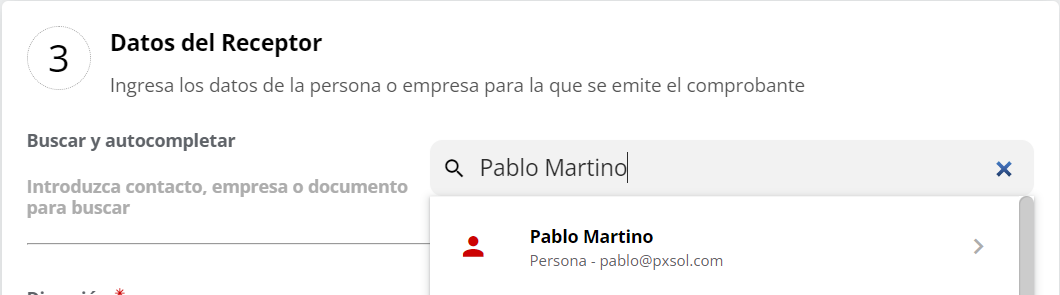
 Puedes buscar un contacto existente en la base de datos de Pxsol para autocompletar los campos.
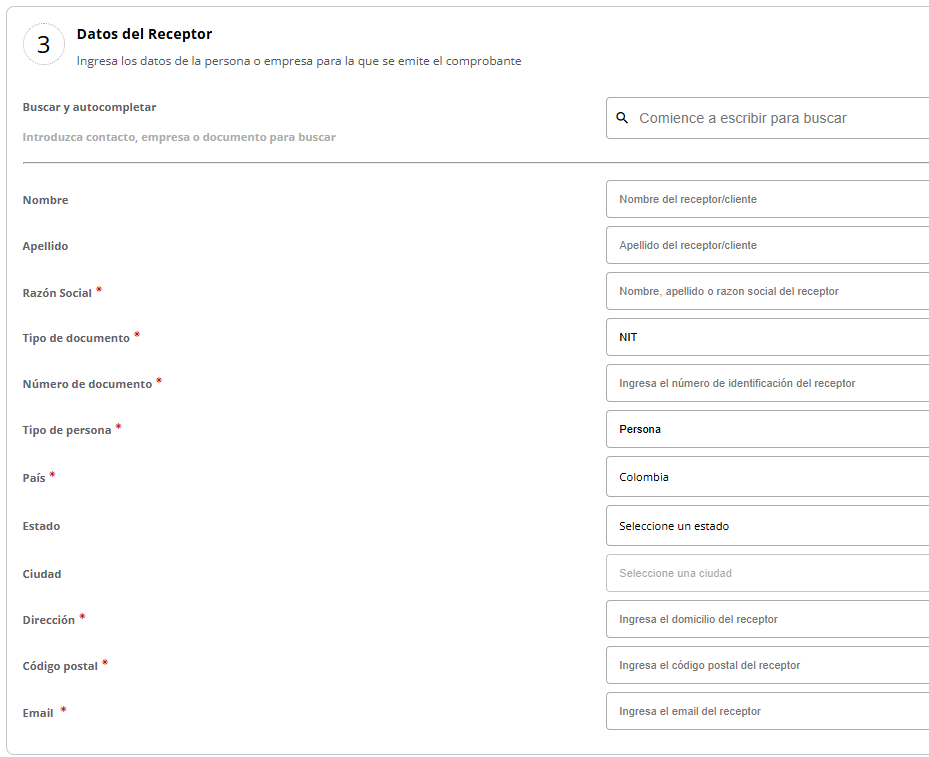
 * Completa todos los datos del receptor.
 * Ingresa los datos de cada concepto: Código, Descripción, Cantidad, Precio Unitario y Alícuota.
* Si necesitas agregar más conceptos, utiliza el botón **AGREGAR OTRO CONCEPTO +**.
Es obligatorio que cada concepto tenga una Descripción y un Precio.
* Ingresa los datos de cada concepto: Código, Descripción, Cantidad, Precio Unitario y Alícuota.
* Si necesitas agregar más conceptos, utiliza el botón **AGREGAR OTRO CONCEPTO +**.
Es obligatorio que cada concepto tenga una Descripción y un Precio.
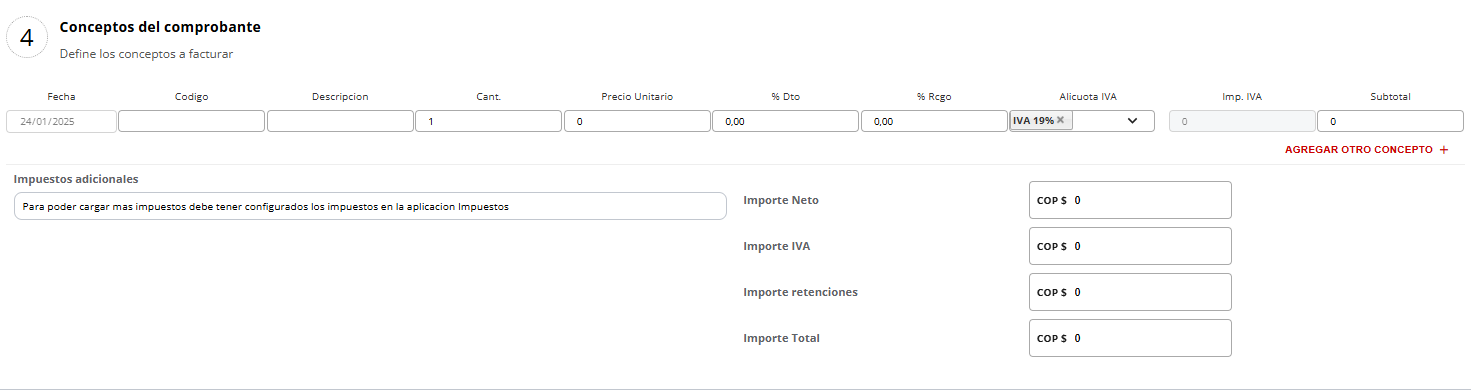 Verifica que los importes sean correctos y haz clic en **GUARDAR CAMBIOS**.
 Una vez guardado, aparecerán tres opciones:
 * **Vista Previa:** Muestra una vista previa de la factura en una nueva ventana.
* **Guardar Cambios:** Guarda la factura sin emitirla.
* **Emitir Comprobante:** Emite el comprobante de venta.
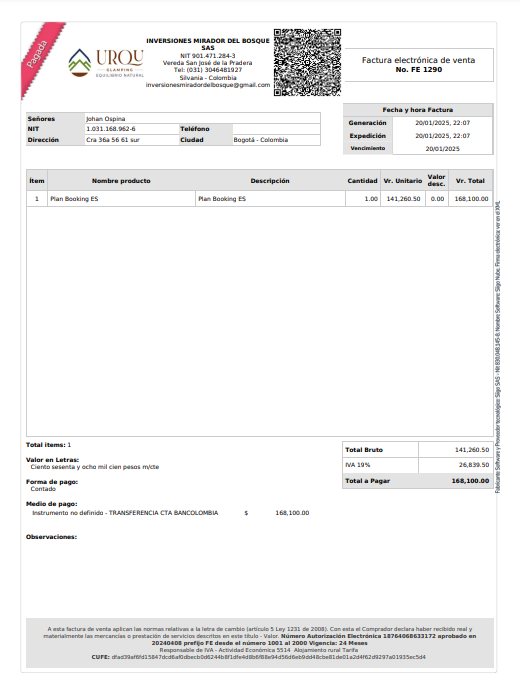
Tras emitir el comprobante, se abrirá una pestaña en tu navegador con la factura generada.
* **Vista Previa:** Muestra una vista previa de la factura en una nueva ventana.
* **Guardar Cambios:** Guarda la factura sin emitirla.
* **Emitir Comprobante:** Emite el comprobante de venta.
Tras emitir el comprobante, se abrirá una pestaña en tu navegador con la factura generada.