> ## Documentation Index
> Fetch the complete documentation index at: https://ayuda.pxsol.com/llms.txt
> Use this file to discover all available pages before exploring further.
# ¿Cómo facturar una reserva parcialmente?
> En esta guía explicaremos cómo facturar una reserva de forma parcial.
Esta funcionalidad permite generar facturas por pagos parciales realizados por el huésped.
1. Diríjase a la reserva que desea facturar.
2. Haga clic en la pestaña **Pagos**.
3. Luego, haga clic en **Registrar pago**.
 4. Seleccione el folio al que se aplicará el pago. Para poder facturar, el folio debe estar enlazado (generalmente es el que contiene los consumos de alojamiento).
5. Ingrese el monto y el motivo del pago.
6. Haga clic en **Registrar pago**.
4. Seleccione el folio al que se aplicará el pago. Para poder facturar, el folio debe estar enlazado (generalmente es el que contiene los consumos de alojamiento).
5. Ingrese el monto y el motivo del pago.
6. Haga clic en **Registrar pago**.
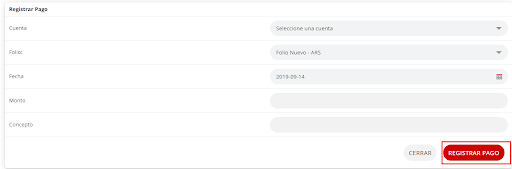 El pago parcial ha sido registrado con éxito.
1. Navegue a la pestaña **Facturación** de la reserva.
El pago parcial ha sido registrado con éxito.
1. Navegue a la pestaña **Facturación** de la reserva.
 1. Haga clic en **Nuevo comprobante**.
 1. Elija si desea facturar el folio completo o solo el pago registrado previamente.
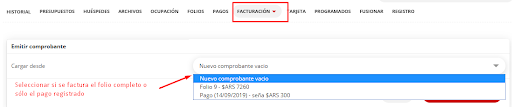 1. Una vez definido qué facturar, seleccione **Emitir Comprobante**.
 2. Será redirigido a la pantalla **Editar comprobante**, donde verá el monto del pago a facturar.
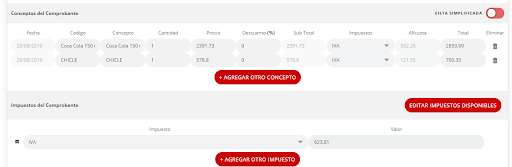 1. Complete los detalles necesarios del comprobante.
2. Podrá guardarlo y realizar las acciones disponibles (por ejemplo, enviar por correo, descargar, etc.).
1. Complete los detalles necesarios del comprobante.
2. Podrá guardarlo y realizar las acciones disponibles (por ejemplo, enviar por correo, descargar, etc.).
 El comprobante de pago parcial ha sido generado y guardado.
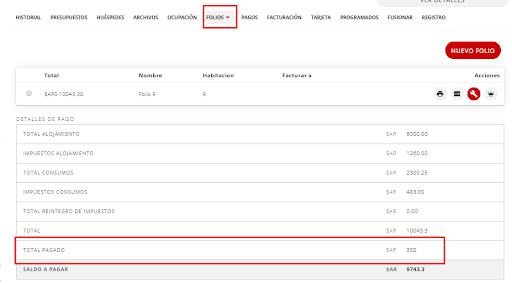
1. Dentro de la solapa de **Folios**, podrá observar el detalle del alojamiento, el total de consumos y el detalle del pago parcial agregado.
El comprobante de pago parcial ha sido generado y guardado.
1. Dentro de la solapa de **Folios**, podrá observar el detalle del alojamiento, el total de consumos y el detalle del pago parcial agregado.
 Facturar pagos parciales le permite tener un registro detallado de los abonos realizados por sus
huéspedes antes de la liquidación final de la reserva.
Facturar pagos parciales le permite tener un registro detallado de los abonos realizados por sus
huéspedes antes de la liquidación final de la reserva.