> ## Documentation Index
> Fetch the complete documentation index at: https://ayuda.pxsol.com/llms.txt
> Use this file to discover all available pages before exploring further.
# ¿Cómo importar Clientes de SIIGO a Pxsol para la Facturación? (Colombia)
> En esta guía explicaremos los pasos para incorporar en el sistema Pxsol los Clientes configuradas en SIIGO y sus códigos para evitar errores a la hora de Facturar.
**OBTENER ARCHIVO DESDE SIIGO**
**1-** Ingresar a [**https://siigonube.siigo.com/**](https://siigonube.siigo.com/) y loguearse con su usuario y contraseña
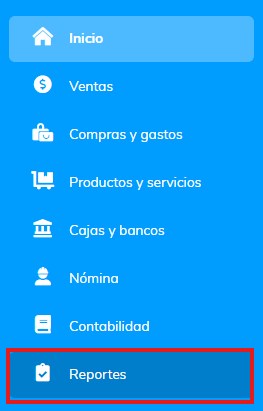
 **2-** Ingresar a la sección de **Reportes**
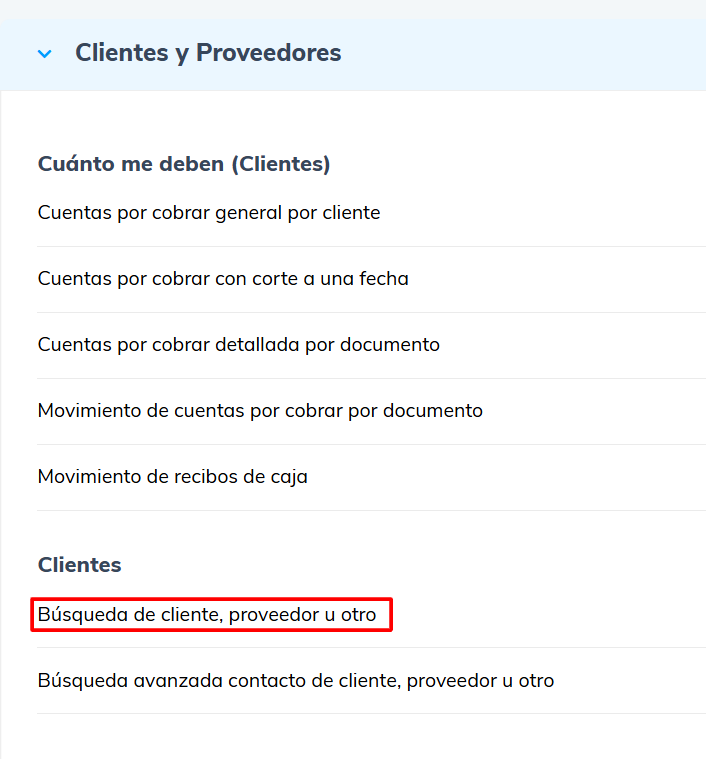
 **3-** Desplazarse hasta la sección de **Clientes y Proveedores** y hacer clic en **Búsqueda de cliente, proveedor u otro.**
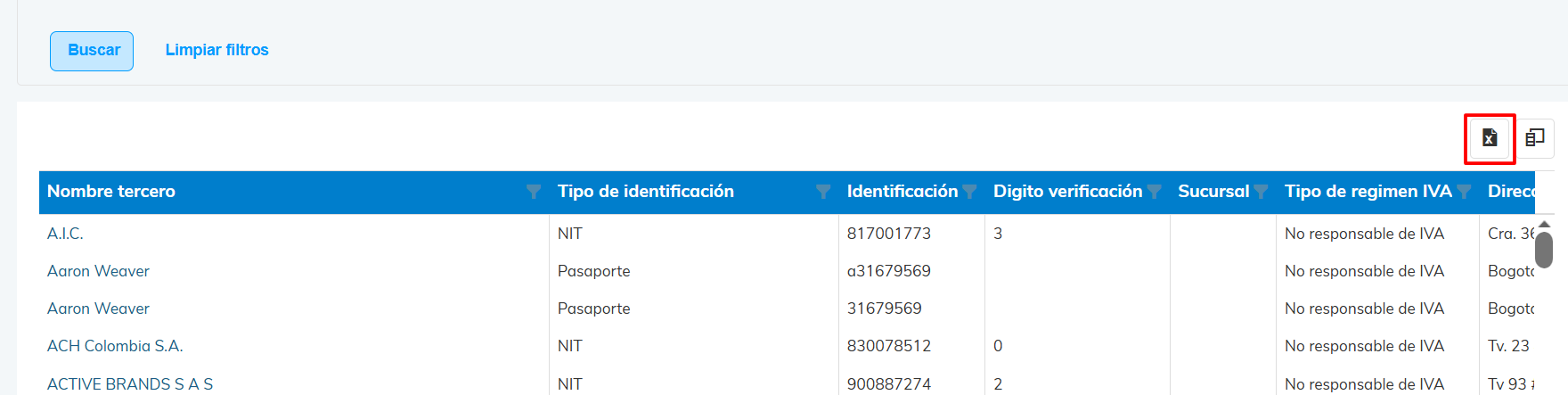
 **4-** Realizar una búsqueda sin aplicar ningún filtro, desde el botón de **Buscar**
 **5-** Seleccionar el botón para importar la lista obtenida
SUBIR ARCHIVO DESCARGADO A PXSOL
**1-** Ingresar desde la barra lateral a **Configuración - Integraciones**
 **2-** Sobre la Tarjeta de **SIIGO nube** seleccionar **Configurar** (solo aparece si ya se encuentra instalado).
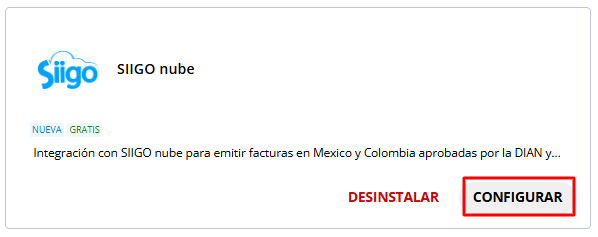 **3-** Seleccionar **Importar Contactos** en la sección superior derecha
 **4-** Hacer clic en **Seleccionar Archivo**
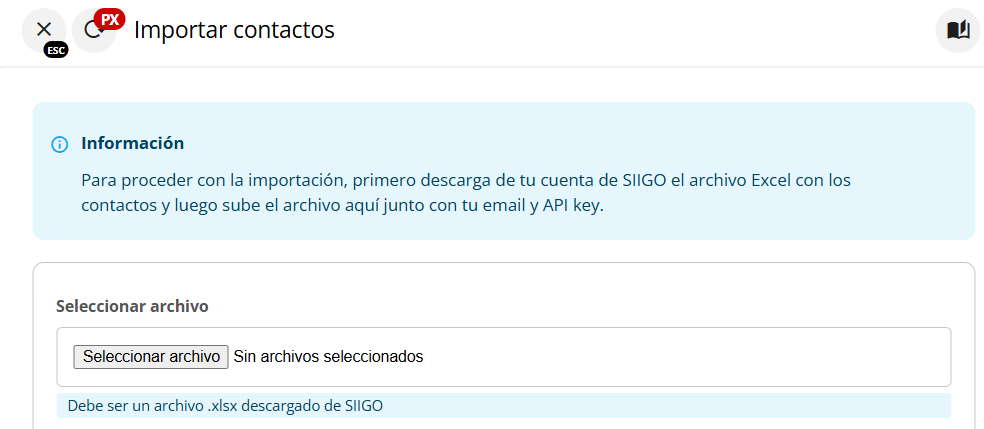 **5-** Subir el **archivo** obtenido en SIIGO, cargar **Mail** y **API KEY** y luego seleccionar **IMPORTAR**
Para obtener los datos de mail y API KEY, puedes seguir los pasos de esta guía:
[¿Cómo obtener el Usuario API o API Access Key de SIIGO para realizar la integración de Facturación?](https://ayuda.pxsol.com/es/c%C3%B3mo-solicitar-la-integraci%C3%B3n-de-siigo-con-pxsol)
**5-** Subir el **archivo** obtenido en SIIGO, cargar **Mail** y **API KEY** y luego seleccionar **IMPORTAR**
Para obtener los datos de mail y API KEY, puedes seguir los pasos de esta guía:
[¿Cómo obtener el Usuario API o API Access Key de SIIGO para realizar la integración de Facturación?](https://ayuda.pxsol.com/es/c%C3%B3mo-solicitar-la-integraci%C3%B3n-de-siigo-con-pxsol)
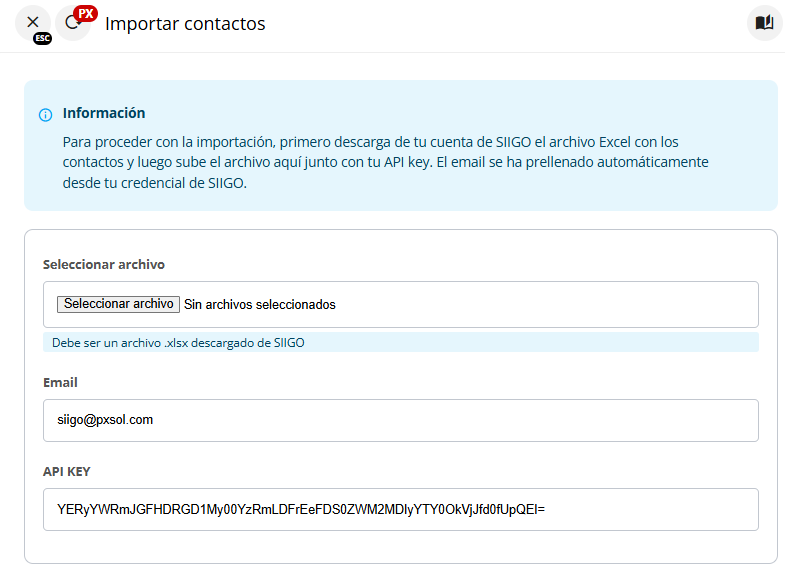
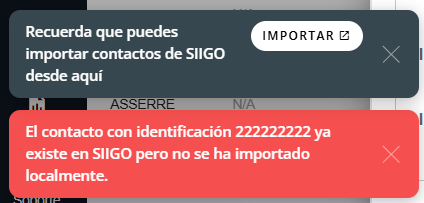
 Cuando se intente facturar un cliente que no haya sido importado desde SIIGO, figurará una alerta que nos indicará que podrán cargar ese cliente en SIIGO e importarlos en Pxsol.