> ## Documentation Index
> Fetch the complete documentation index at: https://ayuda.pxsol.com/llms.txt
> Use this file to discover all available pages before exploring further.
# Marcar Múltiples Reservas como Revisadas
> Esta funcionalidad permite modificar el estado de varias reservas de forma simultánea, marcándolas como 'Revisadas'.
Esta funcionalidad está diseñada para operadores que necesitan actualizar el estado de múltiples reservas de manera eficiente.
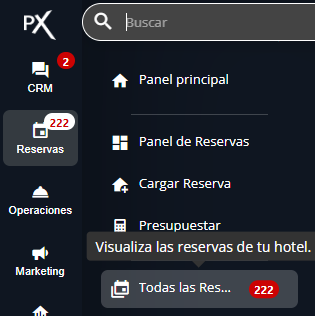
En el menú de navegación principal, ubicado en el lateral izquierdo de la pantalla, acceda al módulo de "Reservas". Luego, haga clic en la opción "Todas las Reservas" para ver el listado completo.
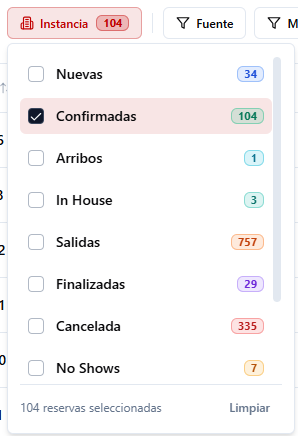
 Utilice las opciones de filtrado para localizar las reservas que desea modificar. Por ejemplo:
* Haga clic en el filtro "Instancia".
* Seleccione un estado específico, como "Confirmadas".
Esto ayuda a acotar la selección.
Utilice las opciones de filtrado para localizar las reservas que desea modificar. Por ejemplo:
* Haga clic en el filtro "Instancia".
* Seleccione un estado específico, como "Confirmadas".
Esto ayuda a acotar la selección.
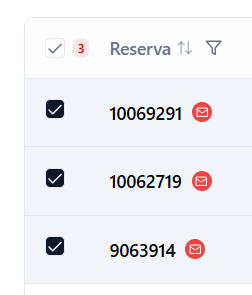
 Marque la casilla de verificación (checkbox) a la izquierda de cada reserva que desea marcar como revisada.
 Al seleccionar una o más reservas, aparecerá una barra de acciones en la parte inferior de la pantalla.
En la barra de acciones inferior, haga clic en el botón "Acciones".
Al seleccionar una o más reservas, aparecerá una barra de acciones en la parte inferior de la pantalla.
En la barra de acciones inferior, haga clic en el botón "Acciones".
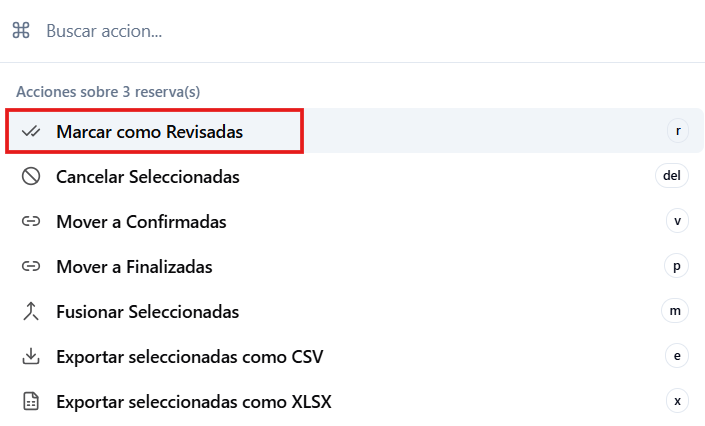
 En el menú de acciones, seleccione la opción "Marcar como Revisadas". El sistema aplicará el cambio de estado a las reservas seleccionadas.
 El sistema mostrará un mensaje de confirmación en la esquina inferior izquierda de la pantalla, confirmando que las reservas se marcaron como revisadas.
Las reservas seleccionadas ahora están marcadas como revisadas.
El sistema mostrará un mensaje de confirmación en la esquina inferior izquierda de la pantalla, confirmando que las reservas se marcaron como revisadas.
Las reservas seleccionadas ahora están marcadas como revisadas.