> ## Documentation Index
> Fetch the complete documentation index at: https://ayuda.pxsol.com/llms.txt
> Use this file to discover all available pages before exploring further.
# ¿Cómo personalizar mi lista de reservas?
> En esta guía te mostraremos cómo crear tu propia vista personalizada.
1. Desde cualquiera de las vistas predeterminadas (listas de instancias), haz clic en la opción **Columnas** dentro del **Menú de Personalización** ubicado a la derecha de tu lista.
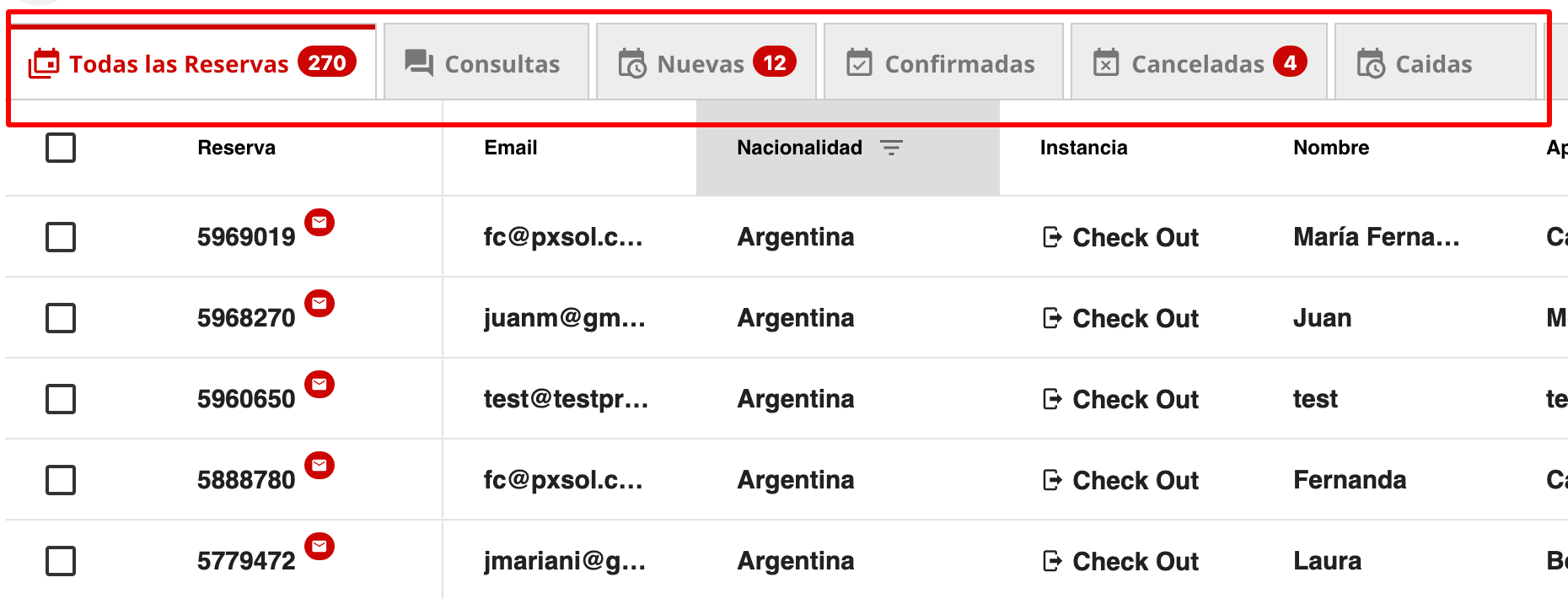
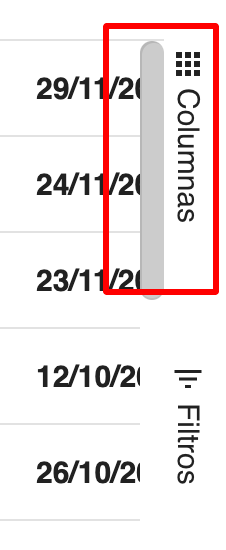 2. Se desplegará un listado con todas las columnas disponibles. Marca las columnas que deseas ver en tu lista.
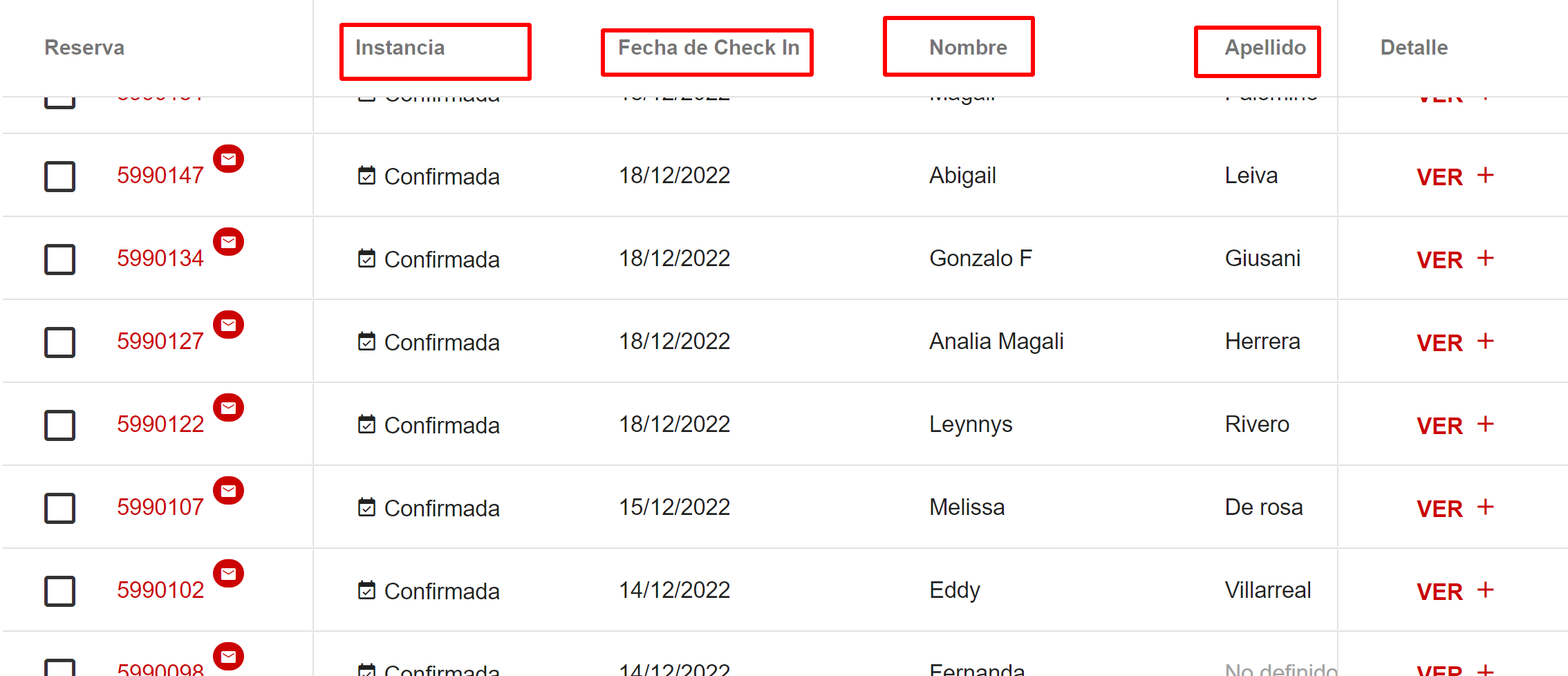
 3. Una vez seleccionadas las columnas, podrás reordenarlas arrastrando con el mouse desde la parte superior de la lista.
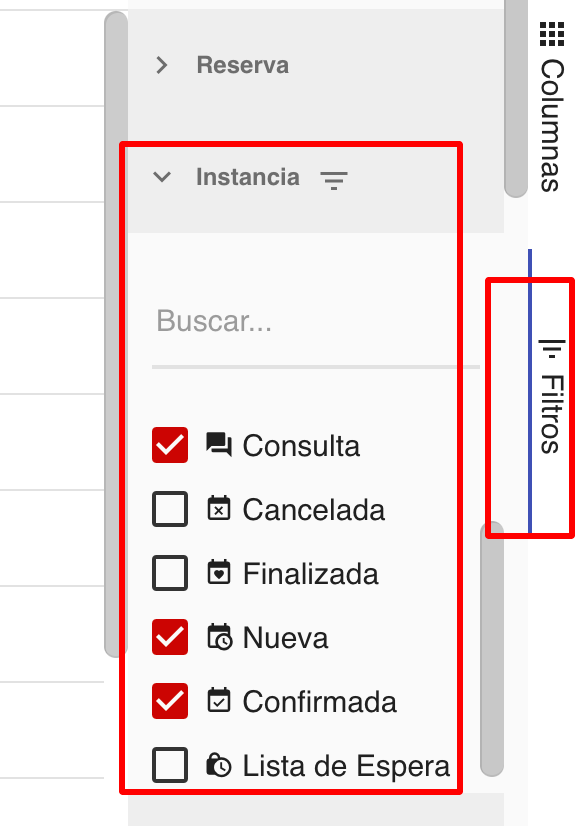
 4. Personaliza aún más tu vista aplicando **Filtros** dentro del **Menú de Personalización**.
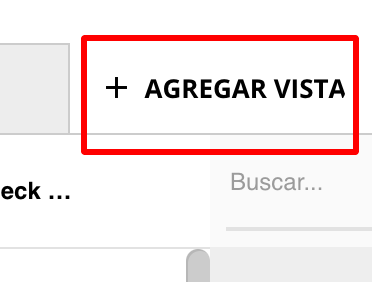
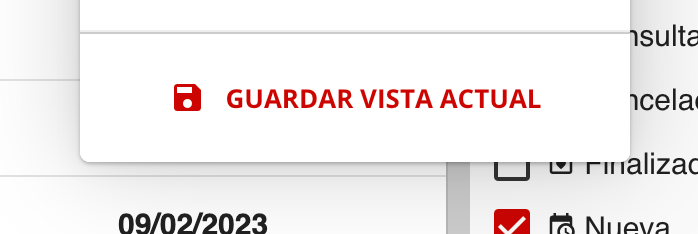
 5. Cuando tu vista esté lista, haz clic en el botón **Agregar Vista** y luego en **Guardar Vista Actual**.
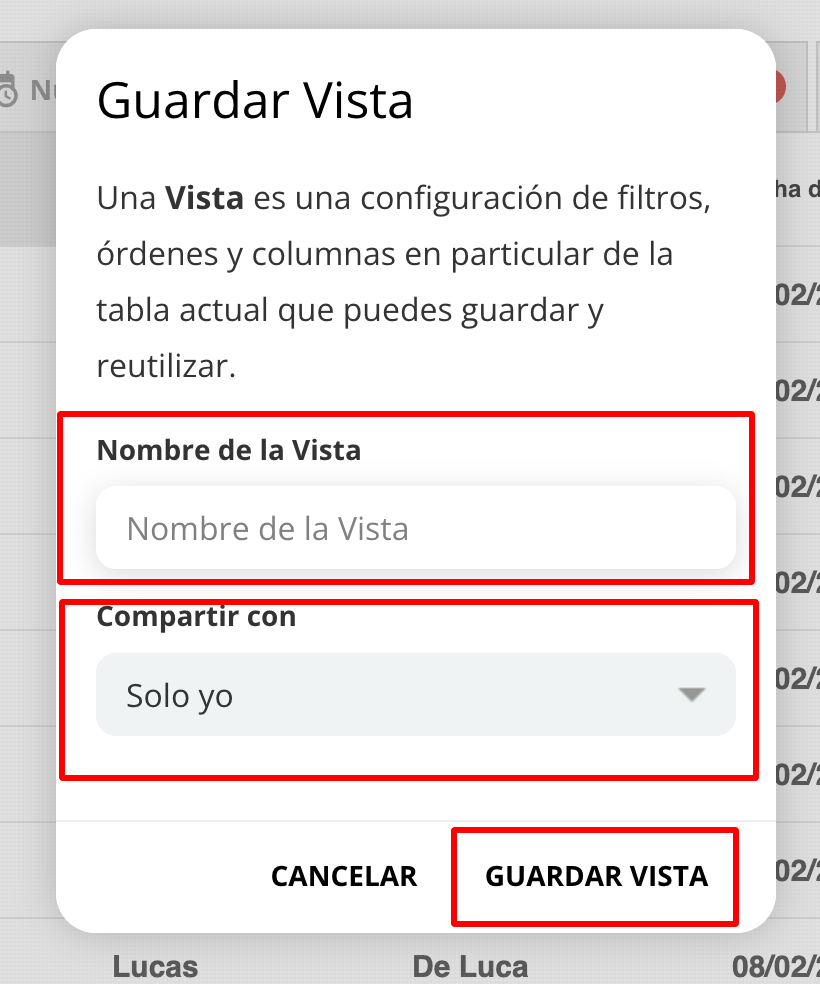
 Indica el nombre de tu vista personalizada y elige si estará disponible solo para tu usuario o para todos los usuarios del hotel.
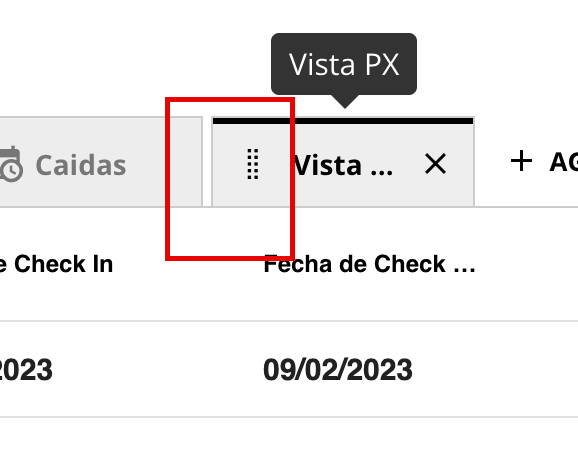
 6. Tu vista personalizada aparecerá al final de tu menú de vistas. Puedes reordenarla arrastrando los puntos junto a su nombre.
 ¡Has creado y guardado tu vista de reservas personalizada!