> ## Documentation Index
> Fetch the complete documentation index at: https://ayuda.pxsol.com/llms.txt
> Use this file to discover all available pages before exploring further.

# ¿Cómo realizar ajustes de ingresos en Cuentas Corrientes?

> En esta guía explicaremos cómo ajustar una Cuenta Corriente cuando se realizan reintegros y el saldo no es el correcto.

# ¿Cómo realizar ajustes de ingresos en Cuentas Corrientes?

En esta guía explicaremos cómo ajustar una Cuenta Corriente cuando se realizan reintegros y el saldo no es el correcto.

<Steps>
  <Step title="Acceder a Cuentas Corrientes de Clientes">
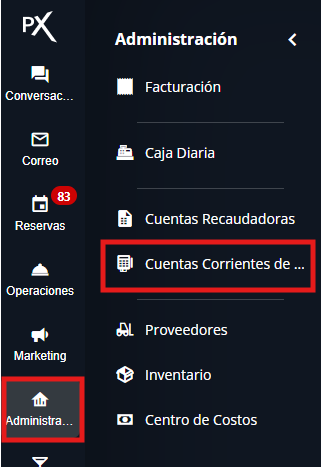
    1. Ingresa a **Administración - Cuentas Corrientes de Clientes**.
           <Frame>
             <img src="https://lh7-rt.googleusercontent.com/docsz/AD_4nXcJXv5CUP0ViHDWJlUeNQ_WanmZ7H6kqSxcUgIpnav9ZKNX5B97Va_lMywd_B4XR_zyo57RKnqSGqWPcUF58SMIJrHCzyz7-LUBdp783ESIJFT4NrjoQBAbx0w0ffnTJzy85ncHvQ?key=CAn12bGgzkH8K9JT-muQHQ" alt="Captura de pantalla de Administración - Cuentas Corrientes de Clientes" />
           </Frame>
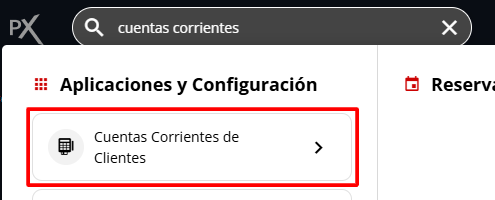
       O, desde el **buscador superior**, escribe el nombre de la aplicación **Cuentas Corrientes de Clientes**.
           <Frame>
             <img src="https://lh7-rt.googleusercontent.com/docsz/AD_4nXe_FLyuFVkCc0y8ct7gNbi5leFT6AcvCFMnj7oXmaqFgiy_vYDCqzirEoEL3TT8jUsEqnFpCmJK0N-udoaZt0KENslslf-20Y9say1mhZRzGm2hpCSAda67JvykwbfKJhfkyfAdOg?key=CAn12bGgzkH8K9JT-muQHQ" alt="Captura de pantalla del buscador superior de Cuentas Corrientes de Clientes" />
           </Frame>
  </Step>

  <Step title="Visualizar las Cuentas Corrientes">
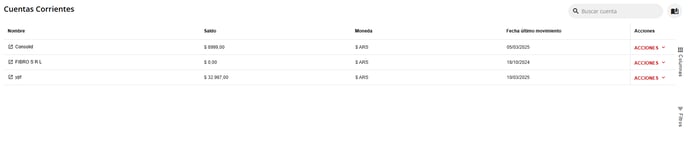
    2. Se listarán todas las Cuentas Corrientes configuradas.
           <Frame>
             <img src="https://lh7-rt.googleusercontent.com/docsz/AD_4nXc2P6B8t_kmJBve3138Fe_wfIOUp7zVcT7qP8KsP4wx7qTky3JeFKSKyrquaqYhUgUo2JTxdAQ8llkkWqopsRS5uNhO8hirIVCAo-Xb8CncD9DeLcmtCOMBK36ygIZqXLdLMF2I?key=CAn12bGgzkH8K9JT-muQHQ" alt="Captura de pantalla del listado de Cuentas Corrientes" />
           </Frame>
  </Step>

  <Step title="Seleccionar la Cuenta Corriente">
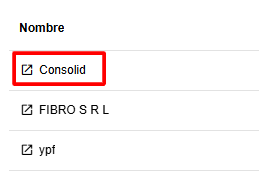
    3. Selecciona la cuenta que deseas modificar haciendo clic en su **Nombre de cuenta** o eligiendo **Acciones - Seleccionar Cuenta**.
           <Frame>
             <img src="https://lh7-rt.googleusercontent.com/docsz/AD_4nXejKH5yCk592Wb_-u8iINTEN46NEqPFyRJh2EGm9z5Tj0TchPg_aVWo_obRO8b3THs3K64DyNjyCDt29rrJsJhU0v0WpqnTFqynFu5HfOM1CEvpNbjGYdSfBE26h95wqCxDMKb5?key=CAn12bGgzkH8K9JT-muQHQ" alt="Captura de pantalla de las opciones de selección de cuenta" />
           </Frame>
           <Frame>
             <img src="https://lh7-rt.googleusercontent.com/docsz/AD_4nXeCnritlfFL4LqX813gyxW_d8VB2EpNOqb6c0vt7MY1WxMGY9XOM6VOS6uXwv3plcN4jXin4v3aJ5G0FMvXIEiphTjvGxs5CGmvZKwD-pKu1vPwuCTjnkborjHvucqTdj2f4tCrzQ?key=CAn12bGgzkH8K9JT-muQHQ" alt="Captura de pantalla de la opción Seleccionar Cuenta" />
           </Frame>
  </Step>

  <Step title="Observar los movimientos de la cuenta">
    4. Se mostrará el listado de movimientos realizados dentro de la cuenta corriente seleccionada.
           <Frame>
             <img src="https://lh7-rt.googleusercontent.com/docsz/AD_4nXeIl6oPRxE6cuk_NnNGZ0lqnVcD9TZTv49dsOMFN5D4Mwlc2_INRCa4EAkhATGIIB-eKvYXbcc6BBKU6FVAzdfdBGXDpQiOHr4pwzvGQ_ZwrF41oa72pMmCQhODB6jjhh5xM5PDNJdzuv6wohyg?key=CAn12bGgzkH8K9JT-muQHQ" alt="Captura de pantalla del listado de movimientos de la cuenta corriente" />
           </Frame>
  </Step>

  <Step title="Identificar la discrepancia en el saldo">
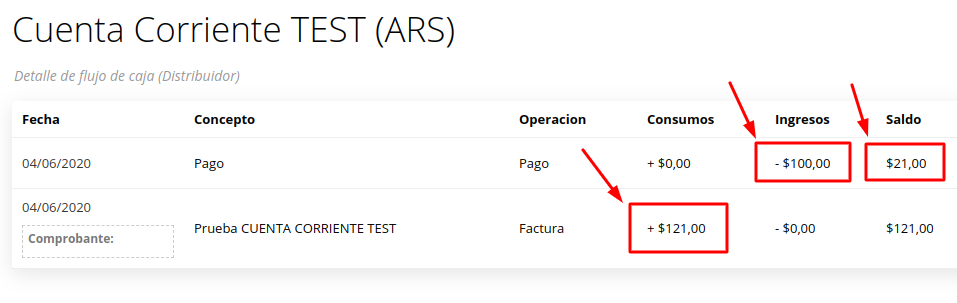
    5. Dentro de la cuenta corriente, podrás observar casos donde lo facturado es mayor o diferente a lo pagado por el cliente. Esto puede ocurrir, por ejemplo, al realizar Facturas T donde se genera un reintegro del IVA, resultando en un saldo no real.
           <Frame>
             <img src="https://lh7-rt.googleusercontent.com/docsz/AD_4nXcet0aU4ZKGYWsuHeRjll-sRqmmgyJf9n0UldBn2EEKg75sROtEvZXs5x95k-n-apt07UI3_XYZq_BCIPmPDA6-lsVWLrffrcdDHgG6UFxvix83OvKB1EcJjMqEVgsssDieb7-J?key=CAn12bGgzkH8K9JT-muQHQ" alt="Captura de pantalla mostrando una discrepancia en el saldo de la cuenta" />
           </Frame>
  </Step>

  <Step title="Utilizar la función Ajuste de Ingresos">
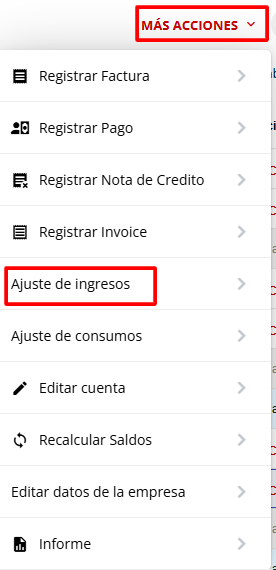
    6. Para estos casos, puedes utilizar la función **Ajuste de ingresos**, ubicada en **Más acciones - Ajuste de Ingresos**.
           <Frame>
             <img src="https://lh7-rt.googleusercontent.com/docsz/AD_4nXfrNPDELf9CQ42gT34kYDgEsbWLKPFFGQCiyiKQAeBdmZ8HmIQ3bbKZ8zdVPFECma_b--aCNjBfxYclhBY9P0nmbJdRYTq8FHk442uAp7mTlPC1PK6fEnVpF939QTbN21xfQzGzFQ?key=CAn12bGgzkH8K9JT-muQHQ" alt="Captura de pantalla del menú Más acciones con la opción Ajuste de Ingresos" />
           </Frame>
  </Step>

  <Step title="Ingresar el monto y concepto del ajuste">
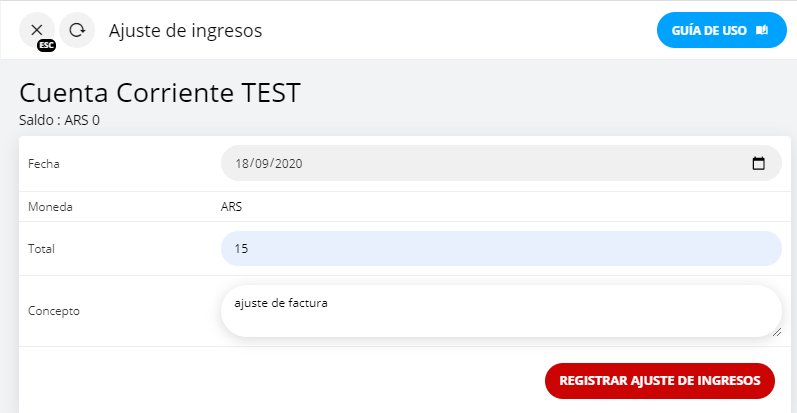
    7. Se abrirá una ventana donde podrás ingresar el monto a ajustar. En el campo **Concepto**, puedes indicar que el movimiento se realiza por un ajuste.
           <Frame>
             <img src="https://lh7-rt.googleusercontent.com/docsz/AD_4nXfvArTTvcv4d4lR_MKjf4YL0sQTioxTa1fu09kbSIJvJ67Nt5_AI77eHDF-9BJNP_SQCM37gWd6nlELteNDIA_3KabGDnO0cqvWqPkroPW_5mHtjDUPMaDmMosXpnQqFPS6qrSmOA?key=CAn12bGgzkH8K9JT-muQHQ" alt="Captura de pantalla de la ventana de Ajuste de Ingresos" />
           </Frame>
  </Step>

  <Step title="Registrar el ajuste">
    8. Selecciona **Registrar Ajuste de Ingresos**.

           <Frame>
             <img src="https://lh7-rt.googleusercontent.com/docsz/AD_4nXc3ZxSpPUj8HRjF0NBt8tcMdbc7sDAVWDxl7Lq2qSR9Y0mwz2oJivga8Y4yYRNA7wYCp2HhL8LQ3gmSZWanPUVCzbvsWXSd5DYUMHSk5qQ8KZQFW69jbWFvdyYMGdXSh9SCA-DQXw?key=CAn12bGgzkH8K9JT-muQHQ" alt="Captura de pantalla del botón Registrar Ajuste de Ingresos" />
           </Frame>
  </Step>

  <Step title="Verificar el movimiento ajustado">
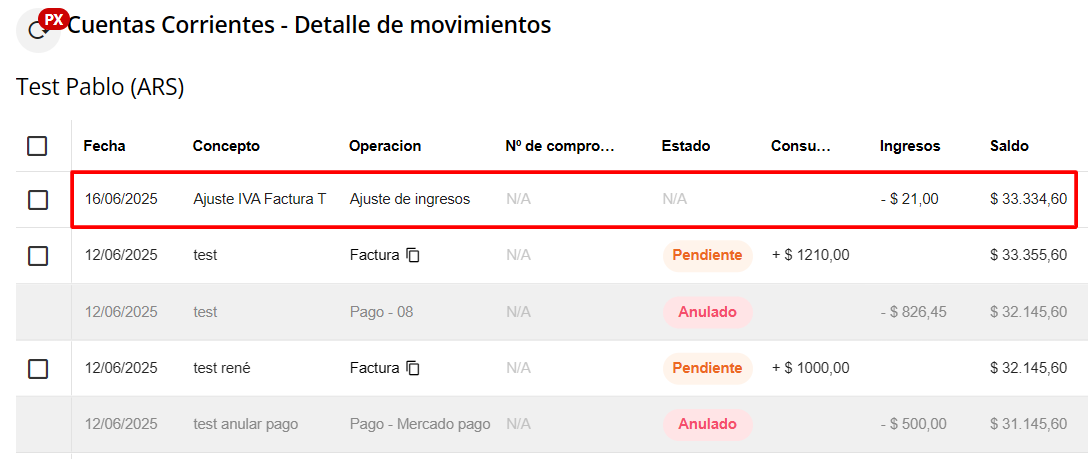
    9. El movimiento ajustado se reflejará dentro de la cuenta corriente.
           <Frame>
             <img src="https://lh7-rt.googleusercontent.com/docsz/AD_4nXdgrBkEZqsawkL1rZ7SheeNJWwVYclDEsWFoxYwAq6S1Tt6RItrM1QS6QW4bv043sy5hxqrCEhZgBqq078RVfekZhBtjk1yNubz92gWQN1FCWK-jU7Ra90iwpM9PDNJdzuv6wohyg?key=CAn12bGgzkH8K9JT-muQHQ" alt="Captura de pantalla mostrando el movimiento ajustado en la cuenta" />
           </Frame>
  </Step>
</Steps>

<Note>
  Este movimiento no afecta a la cuenta contable, solamente permite ajustar saldos que no coinciden por distintas razones, por ejemplo, el reintegro del IVA al realizar Factura T.
</Note>