> ## Documentation Index
> Fetch the complete documentation index at: https://ayuda.pxsol.com/llms.txt
> Use this file to discover all available pages before exploring further.
# ¿Cómo realizar el Check out de una habitación?
> En esta guía explicaremos los pasos para realizar el check out de una habitación dentro de una reserva
Esta acción es importante para que puedas dar check in a las habitaciones de las próximas
reservas. Sin liberar las habitaciones no podrás dar check in a las que se alojen posteriormente
en la misma habitación.
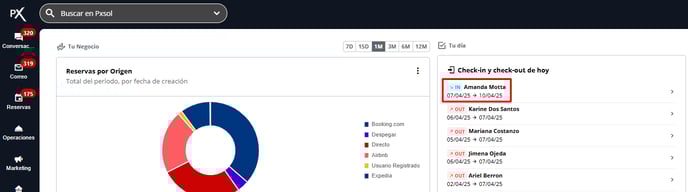
**1-** Acceder a la reserva desde el buscador superior, desde el plano de ocupación, desde la aplicación Estado de Habitaciones o desde el Panel Inicial.
**Buscador Superior**
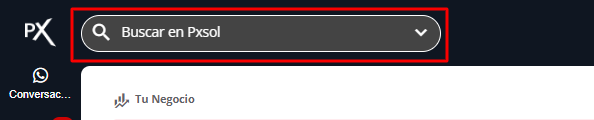 Podrás buscar la reserva por número de reserva o por nombre y apellido del huésped titular
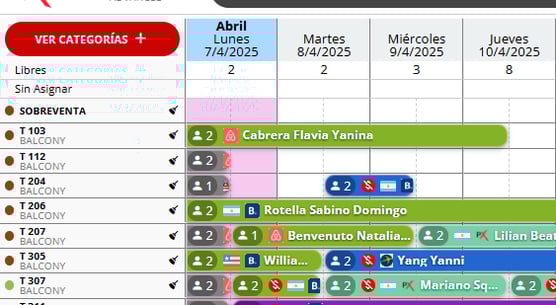
**Plano de ocupación**
Podrás buscar la reserva por número de reserva o por nombre y apellido del huésped titular
**Plano de ocupación**
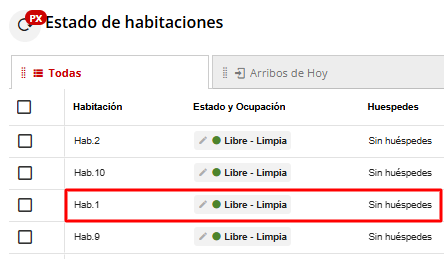
 **Estado de Habitaciones**
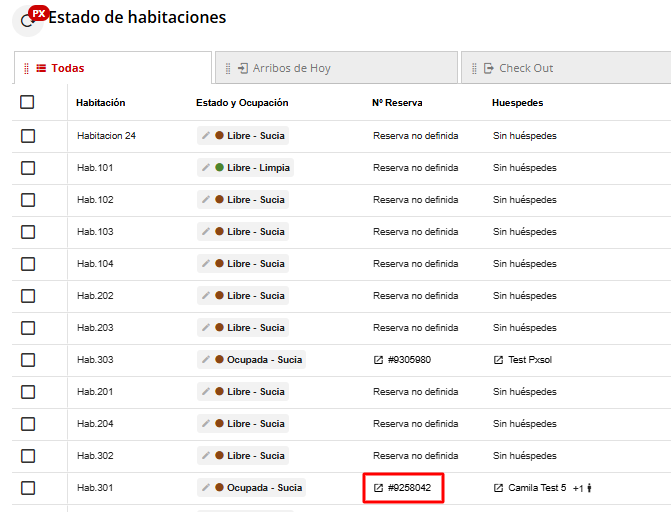 **Panel Inicial**
 **2-** Dentro de la reserva, acceder a la pestaña **Habitaciones y Huéspedes.**
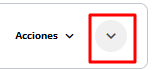
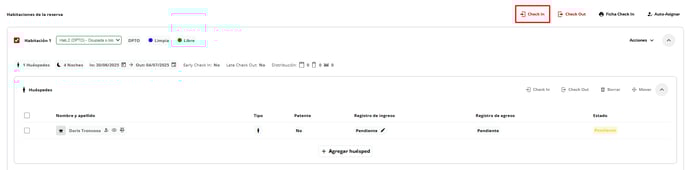
 **3-** Desplegar la habitación donde se alojará el o los huéspedes que harán check in.
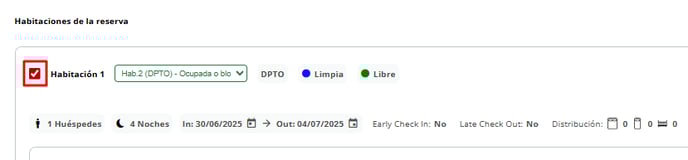
 **4-** Seleccionar el check box de la habitación o las habitaciones que harán check in.
 **5-** Seleccionar el botón **Check in**
 **6-** Sobre la ventana que se abre, seleccionar **Confirmar.**
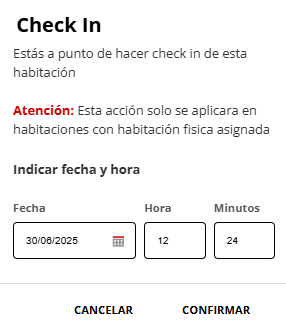 Esta acción hará que todos los huéspedes asignados a esa habitación realicen el check out y quitará la reserva en la aplicación Estado de Habitaciones, dejando la habitación libre.