> ## Documentation Index
> Fetch the complete documentation index at: https://ayuda.pxsol.com/llms.txt
> Use this file to discover all available pages before exploring further.
# ¿Cómo recuperar comprobantes fiscales de forma manual?
> En esta guía explicaremos cómo recuperar comprobantes que figuran en AFIP pero que no aparecen en la aplicación Facturación de Pxsol.
Sólo se podrán recuperar comprobantes tipo A, B, C **y T** y sus respectivas Notas de Crédito y Débito.
### Recuperar comprobantes manualmente
1. Inicia sesión en `pms.pxsol.com` con tu usuario.
2. Navega a la sección **Administración** y luego selecciona **Facturación**.
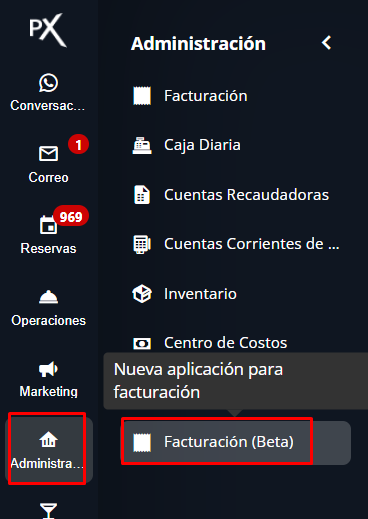 3. En la ventana que se abre, selecciona **Más Acciones** (**...**) y luego **Auditoría de Comprobantes**.
 1. Se mostrará un listado de comprobantes que figuran en ARCA pero no en la aplicación Facturación de Pxsol.
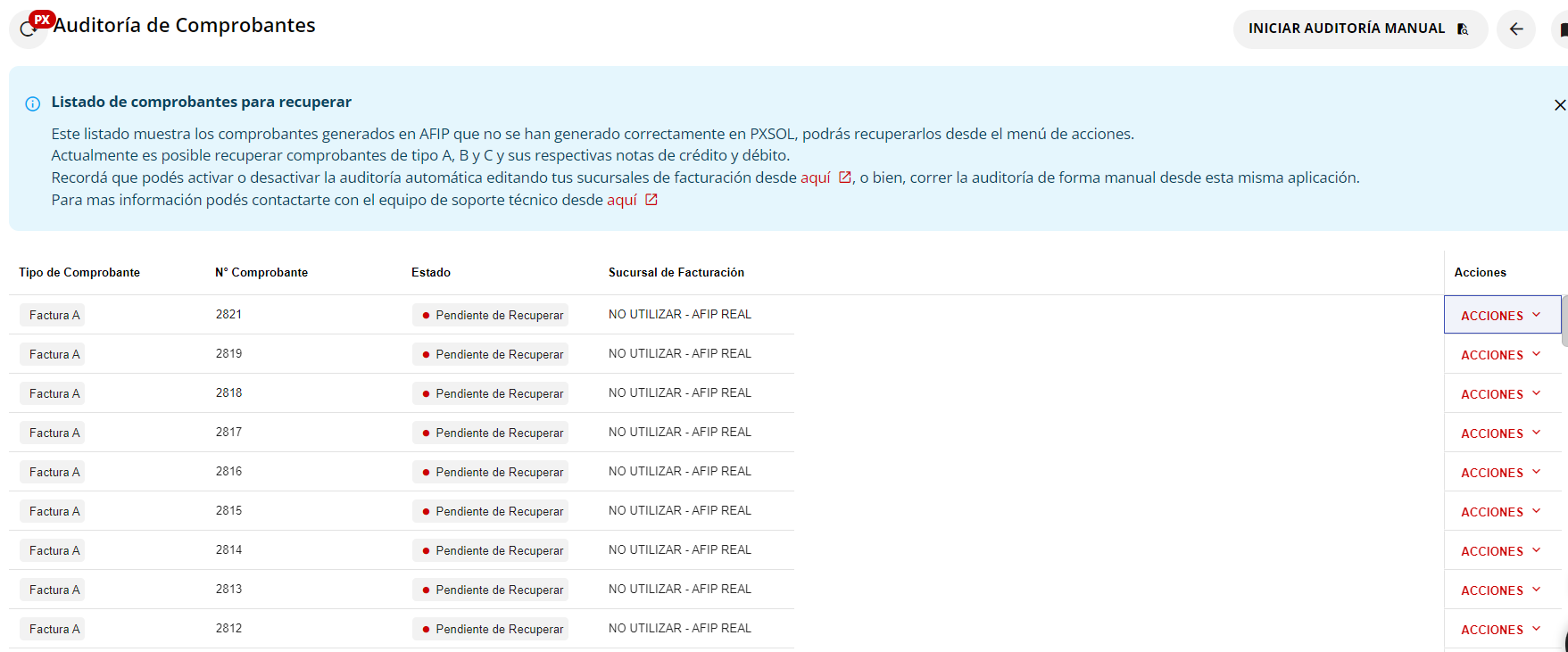 Para actualizar el listado, selecciona **Iniciar Auditoría Manual**.
 2. Sobre el comprobante que deseas recuperar, selecciona **Acciones** y luego **Recuperar Comprobante desde ARCA**.
 1. Selecciona **Recuperar**.
 Se podrá realizar la Recuperación de Comprobantes de Forma masiva, seleccionado todos los comprobantes que se desean recuperar:
1.
2. Se mostrará un PDF con el comprobante generado y una notificación para editarlo.
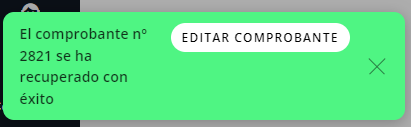
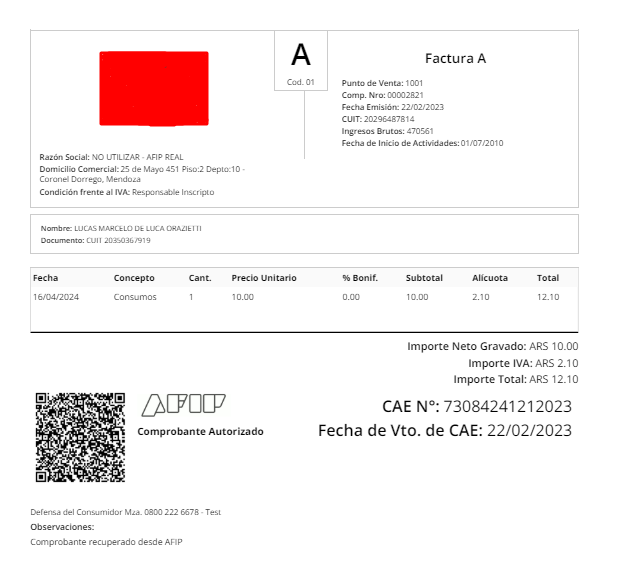
La opción "Editar Comprobante" te permitirá vincular el comprobante a una reserva ingresando el número de Reserva en **Asociar a Reserva**.
Se podrá realizar la Recuperación de Comprobantes de Forma masiva, seleccionado todos los comprobantes que se desean recuperar:
1.
2. Se mostrará un PDF con el comprobante generado y una notificación para editarlo.


La opción "Editar Comprobante" te permitirá vincular el comprobante a una reserva ingresando el número de Reserva en **Asociar a Reserva**.
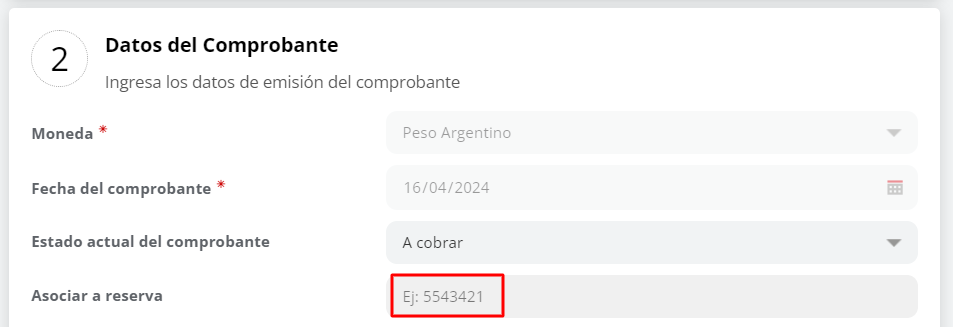 Si no necesitas asociar el comprobante a una reserva, puedes omitir este paso.
3. Usa el botón de **volver atrás** en la esquina superior derecha para regresar al listado de Comprobantes.

4. En el listado encontrarás el comprobante recuperado de AFIP. Desde allí, podrás generar la Nota de Crédito correspondiente seleccionando **Acciones - Emitir Nota de Crédito**.
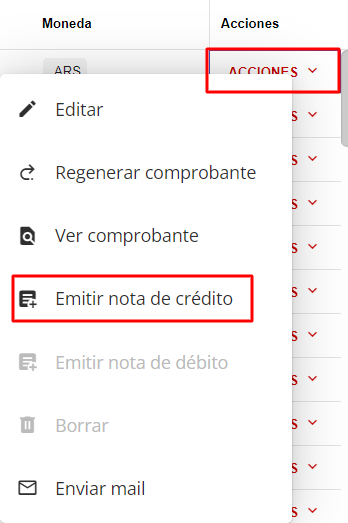
Si no necesitas emitir una Nota de Crédito por este comprobante recuperado, no es necesario realizar este último paso.
Si no necesitas asociar el comprobante a una reserva, puedes omitir este paso.
3. Usa el botón de **volver atrás** en la esquina superior derecha para regresar al listado de Comprobantes.

4. En el listado encontrarás el comprobante recuperado de AFIP. Desde allí, podrás generar la Nota de Crédito correspondiente seleccionando **Acciones - Emitir Nota de Crédito**.

Si no necesitas emitir una Nota de Crédito por este comprobante recuperado, no es necesario realizar este último paso.