> ## Documentation Index
> Fetch the complete documentation index at: https://ayuda.pxsol.com/llms.txt
> Use this file to discover all available pages before exploring further.
# ¿Cómo vincular un contacto a una Cuenta Proveedor?
> En esta guía explicaremos cómo vincular un contacto con todos sus datos a una cuenta Proveedor
La vinculación de un contacto a una cuenta Proveedor sirve para que el Proveedor contenga todos los datos del contacto como CUIT, correo, teléfono, país, condición fiscal, etc. Muy importante en Argentina para obtener el Libro IVA compras correctamente.
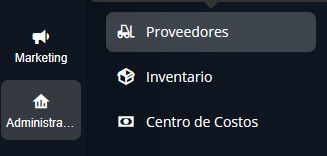
Ingrese al menú principal, busque la aplicación **Proveedores** dentro de **Administración** y haga clic para abrirla.
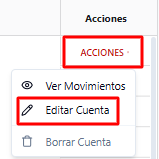
 Seleccione el proveedor al que desea vincular un contacto. En el menú de **Acciones** (ubicado a la derecha del proveedor), haga clic en **Editar Cuenta**.
Si tiene muchos proveedores, puede utilizar el buscador en la parte superior de la aplicación para encontrarlos rápidamente.
Seleccione el proveedor al que desea vincular un contacto. En el menú de **Acciones** (ubicado a la derecha del proveedor), haga clic en **Editar Cuenta**.
Si tiene muchos proveedores, puede utilizar el buscador en la parte superior de la aplicación para encontrarlos rápidamente.

 En la ventana que aparece, busque el campo **Vincular Contacto**. Ingrese el nombre, CUIT, mail o cualquier dato que le permita identificar y seleccionar el contacto correspondiente a ese proveedor.
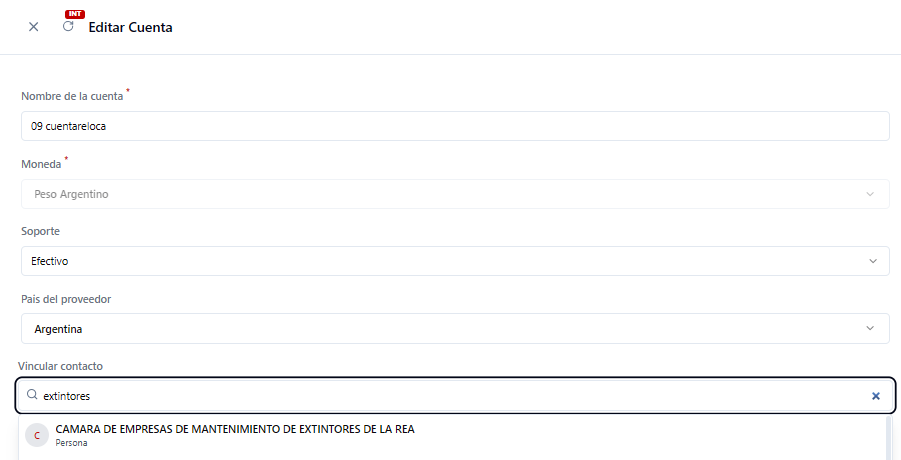 Al vincular un contacto, el campo 'país' del proveedor se actualizará automáticamente con el país del contacto vinculado. Si necesita modificarlo, deberá editar el contacto asociado.
Si no encuentra el contacto que desea vincular, puede crearlo directamente desde la opción **Crear Nuevo Contacto**.
Al vincular un contacto, el campo 'país' del proveedor se actualizará automáticamente con el país del contacto vinculado. Si necesita modificarlo, deberá editar el contacto asociado.
Si no encuentra el contacto que desea vincular, puede crearlo directamente desde la opción **Crear Nuevo Contacto**.
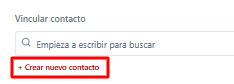 Al crear un nuevo contacto desde aquí, se abrirá el formulario de creación de contacto de tipo Empresa y quedará automáticamente vinculado a este Proveedor.
Una vez vinculado el contacto, haga clic en el botón **Guardar Cambios** para aplicar la modificación.
Al crear un nuevo contacto desde aquí, se abrirá el formulario de creación de contacto de tipo Empresa y quedará automáticamente vinculado a este Proveedor.
Una vez vinculado el contacto, haga clic en el botón **Guardar Cambios** para aplicar la modificación.
 La vinculación ha sido completada exitosamente. El proveedor ahora contiene toda la información del contacto asociado.