> ## Documentation Index
> Fetch the complete documentation index at: https://ayuda.pxsol.com/llms.txt
> Use this file to discover all available pages before exploring further.
# Visualización de Caja Diaria
> Una guía detallada para entender y navegar por la aplicación Caja Diaria, incluyendo saldos de cuentas, movimientos y facturación.
## Visualización de Caja Diaria
En esta guía explicaremos qué podemos encontrar en la aplicación Caja Diaria y cómo ingresar.
### Acceso a la Aplicación
Existen dos formas de acceder a la aplicación "Caja Diaria":
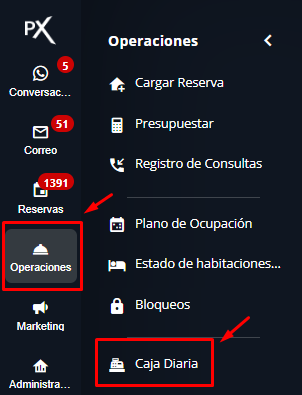
1. **Desde el Menú Principal:** Navega a `Operaciones` y selecciona `Caja diaria`.
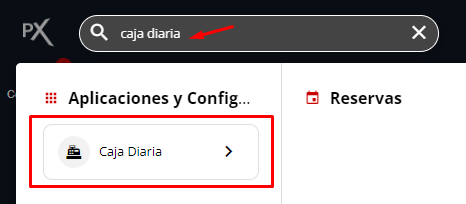
 2. **Usando el Buscador (Omnibox):** Escribe "CAJA DIARIA" en el buscador de Pxsol para abrirla rápidamente.
 ### Saldo de Cuentas (Lateral Izquierdo)
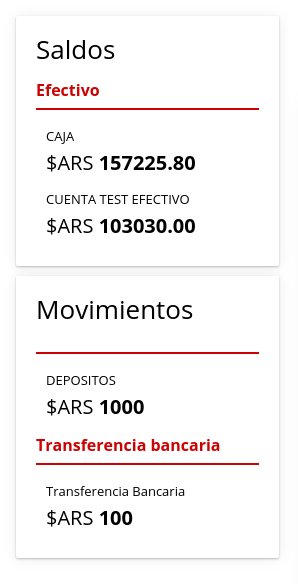
La zona izquierda de la aplicación muestra los saldos de tus cuentas:
* **Parte Superior:** Saldos de cuentas en **efectivo**.
* **Parte Inferior:** Saldos de cuentas que **no son en efectivo** (Tarjetas de débito, tarjetas de crédito, transferencias bancarias).
### Saldo de Cuentas (Lateral Izquierdo)
La zona izquierda de la aplicación muestra los saldos de tus cuentas:
* **Parte Superior:** Saldos de cuentas en **efectivo**.
* **Parte Inferior:** Saldos de cuentas que **no son en efectivo** (Tarjetas de débito, tarjetas de crédito, transferencias bancarias).
 ### Movimientos y Facturación (Zona Central)
La zona central de la aplicación se divide en dos secciones principales:
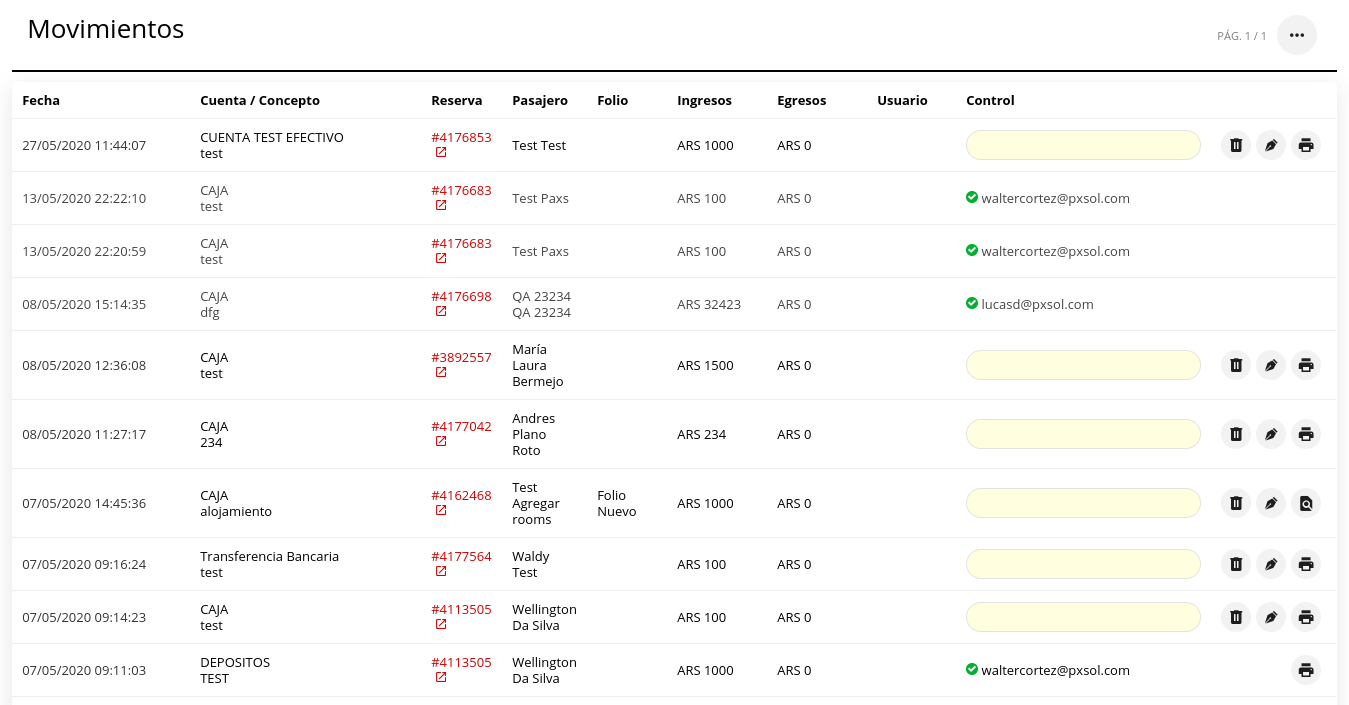
* **Movimientos:** Muestra todos los movimientos realizados, tanto de efectivo como no efectivo.
### Movimientos y Facturación (Zona Central)
La zona central de la aplicación se divide en dos secciones principales:
* **Movimientos:** Muestra todos los movimientos realizados, tanto de efectivo como no efectivo.
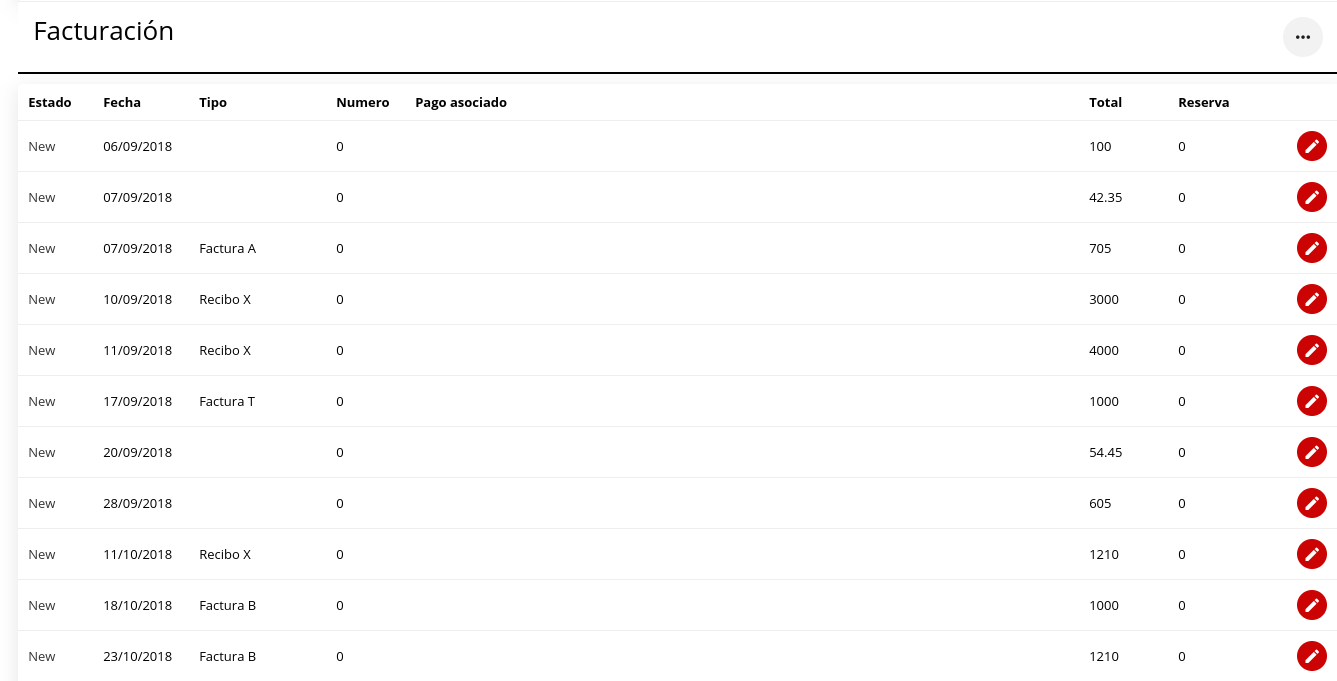
 * **Facturación:** Lista los comprobantes generados, incluyendo los emitidos y pendientes de emisión.
 ### Navegación Rápida
Para facilitar la exploración, en la parte superior derecha encontrarás dos botones:
* **Ir a Movimientos:** Te llevará directamente a la sección de movimientos.
### Navegación Rápida
Para facilitar la exploración, en la parte superior derecha encontrarás dos botones:
* **Ir a Movimientos:** Te llevará directamente a la sección de movimientos.
 * **Ir a Facturación:** Te desplazará hasta la sección de facturación.
 ### Detalles de la Sección Movimientos
Esta sección presenta la siguiente información organizada en columnas:
* **Fecha:** Fecha y hora exactas del movimiento.
* **Cuenta/Concepto:** Cuenta contable del movimiento y una descripción del mismo.
* **Reserva:** Número de la reserva asociada (clicable para acceder).
* **Pasajero:** Nombre del huésped titular de la reserva.
* **Ingresos:** Monto de dinero recibido en la caja.
* **Egresos:** Monto de dinero que salió de la caja.
* **Usuario:** Nombre y correo electrónico de la persona que registró el movimiento.
* **Control:** Nombre y correo electrónico de la persona que confirmó el movimiento.
### Detalles de la Sección Facturación
Aquí encontrarás la información de los comprobantes, organizada por columnas:
* **Estado:** Indica si el comprobante está `Nuevo` o `Emitido`.
* **Fecha:** Fecha de guardado o emisión del comprobante.
* **Tipo:** Tipo de comprobante (Ej: Factura A, Nota de crédito B).
* **Número:** Identificador único y secuencial del comprobante.
* **Pago Asociado:** Descripción del pago, incluyendo fecha, forma, reserva y monto.
* **Total:** Monto total facturado.
* **Reserva:** Número de la reserva vinculada o "Sin reserva asignada".
* **Última Columna (Iconos):** Permite realizar acciones sobre los comprobantes:
* Regenerar comprobante (si el PDF no se generó correctamente).
* Ver comprobante (abrir el PDF).
* Generar nota de crédito.
* Enviar por correo al cliente.
* Editar comprobante (algunos campos).
### Botón ACCIONES
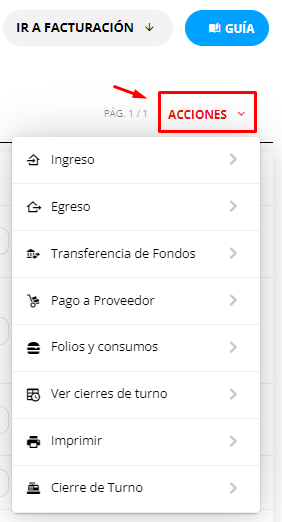
En la parte superior derecha de la aplicación, encontrarás un botón `ACCIONES` que te dará acceso a diversas funcionalidades adicionales. Estas acciones se explican en otras guías.
### Detalles de la Sección Movimientos
Esta sección presenta la siguiente información organizada en columnas:
* **Fecha:** Fecha y hora exactas del movimiento.
* **Cuenta/Concepto:** Cuenta contable del movimiento y una descripción del mismo.
* **Reserva:** Número de la reserva asociada (clicable para acceder).
* **Pasajero:** Nombre del huésped titular de la reserva.
* **Ingresos:** Monto de dinero recibido en la caja.
* **Egresos:** Monto de dinero que salió de la caja.
* **Usuario:** Nombre y correo electrónico de la persona que registró el movimiento.
* **Control:** Nombre y correo electrónico de la persona que confirmó el movimiento.
### Detalles de la Sección Facturación
Aquí encontrarás la información de los comprobantes, organizada por columnas:
* **Estado:** Indica si el comprobante está `Nuevo` o `Emitido`.
* **Fecha:** Fecha de guardado o emisión del comprobante.
* **Tipo:** Tipo de comprobante (Ej: Factura A, Nota de crédito B).
* **Número:** Identificador único y secuencial del comprobante.
* **Pago Asociado:** Descripción del pago, incluyendo fecha, forma, reserva y monto.
* **Total:** Monto total facturado.
* **Reserva:** Número de la reserva vinculada o "Sin reserva asignada".
* **Última Columna (Iconos):** Permite realizar acciones sobre los comprobantes:
* Regenerar comprobante (si el PDF no se generó correctamente).
* Ver comprobante (abrir el PDF).
* Generar nota de crédito.
* Enviar por correo al cliente.
* Editar comprobante (algunos campos).
### Botón ACCIONES
En la parte superior derecha de la aplicación, encontrarás un botón `ACCIONES` que te dará acceso a diversas funcionalidades adicionales. Estas acciones se explican en otras guías.