> ## Documentation Index
> Fetch the complete documentation index at: https://ayuda.pxsol.com/llms.txt
> Use this file to discover all available pages before exploring further.
# ¿Cómo visualizar el Lote y Cupón de un pago con Tarjeta de crédito?
> En esta guía explicaremos cómo visualizar los datos de Lote y Cupón que se hayan cargado al registrar un pago desde la aplicación Cuentas Recaudadoras.
# ¿Cómo visualizar el Lote y Cupón de un pago con Tarjeta de crédito?
En esta guía explicaremos cómo visualizar los datos de Lote y Cupón que se hayan cargado al registrar un pago desde la aplicación Cuentas Recaudadoras.
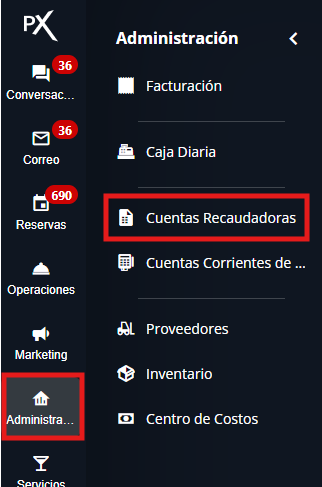
1. Ingresa a **Administración - Cuentas Recaudadoras**.
 O puedes usar el **buscador superior** y escribir el nombre de la aplicación **Cuentas Recaudadoras**.
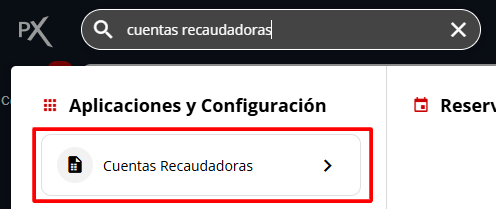 Has accedido correctamente a la aplicación.
2. Se listarán todas las Cuentas Recaudadoras configuradas.
Has accedido correctamente a la aplicación.
2. Se listarán todas las Cuentas Recaudadoras configuradas.
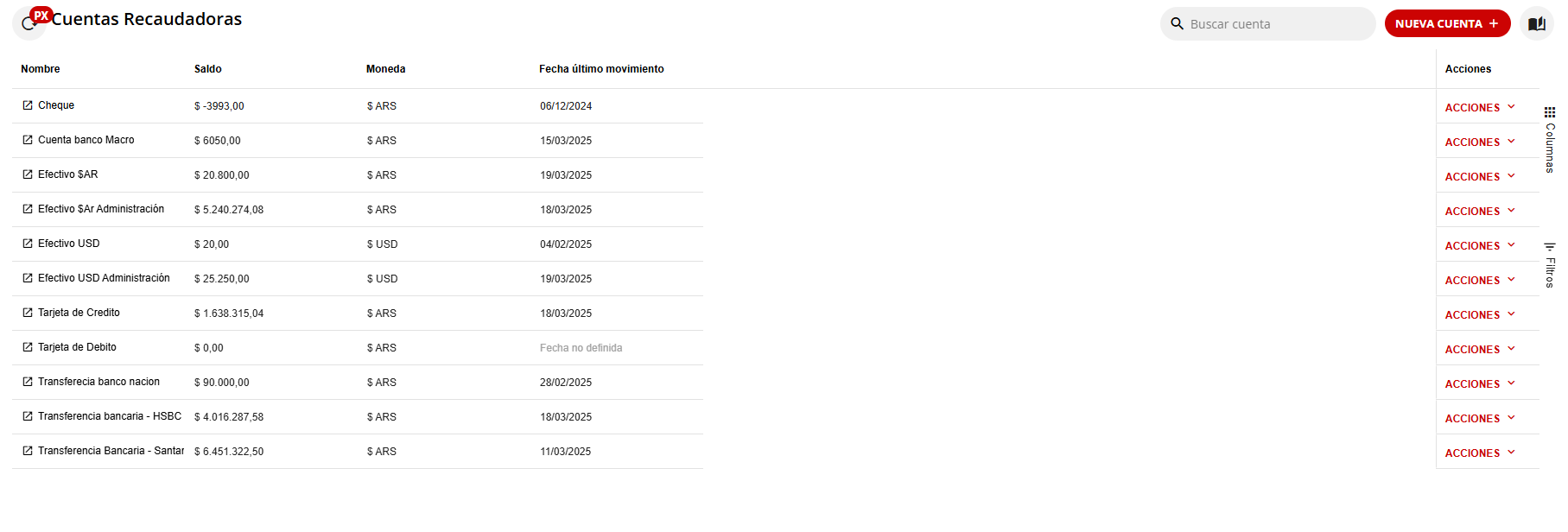 Visualizas el listado de tus cuentas recaudadoras.
3. Para ver más información de cada cuenta, haz clic en **Acciones - Seleccionar Cuenta** o en el nombre de la cuenta.
Visualizas el listado de tus cuentas recaudadoras.
3. Para ver más información de cada cuenta, haz clic en **Acciones - Seleccionar Cuenta** o en el nombre de la cuenta.
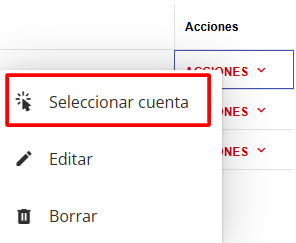
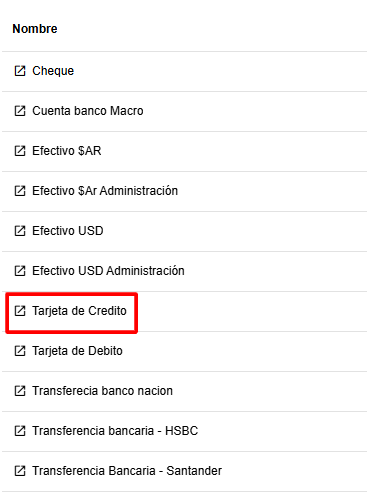 Has seleccionado una cuenta y puedes ver sus detalles.
7. Se visualizarán todos los movimientos históricos de esa Cuenta Recaudadora.
Has seleccionado una cuenta y puedes ver sus detalles.
7. Se visualizarán todos los movimientos históricos de esa Cuenta Recaudadora.
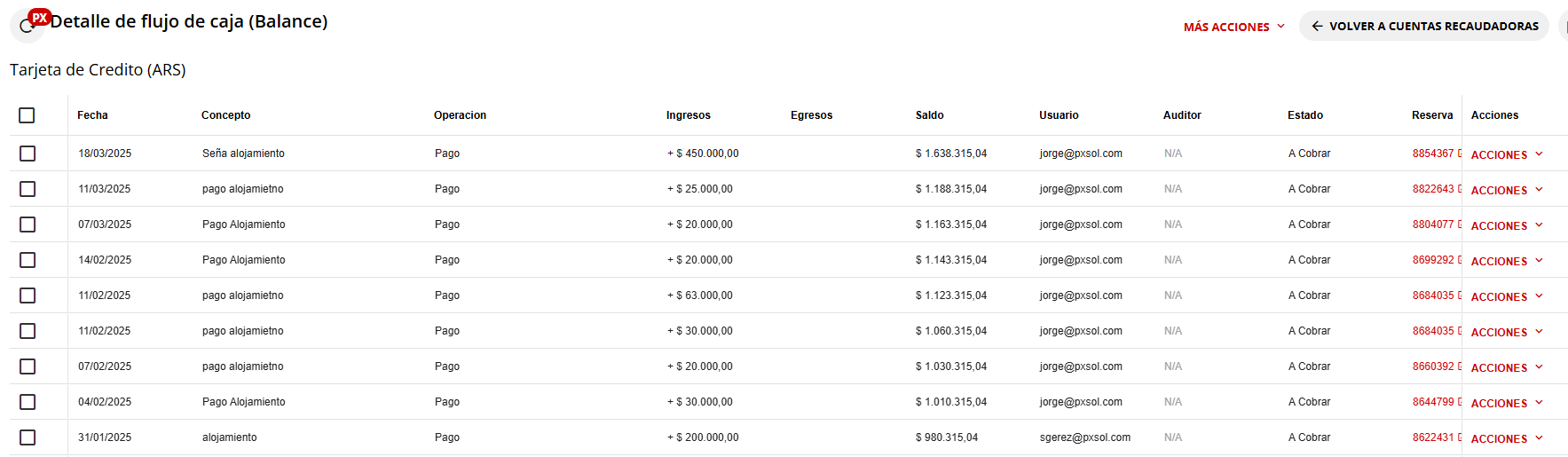 Visualizas los movimientos históricos de la cuenta seleccionada.
8. Para visualizar más información, haz clic en la sección de **Columnas** y tilda las que necesites ver. En este caso, tilda las columnas **Lote** y **Cupón**.
Visualizas los movimientos históricos de la cuenta seleccionada.
8. Para visualizar más información, haz clic en la sección de **Columnas** y tilda las que necesites ver. En este caso, tilda las columnas **Lote** y **Cupón**.
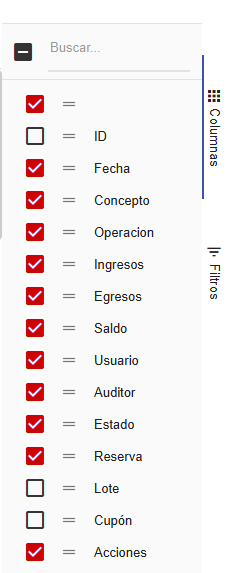
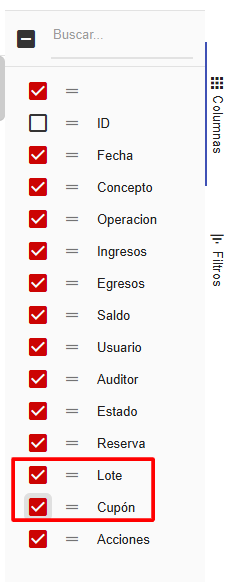 Las columnas Lote y Cupón ahora están visibles en la tabla de movimientos.
9. Desplázate para visualizar las columnas seleccionadas. Todos los movimientos en los cuales se haya completado el Lote y Cupón aparecerán como dato en estas columnas.
Las columnas Lote y Cupón ahora están visibles en la tabla de movimientos.
9. Desplázate para visualizar las columnas seleccionadas. Todos los movimientos en los cuales se haya completado el Lote y Cupón aparecerán como dato en estas columnas.
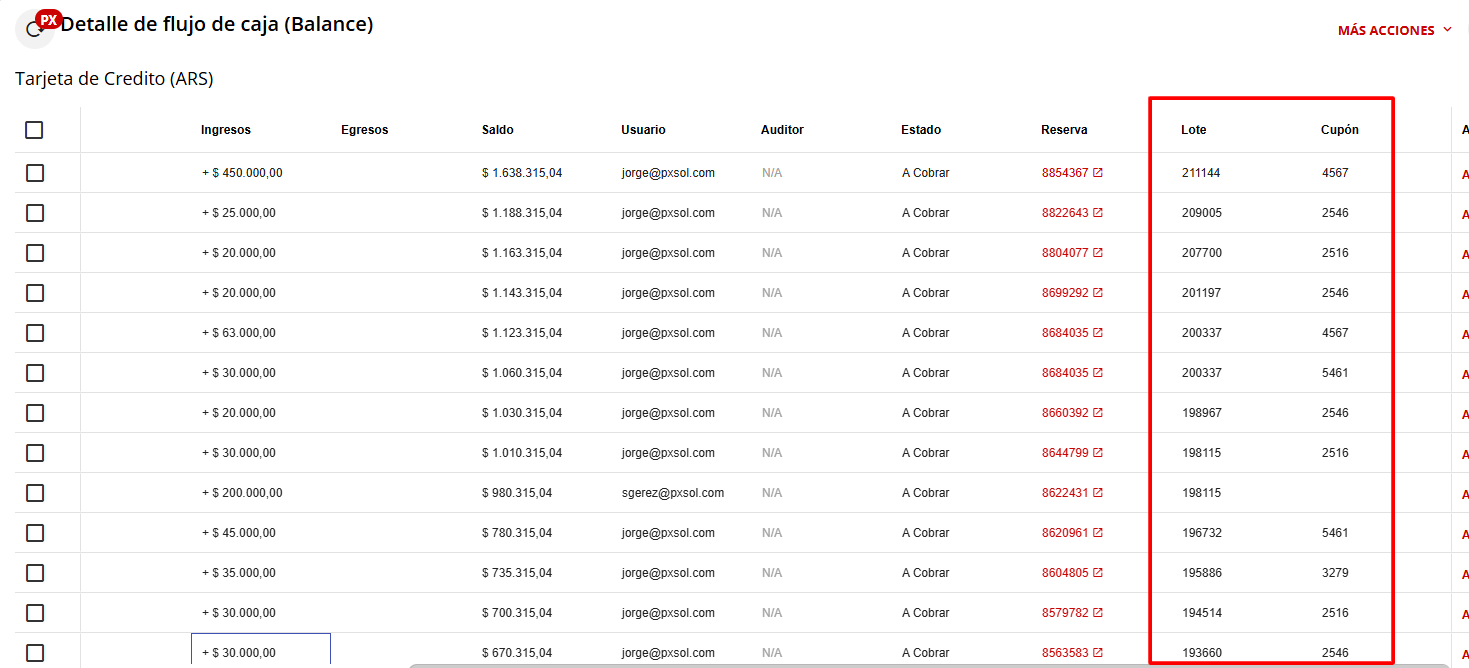 Puedes ver los datos de Lote y Cupón en los movimientos correspondientes.
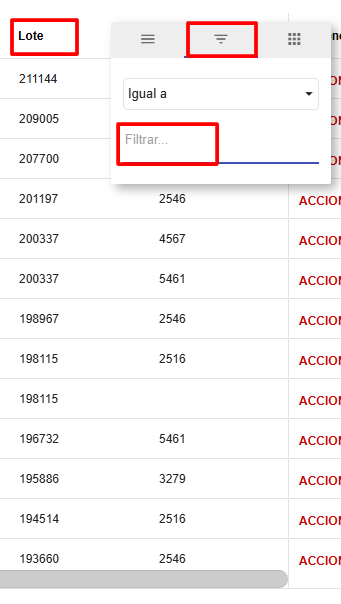
Podrás filtrar todos los movimientos de un mismo Lote desde los filtros de la columna correspondiente.
Puedes ver los datos de Lote y Cupón en los movimientos correspondientes.
Podrás filtrar todos los movimientos de un mismo Lote desde los filtros de la columna correspondiente.