> ## Documentation Index
> Fetch the complete documentation index at: https://ayuda.pxsol.com/llms.txt
> Use this file to discover all available pages before exploring further.
# ¿Cómo visualizar las Cuentas Corrientes?
> En esta guía explicaremos cómo acceder a cada cuenta corriente y qué encontraremos dentro de la aplicación.
# ¿Cómo visualizar las Cuentas Corrientes?
En esta guía explicaremos cómo acceder a cada cuenta corriente y qué encontraremos dentro de la aplicación.
## 1- Acceder a Cuentas Corrientes de Clientes
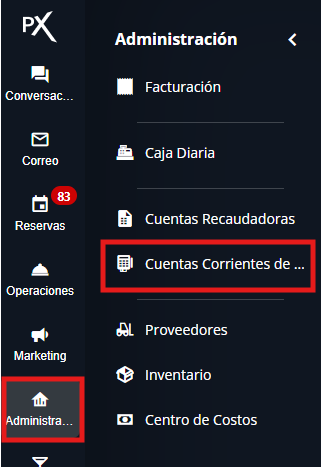
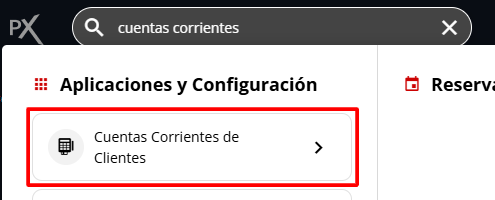
Puedes acceder a la sección de "Cuentas Corrientes de Clientes" de dos maneras:
* Desde el menú de **Administración**: Navega a **Administración - Cuentas Corrientes de Clientes**.
* Usando el **buscador superior**: Escribe "Cuentas Corrientes de Clientes" y selecciona la aplicación.
 ## 2- Listado de Cuentas Corrientes
Al ingresar, se listarán todas las Cuentas Corrientes configuradas.
## 2- Listado de Cuentas Corrientes
Al ingresar, se listarán todas las Cuentas Corrientes configuradas.
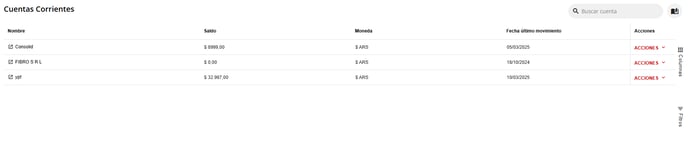 Para visualizar más información en las columnas, selecciona la opción "Columnas" y marca las que necesites ver.
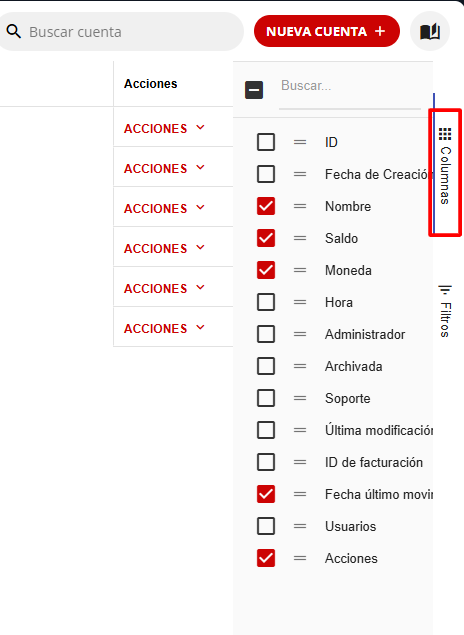 En este listado encontrarás la siguiente información:
* **Nombre**: Nombre de la cuenta corriente. Al hacer clic, podrás ver el detalle de sus movimientos.
* **Moneda**: Tipo de moneda en la que se registran los movimientos de la cuenta. Las cuentas solo pueden tener movimientos en una única moneda.
* **Saldo**: Resultado de todos los movimientos hasta la fecha de la última actualización.
* **Actualizado**: Fecha de la última actualización de la cuenta.
* **Acciones**:
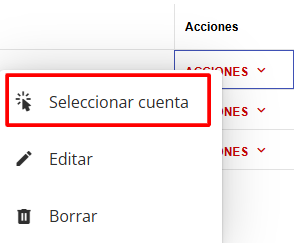
* **Seleccionar**: Permite ingresar a la cuenta para ver los movimientos.
En este listado encontrarás la siguiente información:
* **Nombre**: Nombre de la cuenta corriente. Al hacer clic, podrás ver el detalle de sus movimientos.
* **Moneda**: Tipo de moneda en la que se registran los movimientos de la cuenta. Las cuentas solo pueden tener movimientos en una única moneda.
* **Saldo**: Resultado de todos los movimientos hasta la fecha de la última actualización.
* **Actualizado**: Fecha de la última actualización de la cuenta.
* **Acciones**:
* **Seleccionar**: Permite ingresar a la cuenta para ver los movimientos.
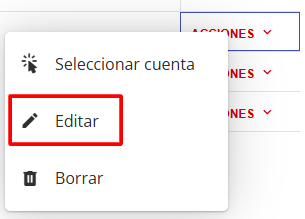
 * **Editar**: Permite configurar la cuenta.
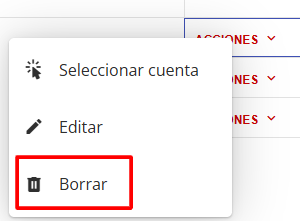
 * **Borrar**: Permite eliminar la cuenta de un proveedor. Solo se pueden eliminar cuentas con saldo cero.
 ## 4- Búsqueda de Cuentas
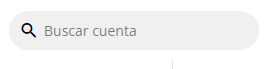
En la esquina superior derecha, puedes usar la lupa para buscar una cuenta contable por su nombre.
## 4- Búsqueda de Cuentas
En la esquina superior derecha, puedes usar la lupa para buscar una cuenta contable por su nombre.
 ## 5- Crear una Nueva Cuenta Corriente
Para crear una nueva cuenta corriente, utiliza el botón "Nueva Cuenta".
## 5- Crear una Nueva Cuenta Corriente
Para crear una nueva cuenta corriente, utiliza el botón "Nueva Cuenta".
 Solo los usuarios Administradores podrán crear nuevas Cuentas Corrientes.
¿Cómo crear Cuentas Corrientes?
## 6- Ver Movimientos de una Cuenta
Para ver el detalle de los movimientos de una cuenta, ve a **Acciones - Seleccionar Cuenta**.
## 7- Detalle de Movimientos
Aquí visualizarás todos los movimientos históricos de esa cuenta corriente.
Solo los usuarios Administradores podrán crear nuevas Cuentas Corrientes.
¿Cómo crear Cuentas Corrientes?
## 6- Ver Movimientos de una Cuenta
Para ver el detalle de los movimientos de una cuenta, ve a **Acciones - Seleccionar Cuenta**.
## 7- Detalle de Movimientos
Aquí visualizarás todos los movimientos históricos de esa cuenta corriente.
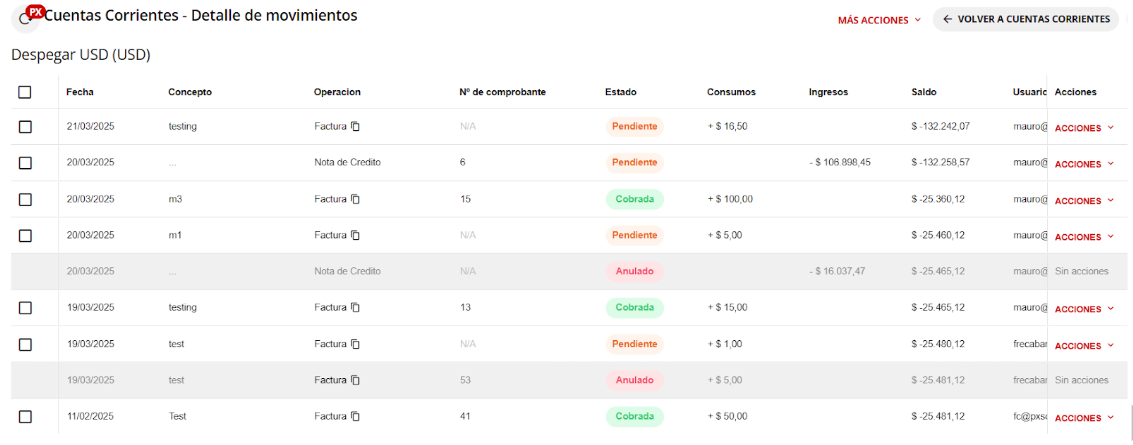 En este listado encontrarás la siguiente información:
* **Fecha**: Fecha en la que se realizó el movimiento.
* **Concepto**: Descripción del movimiento. Si está vinculado a una reserva, mostrará un ícono que te permite acceder a ella.
* **Operación**: Tipo de operación realizada (pagos, retiros, ajustes, etc.).
* **Número de Comprobante**: Número identificador del comprobante.
* **Consumos**: Importe de la factura del movimiento.
* **Ingresos**: Monto pagado por el cliente en la moneda de la cuenta.
* **Saldo**: Saldo de la cuenta hasta el momento del movimiento.
* **Estado**: Indica si el movimiento está cobrado o anulado. Pendiente de cobro se mostrará en blanco.
* **Usuario**: Correo electrónico del usuario que registró el movimiento.
* **Auditor**: Permite ingresar la firma de usuario para autorizar acciones (si aplica).
* **Reserva**: Número de reserva asociada al movimiento, con un acceso directo a la misma.
* **Fecha de Vencimiento**: Fecha de vencimiento del comprobante emitido.
* **Saldo de la Factura**: Monto impago de la factura.
* **Control y acciones**: Muestra el correo del usuario que firmó el movimiento y acciones disponibles como imprimir, firmar o borrar.
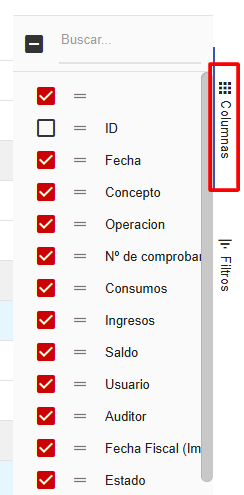
Para visualizar más información en las columnas, selecciona la opción "Columnas" y marca las que necesites ver.
En este listado encontrarás la siguiente información:
* **Fecha**: Fecha en la que se realizó el movimiento.
* **Concepto**: Descripción del movimiento. Si está vinculado a una reserva, mostrará un ícono que te permite acceder a ella.
* **Operación**: Tipo de operación realizada (pagos, retiros, ajustes, etc.).
* **Número de Comprobante**: Número identificador del comprobante.
* **Consumos**: Importe de la factura del movimiento.
* **Ingresos**: Monto pagado por el cliente en la moneda de la cuenta.
* **Saldo**: Saldo de la cuenta hasta el momento del movimiento.
* **Estado**: Indica si el movimiento está cobrado o anulado. Pendiente de cobro se mostrará en blanco.
* **Usuario**: Correo electrónico del usuario que registró el movimiento.
* **Auditor**: Permite ingresar la firma de usuario para autorizar acciones (si aplica).
* **Reserva**: Número de reserva asociada al movimiento, con un acceso directo a la misma.
* **Fecha de Vencimiento**: Fecha de vencimiento del comprobante emitido.
* **Saldo de la Factura**: Monto impago de la factura.
* **Control y acciones**: Muestra el correo del usuario que firmó el movimiento y acciones disponibles como imprimir, firmar o borrar.
Para visualizar más información en las columnas, selecciona la opción "Columnas" y marca las que necesites ver.
 ## 8- Navegar entre Hojas de Movimientos
Para ver las siguientes páginas con movimientos, selecciona la flecha ubicada en la esquina inferior derecha.
## 8- Navegar entre Hojas de Movimientos
Para ver las siguientes páginas con movimientos, selecciona la flecha ubicada en la esquina inferior derecha.
 ## 9- Acciones Adicionales sobre la Cuenta
Para realizar distintas acciones sobre una cuenta, selecciona el botón "Más Acciones".
## 9- Acciones Adicionales sobre la Cuenta
Para realizar distintas acciones sobre una cuenta, selecciona el botón "Más Acciones".
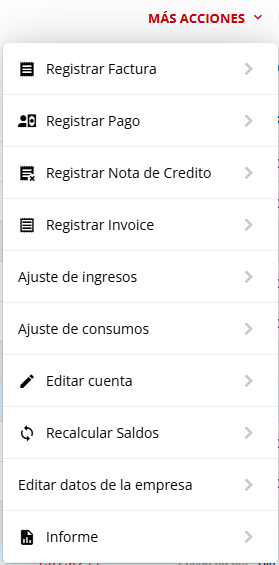 Estas acciones estarán detalladas en otras guías del Centro de Ayuda. Puedes consultarlas en:
Guías: Cuentas Corrientes.
Estas acciones estarán detalladas en otras guías del Centro de Ayuda. Puedes consultarlas en:
Guías: Cuentas Corrientes.