> ## Documentation Index
> Fetch the complete documentation index at: https://ayuda.pxsol.com/llms.txt
> Use this file to discover all available pages before exploring further.
# ¿Cómo visualizar y aplicar un escenario desde tarifas y disponibilidad?
> En esta guía te mostraremos cómo visualizar y aplicar los escenarios desde la aplicación de Tarifas y Disponibilidad.
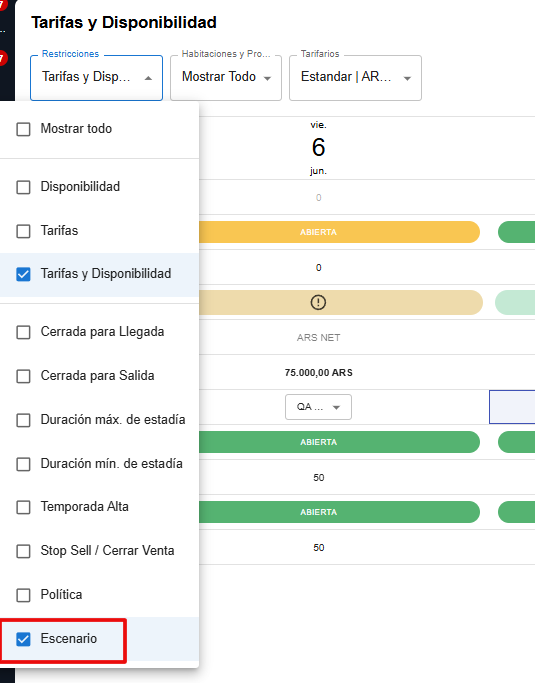
En la aplicación, encontrarás la opción **"Escenarios"** en el **selector desplegable ubicado en la parte izquierda** de la pantalla.
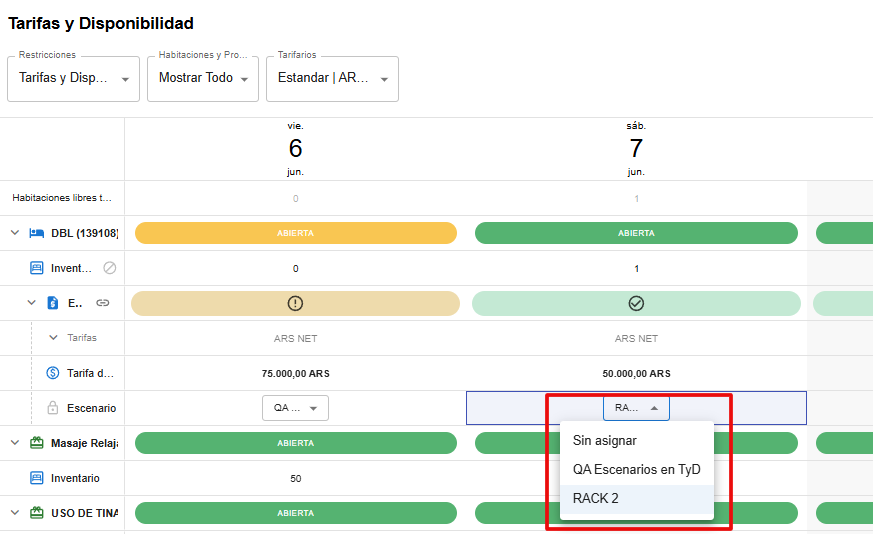
 Esta funcionalidad te permite visualizar, debajo de cada plan tarifario, si actualmente hay un escenario aplicado. Además, podrás **modificarlo de forma simple y rápida**, eligiendo entre las distintas opciones disponibles en el desplegable.
 🔔 **Importante**
* Solo se mostrarán los escenarios que coincidan con la moneda del plan tarifario.
* Los escenarios solo podrán modificarse en planes tarifarios **independientes**. Al igual que en la aplicación principal, los **planes vinculados mantendrán las reglas de precios preestablecidas entre ellos**.
* **Cualquier cambio realizado desde esta sección se aplicará automáticamente en la aplicación de escenarios.**
* Solo es posible **modificar o aplicar un nuevo escenario**. Si deseas **quitar un escenario ya aplicado**, deberás **modificar la tarifa manualmente**.
🔔 **Importante**
* Solo se mostrarán los escenarios que coincidan con la moneda del plan tarifario.
* Los escenarios solo podrán modificarse en planes tarifarios **independientes**. Al igual que en la aplicación principal, los **planes vinculados mantendrán las reglas de precios preestablecidas entre ellos**.
* **Cualquier cambio realizado desde esta sección se aplicará automáticamente en la aplicación de escenarios.**
* Solo es posible **modificar o aplicar un nuevo escenario**. Si deseas **quitar un escenario ya aplicado**, deberás **modificar la tarifa manualmente**.