Filtrar, ordenar columnas y guardar vistas en la Lista de Reservas
Aprende a personalizar la visualización de datos dentro del sistema mediante filtros, ordenamiento de columnas y el guardado de vistas personalizadas.
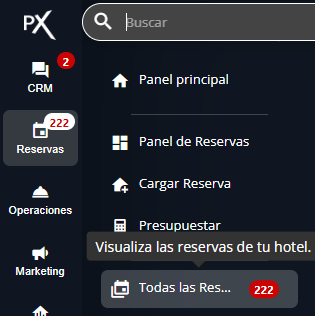
Puedes personalizar cómo ves la información en tu Lista de Reservas para que se ajuste a tus necesidades. Aprende a filtrar, ordenar columnas, elegir cuáles ver y guardar tus configuraciones para usarlas más tarde.Para comenzar, ingresa a la Lista de Reservas desde Reservas > Todas las reservas.
Navegación a la Lista de Reservas
1
Filtrar información
Usa los filtros para reducir la información visible según criterios específicos y encontrar rápidamente lo que necesitas.
Ubica la barra de filtros en la parte superior del listado.
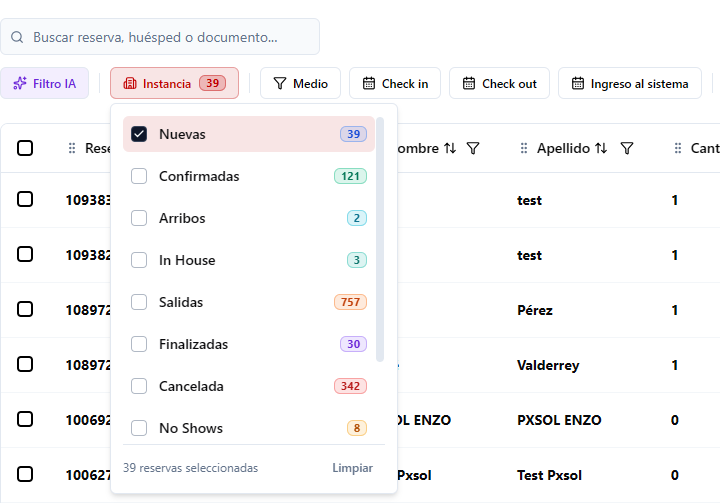
Selecciona el campo por el que deseas filtrar (por ejemplo: estado, fecha, cliente).
Elige el valor o la condición del filtro.
Aplica el filtro para actualizar la lista.
Aplicando un filtro por estado de reserva
Resultado: La lista mostrará únicamente los registros que cumplen con los criterios que seleccionaste.
2
Ordenar y mover columnas
Organiza los datos para facilitar su análisis ordenando las columnas de forma ascendente o descendente.
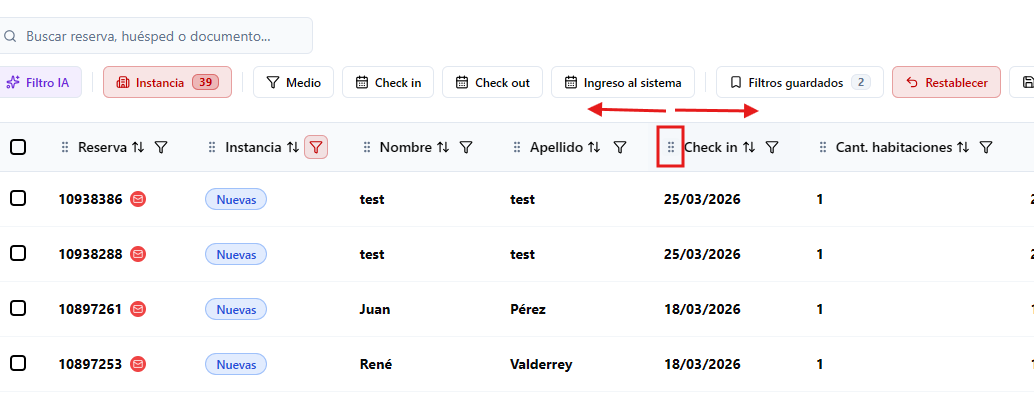
Para ordenar: Haz clic sobre el nombre de la columna. El primer clic ordena de forma ascendente y el segundo, descendente.
Para mover: Haz clic en el botón de desplazamiento para mover columnas hacia la izquierda o derecha.
Opciones para ordenar y desplazar columnas
3
Personalizar columnas visibles
Elige qué columnas mostrar u ocultar para crear una vista enfocada en la información que te es más relevante.
Busca y haz clic en el ícono o botón de “Columnas”.
En el menú que aparece, activa o desactiva las columnas que deseas ver u ocultar.
4
Guardar una vista personalizada
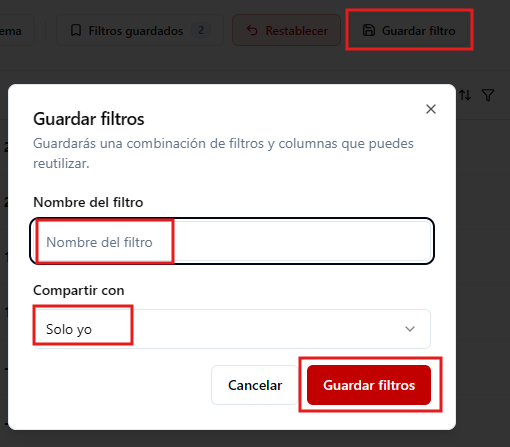
Una vez que hayas configurado los filtros, el orden y las columnas a tu gusto, puedes guardar esta configuración como una “vista” para acceder a ella rápidamente en el futuro.
Haz clic en la opción “Guardar vista”.
Ingresa un nombre claro y representativo para la vista.
Confirma para guardar la vista.
Guardando una configuración como una nueva vista personalizada
Resultado: Tu vista personalizada ahora está guardada y disponible para ser reutilizada sin tener que volver a configurar todo.
5
Reutilizar vistas guardadas
Accede a cualquiera de tus configuraciones guardadas con un solo clic.
Accede al selector de vistas, usualmente etiquetado como “Filtros Guardados”.
Elige la vista que deseas aplicar de la lista. La tabla se actualizará automáticamente con la configuración guardada.
Buenas prácticas
Usa nombres claros: Nombra tus vistas de forma descriptiva (ej: “Facturas pendientes”, “Reservas del mes”).
Crea vistas por rol: Considera crear vistas específicas para diferentes tareas o roles de equipo.
Evita la sobrecarga: Muestra solo las columnas necesarias para mantener la vista limpia y fácil de leer.
Was this page helpful?
{"docsConfig":{"theme":"mint","$schema":"https://mintlify.com/docs.json","name":"Guias","colors":{"primary":"#D20A11","light":"#D20A11","dark":"#D20A11"},"logo":{"light":"https://mintcdn.com/mithrascloud/kIUmSp0OBq50xn8f/logo/light.svg?fit=max\u0026auto=format\u0026n=kIUmSp0OBq50xn8f\u0026q=85\u0026s=ad28b3b91fda08d3548a57daa73897d3","dark":"https://mintcdn.com/mithrascloud/kqA8w6tUzyMlcSa9/logo/dark.png?fit=max\u0026auto=format\u0026n=kqA8w6tUzyMlcSa9\u0026q=85\u0026s=e3c9e0d8ae174a93ceb0012eb3b7e2af"},"favicon":"https://mintcdn.com/mithrascloud/28a1LLaVJyt2OEo8/favicon.ico?fit=max\u0026auto=format\u0026n=28a1LLaVJyt2OEo8\u0026q=85\u0026s=a518f70182ab8347f482870568c4299f","navbar":{"links":[{"href":"mailto:equipo@pxsol.com","label":"Soporte"}]},"footer":{"socials":{"youtube":"https://www.youtube.com/@PxsolSoftwareHotelero","instagram":"https://www.instagram.com/pxsol?hl=es"}},"search":{"prompt":"Buscar en guias..."},"contextual":{"options":["copy"],"display":"header"},"styling":{"latex":false},"navigation":{"global":{"anchors":[{"anchor":"Blog","icon":"newspaper","href":"https://www.pxsol.com/blog"}]},"pages":[]}},"deployment":{"deploymentMetadataValue":{"subdomain":"mithrascloud","hasAudioNarration":false,"actualSubdomain":"mithrascloud","customDomains":["ayuda.pxsol.com"],"gitSource":{"type":"github","owner":"mithras-cloud","repo":"mithras-guides","deployBranch":"main","contentDirectory":"","isPrivate":true,"mountPath":"","label":""},"feedback":{"thumbs":true},"entitlements":{},"buildId":"6afb1884988193f87804c221","clientVersion":"0.0.4143","searchFilterCounts":[{"language":"default","tag":"Guides","count":639},{"language":"default","tag":"Pms","count":132},{"language":"default","tag":"Motor","count":77},{"language":"default","tag":"Web","count":68},{"language":"default","tag":"Crm","count":67},{"language":"default","tag":"Configuración Inicial","count":53},{"language":"default","tag":"Integraciones","count":34},{"language":"default","tag":"Conversaciones","count":31},{"language":"default","tag":"Channel","count":28},{"language":"default","tag":"Informes","count":27}]},"assistantConfig":{"enableStarterQuestions":false},"basePath":"","hasChatPermissions":false,"hasWebMcpPermissions":false,"toggles":[{"name":"kill-isr","enabled":true,"variant":{"name":"disabled","enabled":false,"feature_enabled":true},"impressionData":false},{"name":"custom-rbac-roles","enabled":true,"variant":{"name":"disabled","enabled":false,"feature_enabled":true},"impressionData":false},{"name":"agent-mintlify-slack","enabled":true,"variant":{"name":"disabled","enabled":false,"feature_enabled":true},"impressionData":false},{"name":"agent-integrations-settings","enabled":true,"variant":{"name":"disabled","enabled":false,"feature_enabled":true},"impressionData":false},{"name":"rbac-expansion","enabled":true,"variant":{"name":"disabled","enabled":false,"feature_enabled":true},"impressionData":false},{"name":"automations-pr-grouping","enabled":true,"variant":{"name":"disabled","enabled":false,"feature_enabled":true},"impressionData":false},{"name":"custom-prefix","enabled":true,"variant":{"name":"disabled","enabled":false,"feature_enabled":true},"impressionData":false},{"name":"analytics-v7","enabled":true,"variant":{"name":"disabled","enabled":false,"feature_enabled":true},"impressionData":false},{"name":"user-flows-analytics","enabled":true,"variant":{"name":"disabled","enabled":false,"feature_enabled":true},"impressionData":false},{"name":"no-publish-flow","enabled":true,"variant":{"name":"disabled","enabled":false,"feature_enabled":true},"impressionData":false},{"name":"workos-onboarding","enabled":true,"variant":{"name":"disabled","enabled":false,"feature_enabled":true},"impressionData":false},{"name":"snapshot-serving-live","enabled":true,"variant":{"name":"disabled","enabled":false,"feature_enabled":true},"impressionData":false},{"name":"stripTemperatureMiddleware","enabled":true,"variant":{"name":"disabled","enabled":false,"feature_enabled":true},"impressionData":false},{"name":"support-platform-pylon-zendesk","enabled":true,"variant":{"name":"disabled","enabled":false,"feature_enabled":true},"impressionData":false},{"name":"snapshot-serving","enabled":true,"variant":{"name":"disabled","enabled":false,"feature_enabled":true},"impressionData":false},{"name":"instant-rollback","enabled":true,"variant":{"name":"disabled","enabled":false,"feature_enabled":true},"impressionData":false},{"name":"granular-notifications-server","enabled":true,"variant":{"name":"disabled","enabled":false,"feature_enabled":true},"impressionData":false},{"name":"granular-notifications","enabled":true,"variant":{"name":"disabled","enabled":false,"feature_enabled":true},"impressionData":false},{"name":"automations-fable","enabled":true,"variant":{"name":"disabled","enabled":false,"feature_enabled":true},"impressionData":false},{"name":"fixed-ai-action-pricing","enabled":true,"variant":{"name":"disabled","enabled":false,"feature_enabled":true},"impressionData":false},{"name":"automation-resolve-merge-conflict","enabled":true,"variant":{"name":"disabled","enabled":false,"feature_enabled":true},"impressionData":false},{"name":"scoped-publishing","enabled":true,"variant":{"name":"disabled","enabled":false,"feature_enabled":true},"impressionData":false},{"name":"mintql","enabled":true,"variant":{"name":"disabled","enabled":false,"feature_enabled":true},"impressionData":false},{"name":"page-level-analytics","enabled":true,"variant":{"name":"disabled","enabled":false,"feature_enabled":true},"impressionData":false},{"name":"editor-version-history-v2","enabled":true,"variant":{"name":"disabled","enabled":false,"feature_enabled":true},"impressionData":false},{"name":"billing-page-v2","enabled":true,"variant":{"name":"disabled","enabled":false,"feature_enabled":true},"impressionData":false},{"name":"full-page-search","enabled":true,"variant":{"name":"disabled","enabled":false,"feature_enabled":true},"impressionData":false},{"name":"workspace-projects","enabled":true,"variant":{"name":"disabled","enabled":false,"feature_enabled":true},"impressionData":false},{"name":"assistant-v5","enabled":true,"variant":{"name":"disabled","enabled":false,"feature_enabled":true},"impressionData":false},{"name":"fork-pr-previews","enabled":true,"variant":{"name":"disabled","enabled":false,"feature_enabled":true},"impressionData":false},{"name":"revalidation-jwt","enabled":true,"variant":{"name":"disabled","enabled":false,"feature_enabled":true},"impressionData":false},{"name":"workos-sso-scim","enabled":true,"variant":{"name":"disabled","enabled":false,"feature_enabled":true},"impressionData":false},{"name":"hobby-abuse-scan","enabled":true,"variant":{"name":"disabled","enabled":false,"feature_enabled":true},"impressionData":false},{"name":"dashboard-inbox","enabled":true,"variant":{"name":"disabled","enabled":false,"feature_enabled":true},"impressionData":false},{"name":"workos-signup","enabled":true,"variant":{"name":"disabled","enabled":false,"feature_enabled":true},"impressionData":false},{"name":"turbopuffer-dual-write","enabled":true,"variant":{"name":"disabled","enabled":false,"feature_enabled":true},"impressionData":false},{"name":"workos-enabled","enabled":true,"variant":{"name":"disabled","enabled":false,"feature_enabled":true},"impressionData":false},{"name":"approve-review-flow","enabled":true,"variant":{"name":"disabled","enabled":false,"feature_enabled":true},"impressionData":false},{"name":"editor-metadata","enabled":true,"variant":{"name":"disabled","enabled":false,"feature_enabled":true},"impressionData":false},{"name":"sso-setup-deadline-banner","enabled":true,"variant":{"name":"disabled","enabled":false,"feature_enabled":true},"impressionData":false},{"name":"turbopuffer-serve","enabled":true,"variant":{"name":"disabled","enabled":false,"feature_enabled":true},"impressionData":false},{"name":"live-agents","enabled":true,"variant":{"name":"disabled","enabled":false,"feature_enabled":true},"impressionData":false},{"name":"llms-txt-v2","enabled":true,"variant":{"name":"disabled","enabled":false,"feature_enabled":true},"impressionData":false}],"googleFontsInlined":false},"customCss":[],"page":{"pagePath":"pms/filtrar_ordenar_columnas_y_guardar_vistas_en_la_lista_de_reservas","slug":"/pms/filtrar_ordenar_columnas_y_guardar_vistas_en_la_lista_de_reservas","pageMetadata":{"title":"Filtrar, ordenar columnas y guardar vistas en la Lista de Reservas","description":"Aprende a personalizar la visualización de datos dentro del sistema mediante filtros, ordenamiento de columnas y el guardado de vistas personalizadas.","href":"/pms/filtrar_ordenar_columnas_y_guardar_vistas_en_la_lista_de_reservas"},"description":{"compiledSource":"\"use strict\";\nconst {jsx: _jsx} = arguments[0];\nconst {useMDXComponents: _provideComponents} = arguments[0];\nfunction _createMdxContent(props) {\n const _components = {\n p: \"p\",\n ..._provideComponents(),\n ...props.components\n };\n return _jsx(_components.p, {\n children: \"Aprende a personalizar la visualización de datos dentro del sistema mediante filtros, ordenamiento de columnas y el guardado de vistas personalizadas.\"\n });\n}\nfunction MDXContent(props = {}) {\n const {wrapper: MDXLayout} = {\n ..._provideComponents(),\n ...props.components\n };\n return MDXLayout ? _jsx(MDXLayout, {\n ...props,\n children: _jsx(_createMdxContent, {\n ...props\n })\n }) : _createMdxContent(props);\n}\nreturn {\n default: MDXContent\n};\n","frontmatter":{},"scope":{}},"pageType":"default","mdx":{"mdxSource":{"compiledSource":"\"use strict\";const{Fragment:_Fragment,jsx:_jsx,jsxs:_jsxs}=arguments[0];const{useMDXComponents:_provideComponents}=arguments[0];function _createMdxContent(props){const _components={li:`li`,ol:`ol`,p:`p`,strong:`strong`,ul:`ul`,..._provideComponents(),...props.components},{Check,Frame,Heading,OptimizedImage,Step,Steps,Tip}=_components;if(!Check)_missingMdxReference(`Check`,true);if(!Frame)_missingMdxReference(`Frame`,true);if(!Heading)_missingMdxReference(`Heading`,true);if(!OptimizedImage)_missingMdxReference(`OptimizedImage`,true);if(!Step)_missingMdxReference(`Step`,true);if(!Steps)_missingMdxReference(`Steps`,true);if(!Tip)_missingMdxReference(`Tip`,true);return _jsxs(_Fragment,{children:[_jsx(_components.p,{children:`Puedes personalizar cómo ves la información en tu Lista de Reservas para que se ajuste a tus necesidades. Aprende a filtrar, ordenar columnas, elegir cuáles ver y guardar tus configuraciones para usarlas más tarde.`}),`\n`,_jsxs(_components.p,{children:[`Para comenzar, ingresa a la Lista de Reservas desde `,_jsx(_components.strong,{children:`Reservas > Todas las reservas`}),`.`]}),`\n`,_jsx(Frame,{caption:`Navegación a la Lista de Reservas`,children:_jsx(OptimizedImage,{src:`https://files-public-web.s3.us-west-2.amazonaws.com/1978/company/library/user/1421371808804dd27b1f5a4f6402ebc1576b037787f.png`,alt:`Menú de navegación mostrando el camino a Reservas y luego a Todas las reservas.`})}),`\n`,_jsxs(Steps,{children:[_jsxs(Step,{title:`Filtrar información`,children:[_jsx(_components.p,{children:`Usa los filtros para reducir la información visible según criterios específicos y encontrar rápidamente lo que necesitas.`}),_jsxs(_components.ol,{children:[`\n`,_jsx(_components.li,{children:`Ubica la barra de filtros en la parte superior del listado.`}),`\n`,_jsx(_components.li,{children:`Selecciona el campo por el que deseas filtrar (por ejemplo: estado, fecha, cliente).`}),`\n`,_jsx(_components.li,{children:`Elige el valor o la condición del filtro.`}),`\n`,_jsx(_components.li,{children:`Aplica el filtro para actualizar la lista.`}),`\n`]}),_jsx(Frame,{caption:`Aplicando un filtro por estado de reserva`,children:_jsx(OptimizedImage,{src:`https://files-public-web.s3.us-west-2.amazonaws.com/1978/company/library/user/1421371925682f0ffae06ca3303e622bc5e07571952.png`,alt:`Interfaz de filtros con opciones para filtrar por diferentes criterios en la lista de reservas.`})}),_jsx(Check,{children:_jsxs(_components.p,{children:[_jsx(_components.strong,{children:`Resultado:`}),` La lista mostrará únicamente los registros que cumplen con los criterios que seleccionaste.`]})})]}),_jsxs(Step,{title:`Ordenar y mover columnas`,children:[_jsx(_components.p,{children:`Organiza los datos para facilitar su análisis ordenando las columnas de forma ascendente o descendente.`}),_jsxs(_components.ul,{children:[`\n`,_jsxs(_components.li,{children:[_jsx(_components.strong,{children:`Para ordenar:`}),` Haz clic sobre el nombre de la columna. El primer clic ordena de forma ascendente y el segundo, descendente.`]}),`\n`,_jsxs(_components.li,{children:[_jsx(_components.strong,{children:`Para mover:`}),` Haz clic en el botón de desplazamiento para mover columnas hacia la izquierda o derecha.`]}),`\n`]}),_jsx(Frame,{caption:`Opciones para ordenar y desplazar columnas`,children:_jsx(OptimizedImage,{src:`https://files-public-web.s3.us-west-2.amazonaws.com/1978/company/library/user/8883575305d01d01a970b8a70c802cba933f00d888.png`,alt:`Una flecha indica cómo se puede hacer clic en un encabezado de columna para ordenarla.`})})]}),_jsxs(Step,{title:`Personalizar columnas visibles`,children:[_jsx(_components.p,{children:`Elige qué columnas mostrar u ocultar para crear una vista enfocada en la información que te es más relevante.`}),_jsxs(_components.ol,{children:[`\n`,_jsx(_components.li,{children:`Busca y haz clic en el ícono o botón de “Columnas”.`}),`\n`,_jsx(_components.li,{children:`En el menú que aparece, activa o desactiva las columnas que deseas ver u ocultar.`}),`\n`]})]}),_jsxs(Step,{title:`Guardar una vista personalizada`,children:[_jsx(_components.p,{children:`Una vez que hayas configurado los filtros, el orden y las columnas a tu gusto, puedes guardar esta configuración como una “vista” para acceder a ella rápidamente en el futuro.`}),_jsxs(_components.ol,{children:[`\n`,_jsxs(_components.li,{children:[`Haz clic en la opción `,_jsx(_components.strong,{children:`“Guardar vista”`}),`.`]}),`\n`,_jsx(_components.li,{children:`Ingresa un nombre claro y representativo para la vista.`}),`\n`,_jsx(_components.li,{children:`Confirma para guardar la vista.`}),`\n`]}),_jsx(Frame,{caption:`Guardando una configuración como una nueva vista personalizada`,children:_jsx(OptimizedImage,{src:`https://files-public-web.s3.us-west-2.amazonaws.com/1978/company/library/user/142137210962177cbdc55a099618f3eef2e09b4fa9f.png`,alt:`Campo de texto para nombrar y guardar una vista personalizada.`})}),_jsx(Check,{children:_jsxs(_components.p,{children:[_jsx(_components.strong,{children:`Resultado:`}),` Tu vista personalizada ahora está guardada y disponible para ser reutilizada sin tener que volver a configurar todo.`]})})]}),_jsxs(Step,{title:`Reutilizar vistas guardadas`,children:[_jsx(_components.p,{children:`Accede a cualquiera de tus configuraciones guardadas con un solo clic.`}),_jsxs(_components.ol,{children:[`\n`,_jsx(_components.li,{children:`Accede al selector de vistas, usualmente etiquetado como “Filtros Guardados”.`}),`\n`,_jsx(_components.li,{children:`Elige la vista que deseas aplicar de la lista. La tabla se actualizará automáticamente con la configuración guardada.`}),`\n`]})]})]}),`\n`,_jsx(Heading,{level:`2`,id:`buenas-prácticas`,children:`Buenas prácticas`}),`\n`,_jsx(Tip,{children:_jsxs(_components.ul,{children:[`\n`,_jsxs(_components.li,{children:[_jsx(_components.strong,{children:`Usa nombres claros:`}),` Nombra tus vistas de forma descriptiva (ej: “Facturas pendientes”, “Reservas del mes”).`]}),`\n`,_jsxs(_components.li,{children:[_jsx(_components.strong,{children:`Crea vistas por rol:`}),` Considera crear vistas específicas para diferentes tareas o roles de equipo.`]}),`\n`,_jsxs(_components.li,{children:[_jsx(_components.strong,{children:`Evita la sobrecarga:`}),` Muestra solo las columnas necesarias para mantener la vista limpia y fácil de leer.`]}),`\n`]})})]})}function MDXContent(props={}){const{wrapper:MDXLayout}={..._provideComponents(),...props.components};return MDXLayout?_jsx(MDXLayout,{...props,children:_jsx(_createMdxContent,{...props})}):_createMdxContent(props)}return{default:MDXContent};function _missingMdxReference(id,component){throw new Error(`Expected `+(component?`component`:`object`)+\" `\"+id+\"` to be defined: you likely forgot to import, pass, or provide it.\")}","frontmatter":{},"scope":{"config":{},"pageMetadata":{"title":"Filtrar, ordenar columnas y guardar vistas en la Lista de Reservas","description":"Aprende a personalizar la visualización de datos dentro del sistema mediante filtros, ordenamiento de columnas y el guardado de vistas personalizadas.","href":"/pms/filtrar_ordenar_columnas_y_guardar_vistas_en_la_lista_de_reservas"}}},"mdxSourceWithNoJs":null},"mdxExtracts":{"tableOfContents":[{"title":"Buenas prácticas","slug":"buenas-prácticas","depth":2,"children":[]}],"codeExamples":{}},"jsLinks":[],"subdomain":"mithrascloud","siteName":"Guias","title":"Filtrar, ordenar columnas y guardar vistas en la Lista de Reservas - Guias","navMaps":{"firstHrefInVersion":{},"firstHrefInLanguage":{}},"lastModified":"2026-10-14T21:17:10.914Z","originalFileLocation":"pms/filtrar_ordenar_columnas_y_guardar_vistas_en_la_lista_de_reservas.mdx"},"headHtml":"\u003cscript data-mint-head>(function(){var d=document.documentElement,p=null;if(!p){try{p=localStorage.getItem(\"isDarkMode\")}catch(e){}if(p==='true')p='dark';else if(p==='false')p='light';if(p!=='light'\u0026\u0026p!=='dark'\u0026\u0026p!=='system')p=\"system\"}var r=p==='system'?(matchMedia(\"(prefers-color-scheme: dark)\").matches?'dark':'light'):p;d.classList.remove(r==='dark'?'light':'dark');d.classList.add(r);d.setAttribute(\"data-theme-preference\",p)})();\u003c/script>\u003cmeta data-mint-head name=\"description\" content=\"Aprende a personalizar la visualización de datos dentro del sistema mediante filtros, ordenamiento de columnas y el guardado de vistas personalizadas.\">\u003cmeta data-mint-head name=\"application-name\" content=\"Guias\">\u003cmeta data-mint-head name=\"generator\" content=\"Mintlify\">\u003clink data-mint-head rel=\"icon\" type=\"image/png\" sizes=\"192x192\" href=\"/mintlify-assets/_mintlify/favicons/mithrascloud/IYRZovxi14sKXrkw/_generated/favicon/android-chrome-192x192.png\" media=\"(prefers-color-scheme: light)\">\u003clink data-mint-head rel=\"apple-touch-icon\" type=\"image/png\" sizes=\"180x180\" href=\"/mintlify-assets/_mintlify/favicons/mithrascloud/IYRZovxi14sKXrkw/_generated/favicon/apple-touch-icon.png\">\u003clink data-mint-head rel=\"icon\" type=\"image/png\" sizes=\"16x16\" href=\"/mintlify-assets/_mintlify/favicons/mithrascloud/IYRZovxi14sKXrkw/_generated/favicon/favicon-16x16.png\" media=\"(prefers-color-scheme: light)\">\u003clink data-mint-head rel=\"icon\" type=\"image/png\" sizes=\"32x32\" href=\"/mintlify-assets/_mintlify/favicons/mithrascloud/IYRZovxi14sKXrkw/_generated/favicon/favicon-32x32.png\" media=\"(prefers-color-scheme: light)\">\u003clink data-mint-head rel=\"shortcut icon\" type=\"image/x-icon\" href=\"/mintlify-assets/_mintlify/favicons/mithrascloud/IYRZovxi14sKXrkw/_generated/favicon/favicon.ico\" media=\"(prefers-color-scheme: light)\">\u003clink data-mint-head rel=\"icon\" type=\"image/png\" sizes=\"192x192\" href=\"/mintlify-assets/_mintlify/favicons/mithrascloud/IYRZovxi14sKXrkw/_generated/favicon-dark/android-chrome-192x192.png\" media=\"(prefers-color-scheme: dark)\">\u003clink data-mint-head rel=\"icon\" type=\"image/png\" sizes=\"16x16\" href=\"/mintlify-assets/_mintlify/favicons/mithrascloud/IYRZovxi14sKXrkw/_generated/favicon-dark/favicon-16x16.png\" media=\"(prefers-color-scheme: dark)\">\u003clink data-mint-head rel=\"icon\" type=\"image/png\" sizes=\"32x32\" href=\"/mintlify-assets/_mintlify/favicons/mithrascloud/IYRZovxi14sKXrkw/_generated/favicon-dark/favicon-32x32.png\" media=\"(prefers-color-scheme: dark)\">\u003clink data-mint-head rel=\"shortcut icon\" type=\"image/x-icon\" href=\"/mintlify-assets/_mintlify/favicons/mithrascloud/IYRZovxi14sKXrkw/_generated/favicon-dark/favicon.ico\" media=\"(prefers-color-scheme: dark)\">\u003cmeta data-mint-head property=\"og:title\" content=\"Filtrar, ordenar columnas y guardar vistas en la Lista de Reservas - Guias\">\u003cmeta data-mint-head property=\"og:description\" content=\"Aprende a personalizar la visualización de datos dentro del sistema mediante filtros, ordenamiento de columnas y el guardado de vistas personalizadas.\">\u003cmeta data-mint-head property=\"og:site_name\" content=\"Guias\">\u003cmeta data-mint-head property=\"og:url\" content=\"https://ayuda.pxsol.com/pms/filtrar_ordenar_columnas_y_guardar_vistas_en_la_lista_de_reservas\">\u003cmeta data-mint-head property=\"og:type\" content=\"website\">\u003cmeta data-mint-head property=\"og:image\" content=\"https://mithrascloud.mintlify.site/_mintlify/api/og/v2?division=Pms\u0026amp;title=Filtrar%2C+ordenar+columnas+y+guardar+vistas+en+la+Lista+de+Reservas\u0026amp;description=Aprende+a+personalizar+la+visualizaci%C3%B3n+de+datos+dentro+del+sistema+mediante+filtros%2C+ordenamiento+de+columnas+y+el+guardado+de+vistas+personalizadas.\u0026amp;theme=f55d7b9e2e9bebe14e748853\u0026amp;signature=f1a12597875676ef8ca1d2a8db9beb5d4cc1a6eaba81511756f8812aa34391bf\">\u003cmeta data-mint-head property=\"og:image:width\" content=\"1200\">\u003cmeta data-mint-head property=\"og:image:height\" content=\"630\">\u003cmeta data-mint-head name=\"twitter:card\" content=\"summary_large_image\">\u003cmeta data-mint-head name=\"twitter:title\" content=\"Filtrar, ordenar columnas y guardar vistas en la Lista de Reservas - Guias\">\u003cmeta data-mint-head name=\"twitter:description\" content=\"Aprende a personalizar la visualización de datos dentro del sistema mediante filtros, ordenamiento de columnas y el guardado de vistas personalizadas.\">\u003cmeta data-mint-head name=\"twitter:image\" content=\"https://mithrascloud.mintlify.site/_mintlify/api/og/v2?division=Pms\u0026amp;title=Filtrar%2C+ordenar+columnas+y+guardar+vistas+en+la+Lista+de+Reservas\u0026amp;description=Aprende+a+personalizar+la+visualizaci%C3%B3n+de+datos+dentro+del+sistema+mediante+filtros%2C+ordenamiento+de+columnas+y+el+guardado+de+vistas+personalizadas.\u0026amp;theme=f55d7b9e2e9bebe14e748853\u0026amp;signature=f1a12597875676ef8ca1d2a8db9beb5d4cc1a6eaba81511756f8812aa34391bf\">\u003cmeta data-mint-head name=\"twitter:image:width\" content=\"1200\">\u003cmeta data-mint-head name=\"twitter:image:height\" content=\"630\">\u003cmeta data-mint-head name=\"msapplication-config\" content=\"/mintlify-assets/_mintlify/favicons/mithrascloud/IYRZovxi14sKXrkw/_generated/favicon/browserconfig.xml\">\u003cmeta data-mint-head name=\"apple-mobile-web-app-title\" content=\"Guias\">\u003cmeta data-mint-head name=\"msapplication-TileColor\" content=\"#D20A11\">\u003clink data-mint-head rel=\"canonical\" href=\"https://ayuda.pxsol.com/pms/filtrar_ordenar_columnas_y_guardar_vistas_en_la_lista_de_reservas\">\u003clink data-mint-head rel=\"alternate\" type=\"application/xml\" href=\"/sitemap.xml\">\u003clink data-mint-head rel=\"alternate\" type=\"text/markdown\" href=\"/pms/filtrar_ordenar_columnas_y_guardar_vistas_en_la_lista_de_reservas.md\">\u003cscript data-mint-head type=\"application/ld+json\">{\"@context\":\"https://schema.org\",\"@graph\":[{\"@type\":\"Organization\",\"@id\":\"https://ayuda.pxsol.com/#organization\",\"name\":\"Guias\",\"url\":\"https://ayuda.pxsol.com\",\"logo\":{\"@type\":\"ImageObject\",\"url\":\"https://mintcdn.com/mithrascloud/kIUmSp0OBq50xn8f/logo/light.svg?fit=max\u0026auto=format\u0026n=kIUmSp0OBq50xn8f\u0026q=85\u0026s=ad28b3b91fda08d3548a57daa73897d3\"}},{\"@type\":\"WebSite\",\"@id\":\"https://ayuda.pxsol.com#website\",\"name\":\"Guias\",\"url\":\"https://ayuda.pxsol.com\",\"publisher\":{\"@id\":\"https://ayuda.pxsol.com/#organization\"}},{\"@type\":\"WebPage\",\"@id\":\"https://ayuda.pxsol.com/pms/filtrar_ordenar_columnas_y_guardar_vistas_en_la_lista_de_reservas#webpage\",\"url\":\"https://ayuda.pxsol.com/pms/filtrar_ordenar_columnas_y_guardar_vistas_en_la_lista_de_reservas\",\"name\":\"Filtrar, ordenar columnas y guardar vistas en la Lista de Reservas\",\"description\":\"Aprende a personalizar la visualización de datos dentro del sistema mediante filtros, ordenamiento de columnas y el guardado de vistas personalizadas.\",\"dateModified\":\"2026-10-14T21:17:10.914Z\",\"isPartOf\":{\"@id\":\"https://ayuda.pxsol.com#website\"},\"breadcrumb\":{\"@id\":\"https://ayuda.pxsol.com/pms/filtrar_ordenar_columnas_y_guardar_vistas_en_la_lista_de_reservas#breadcrumb\"}},{\"@type\":\"BreadcrumbList\",\"@id\":\"https://ayuda.pxsol.com/pms/filtrar_ordenar_columnas_y_guardar_vistas_en_la_lista_de_reservas#breadcrumb\",\"itemListElement\":[{\"@type\":\"ListItem\",\"position\":1,\"name\":\"Pms\",\"item\":\"https://ayuda.pxsol.com/pms/folios__como_imprimir_un_folio\"},{\"@type\":\"ListItem\",\"position\":2,\"name\":\"Filtrar, ordenar columnas y guardar vistas en la Lista de Reservas\",\"item\":\"https://ayuda.pxsol.com/pms/filtrar_ordenar_columnas_y_guardar_vistas_en_la_lista_de_reservas\"}]},{\"@type\":[\"Article\",\"TechArticle\"],\"@id\":\"https://ayuda.pxsol.com/pms/filtrar_ordenar_columnas_y_guardar_vistas_en_la_lista_de_reservas#article\",\"headline\":\"Filtrar, ordenar columnas y guardar vistas en la Lista de Reservas\",\"name\":\"Filtrar, ordenar columnas y guardar vistas en la Lista de Reservas\",\"description\":\"Aprende a personalizar la visualización de datos dentro del sistema mediante filtros, ordenamiento de columnas y el guardado de vistas personalizadas.\",\"url\":\"https://ayuda.pxsol.com/pms/filtrar_ordenar_columnas_y_guardar_vistas_en_la_lista_de_reservas\",\"mainEntityOfPage\":{\"@id\":\"https://ayuda.pxsol.com/pms/filtrar_ordenar_columnas_y_guardar_vistas_en_la_lista_de_reservas#webpage\"},\"dateModified\":\"2026-10-14T21:17:10.914Z\",\"publisher\":{\"@id\":\"https://ayuda.pxsol.com/#organization\"},\"isPartOf\":{\"@id\":\"https://ayuda.pxsol.com#website\"}}]}\u003c/script>\u003cscript data-mint-head type=\"application/ld+json\">{\"@context\":\"https://schema.org\",\"@type\":\"WebSite\",\"name\":\"Guias\",\"publisher\":{\"@type\":\"Organization\",\"name\":\"Guias\"},\"provider\":{\"@type\":\"Organization\",\"name\":\"Mintlify\",\"url\":\"https://mintlify.com\"}}\u003c/script>","agentPointerHref":"/pms/filtrar_ordenar_columnas_y_guardar_vistas_en_la_lista_de_reservas.md","siteName":"Guias","nav":{"global":{"anchors":[{"anchor":"Blog","icon":"newspaper","href":"https://www.pxsol.com/blog"}]},"tabs":[{"tab":"Guides","groups":[{"group":"Empezando","pages":[{"title":"Guía rápida","href":""}]},{"group":"Primeros Pasos","pages":[{"title":"Proceso de implementación y onboarding de Pxsol","href":"/primeros_pasos/proceso_de_implementacion_u_onboarding"},{"title":"Proceso 1 - Configuración Inicial","href":"/primeros_pasos/proceso_1__configuracion_inicial"},{"title":"Proceso 2 - Optimización del Motor de Búsquedas","href":"/primeros_pasos/proceso_2_optimizacion_del_motor_de_busquedas"},{"title":"Instalar la web app de pxsol en tu teléfono celular","href":"/primeros_pasos/como_instalar_la_web_app_de_pxsol_en_tu_telefono_celular"},{"title":"¿Cómo acceder al Centro de Ayuda desde Pxsol?","href":"/primeros_pasos/como_acceder_al_centro_de_ayuda_desde_pxsol"},{"title":"¿Cómo cambiar la contraseña de mi usuario?","href":"/primeros_pasos/como_cambiar_la_contrasena_de_mi_usuario"},{"title":"¿Cómo crear un ticket desde el Sistema al Soporte de Pxsol?","href":"/primeros_pasos/como_crear_un_ticket_desde_el_sistema_al_soporte_de_pxsol"},{"title":"Proceso 3 - Gestión de Consultas","href":"/primeros_pasos/proceso_3_gestion_de_consultas"},{"title":"Pasos para ingresar a la plataforma","href":"/primeros_pasos/pasos_a_seguir_para_ingresar_a_la_plataforma"},{"title":"Gestión de Reservas - Proceso 4","href":"/primeros_pasos/proceso_4__gestion_de_reservas"},{"title":"¿Cómo utilizar el buscador de Pxsol?","href":"/primeros_pasos/como_utilizar_el_buscador_de_pxsol"},{"title":"¿Cómo acceder a la Academia y Cursos de Capacitación?","href":"/primeros_pasos/¿como_acceder_a_la_academia_de_pxsol"}]},{"group":"Configuración Inicial","pages":[{"title":"¿Cómo cambiar mi PIN si olvidé el PIN actual?","href":"/configuración_inicial/como_cambiar_mi_pin_si_olvide_el_pin_actual"},{"title":"Configuración Punto de Venta","href":"/configuración_inicial/aplicacion_configuracion_punto_de_venta"},{"title":"Configuración punto de venta - Tipo: Web","href":"/configuración_inicial/configuracion_punto_de_venta__tipo_web"},{"title":"¿Cómo crear un nuevo usuario?","href":"/configuración_inicial/como_crear_un_nuevo_usuario"},{"title":"¿Cómo dar permiso o restringir el acceso a determinados establecimientos a un usuario?","href":"/configuración_inicial/como_dar_a_un_usuario_permiso_o_restringir_el_acceso_a_determinados_establecimientos"},{"title":"¿Qué es y para qué sirve Promociones?","href":"/configuración_inicial/que_es_y_para_que_sirve_promociones"},{"title":"Configuración del Punto de Venta - Tipo: Agencia","href":"/configuración_inicial/configuracion_punto_de_venta__tipo_agencia"},{"title":"Crear usuarios masivamente","href":"/configuración_inicial/como_crear_usuarios_masivamente"},{"title":"¿Cómo puedo configurar la zona horaria de mi propiedad?","href":"/configuración_inicial/como_puedo_configurar_la_zona_horaria_de_mi_propiedad"},{"title":"¿Qué es y para qué sirve Establecimientos?","href":"/configuración_inicial/que_es_y_para_que_sirve_establecimientos"},{"title":"Configuración del Motor de Reservas","href":"/configuración_inicial/configuracion_punto_de_venta__tipo_motor"},{"title":"¿Cómo otorgar acceso a una cuenta de Proveedores a un usuario con permiso básico?","href":"/configuración_inicial/como_otorgar_acceso_a_una_cuenta_de_proveedores_a_un_usuario_con_permiso_basico"},{"title":"Cómo gestionar los roles de usuario","href":"/configuración_inicial/como_gestionar_los_roles_de_usuario"},{"title":"¿Cómo configurar Notificaciones?","href":"/configuración_inicial/como_configurar_notificaciones"},{"title":"¿Cómo generar un PIN para un Usuario?","href":"/configuración_inicial/como_generar_un_pin_para_un_usuario"},{"title":"¿Cómo puedo configurar la zona horaria de mi usuario?","href":"/configuración_inicial/como_puedo_configurar_la_zona_horaria_de_mi_usuario"},{"title":"¿Cómo habilitar o deshabilitar la visualización de aplicaciones a un usuario?","href":"/configuración_inicial/como_habilitar_o_deshabilitar_la_visualizacion_de_aplicaciones_a_un_usuario"},{"title":"Recomendaciones para la Gestión de Usuarios","href":"/configuración_inicial/recomendaciones_usuarios"},{"title":"Configuración punto de venta - Tipo: Multihotel","href":"/configuración_inicial/configuracion_punto_de_venta__tipo_multihotel"},{"title":"¿Cómo crear equipos para organizar las operaciones?","href":"/configuración_inicial/como_crear_equipos_para_organizar_las_operaciones"},{"title":"Cómo cargar fotos y archivos en tu biblioteca de archivos","href":"/configuración_inicial/como_cargar_fotos_y_archivos_en_mi_biblioteca_de_archivos"},{"title":"Configuración de Housekeeping","href":"/configuración_inicial/configuracion_de_housekeeping"},{"title":"Configurar los días para cambio de sábanas","href":"/configuración_inicial/configurar_los_dias_para_cambio_de_sabanas"},{"title":"Configuración de Punto de Venta Marketplace","href":"/configuración_inicial/configuracion_punto_de_venta__tipo_marketplace"},{"title":"¿Cómo importar Datos del Hotel desde Booking.com?","href":"/configuración_inicial/como_importar_datos_del_hotel_desde_booking"},{"title":"¿Cómo cambiar el número de WhatsApp para la validación de tarjetas de crédito?","href":"/configuración_inicial/como_cambiar_el_numero_de_whatsapp_al_que_llega_el_pin_para_validar_tarjetas_de_credito"},{"title":"¿Cómo desactivar las Notificaciones?","href":"/configuración_inicial/como_desactivar_las_notificaciones"},{"title":"¿Cómo eliminar un usuario?","href":"/configuración_inicial/como_eliminar_un_usuario"},{"title":"Cambio de Moneda: Configura Tasas de Cambio y Aumentos Automáticos","href":"/configuración_inicial/cambio_de_moneda_guia_para_configurar_el_tipo_de_cambio_y_aplicar_incrementos_automaticos"},{"title":"¿Cómo habilitar la gestión de tarjetas de crédito para un usuario?","href":"/configuración_inicial/como_habilitar_a_un_usuario_la_gestion_de_tarjetas_de_credito"},{"title":"¿Cómo cambiar de empresa con usuario multi-empresa?","href":"/configuración_inicial/como_cambiar_de_empresa_con_usuario_multipropiedad"},{"title":"¿Cómo otorgar permiso de administrador a un Usuario?","href":"/configuración_inicial/como_otorgar_permiso_de_administrador_a_un_usuario"},{"title":"¿Cómo dar o quitar permiso a un usuario para que pueda instalar Informes?","href":"/configuración_inicial/como_dar_o_quitar_permiso_a_un_usuario_para_que_pueda_instalar_informes"},{"title":"Tipos de Habitaciones: Descripción y Funcionalidades","href":"/configuración_inicial/que_es_y_para_que_sirve_tipos_de_habitaciones"},{"title":"Personalizar mi motor de reservas","href":"/configuración_inicial/personalizar_mi_motor_de_reservas"},{"title":"¿Cómo modificar el PIN de un usuario?","href":"/configuración_inicial/como_modificar_el_pin_de_un_usuario"},{"title":"¿Cómo dar o quitar permiso a un usuario para que pueda borrar Tareas?","href":"/configuración_inicial/como_dar_o_quitar_permiso_a_un_usuario_para_que_pueda_borrar_tareas"},{"title":"¿Qué es y para qué sirve la aplicación Políticas?","href":"/configuración_inicial/que_es_y_para_que_sirve_politicas"},{"title":"¿Qué es y para qué sirve Medios de Pago?","href":"/configuración_inicial/que_es_y_para_que_sirve_medios_de_pago"},{"title":"Configuración del Motor de Reservas","href":"/configuración_inicial/configuracion_del_motor_de_reservas"},{"title":"¿Cómo realizar Cursos en la Academia de Pxsol?","href":"/configuración_inicial/como_realizar_un_curso_en_la_academia_de_pxsol"},{"title":"¿Cómo generar un usuario clonando los permisos de otro?","href":"/configuración_inicial/como_generar_un_usuario_clonando_los_permisos_de_otro"},{"title":"¿Qué es y para qué sirve Ubicación y Distancias?","href":"/configuracioninicial/que_es_y_para_que_sirve_ubicacion_y_distancias"},{"title":"Cambiar colores de referencia para los estados de las habitaciones","href":"/configuración_inicial/cambiar_colores_de_referencia_para_los_estados_de_las_habitaciones"},{"title":"¿Qué es y para qué sirve la aplicación Fotos?","href":"/configuracioninicial/que_es_y_para_que_sirve_fotos"},{"title":"¿Qué es y para qué sirve Plantillas de Correo?","href":"/configuración_inicial/que_es_y_para_que_sirve_plantillas_de_correo"},{"title":"¿Cómo bloquear la visualización de Reservas a un usuario?","href":"/configuración_inicial/como_bloquear_la_visualizacion_de_reservas_a_un_usuario"},{"title":"¿Cómo gestionar los medios de pago?","href":"/configuracioninicial/gestion_de_medios_de_pago"},{"title":"¿Cómo configurar un medio de pago con tarjeta?","href":"/configuracioninicial/como_configurar_un_medio_de_pago_con_tarjeta"},{"title":"¿Cómo configurar un medio de pago con pasarela?","href":"/configuracioninicial/como_configurar_un_medio_de_pago_con_pasarela"},{"title":"¿Cómo configurar un medio de pago por transferencia?","href":"/configuracioninicial/como_configurar_un_medio_de_pago_por_transferencia"},{"title":"¿Cómo configurar un medio de pago con link o QR?","href":"/configuracioninicial/como_configurar_un_medio_de_pago_con_link_o_qr"},{"title":"¿Cómo configurar el pago en destino?","href":"/configuracioninicial/como_configurar_el_pago_en_destino"}]},{"group":"Motor","pages":[{"title":"¿Cómo configurar el motor para que todas las reservas se confirmen en USD, independientemente de la moneda utilizada en la búsqueda?","href":"/motor/como_configurar_el_motor_para_que_todas_las_reservas_se_confirmen_en_usd_independientemente_de_la_moneda_utilizada_en_la_busqueda"},{"title":"¿Cómo agregar condiciones a una Promoción o Anuncio?","href":"/motor/como_agregar_condiciones_a_una_promocion_o_anuncio"},{"title":"¿Cómo encontrar una reserva desde el listado de Reservas?","href":"/motor/como_encontrar_un_reserva_desde_el_listado_de_reservas"},{"title":"Edición múltiple por ocupación en Tarifas y Disponibilidad v8","href":"/motor/edicion_multiple_por_ocupacion_en_tarifas_y_disponibilidad_v8"},{"title":"¿Cómo añadir comidas y sus correspondientes tarifas a un plan tarifario? v8","href":"/motor/como_anadir_comidas_y_sus_correspondientes_tarifas_a_un_plan_tarifario_v8"},{"title":"¿Cómo acceder al historial de modificaciones de promociones y/o vouchers?","href":"/motor/como_acceder_al_historial_de_modificaciones_de_promociones_yo_vouchers"},{"title":"¿Cómo subir imágenes a la Biblioteca de Fotos y Archivos?","href":"/motor/como_subir_imagenes_a_la_biblioteca_de_fotos_y_archivos"},{"title":"Opciones Avanzadas de una Promoción, Voucher o Anuncio","href":"/motor/opciones_avanzadas_de_una_promocion_voucher_o_anuncio"},{"title":"¿Cómo aumentar la cantidad de habitaciones para presupuestar?","href":"/motor/como_aumentar_cantidad_de_habitaciones_para_presupuestar"},{"title":"¿Cómo crear Categorías de Habitaciones?","href":"/motor/como_crear_categorias_de_habitaciones"},{"title":"¿Cómo puede cancelar una reserva un huésped que reservó por el Motor de Reservas?","href":"/motor/como_puede_cancelar_una_reserva_un_huesped_que_reservo_por_el_motor_de_reservas"},{"title":"Difundir tarifas de forma manual - v8","href":"/motor/difundir_tarifas_de_forma_manual__v8"},{"title":"¿Cómo editar políticas en un tarifario para un rango de fechas?","href":"/motor/como_editar_politicas_en_un_tarifario_para_un_rango_de_fechas"},{"title":"¿Cómo cargar un adicional (promoción manual)?","href":"/motor/como_cargar_un_adicional_promocion_manual"},{"title":"Cargar y Modificar Tarifas en la aplicación Tarifas y Disponibilidad - V8","href":"/motor/cargar_y_modificar_tarifas_en_la_aplicacion_tarifas_y_disponibilidad__v8"},{"title":"Cómo añadir descripciones a los Tipos de Habitación","href":"/motor/como_colocar_descripciones_en_tipos_de_habitaciones"},{"title":"¿Cómo cambiar la política para un rango de fechas?","href":"/motor/como_cambiar_la_politica_para_un_rango_de_fechas"},{"title":"¿Cómo configurar los porcentajes de early check-in y late check-out?","href":"/motor/como_configurar_los_porcentajes_de_early_check_in_y_late_check_out"},{"title":"¿Cómo realizar una devolución por Mercado Pago?","href":"/motor/como_realizar_una_devolucion_por_mercado_pago"},{"title":"¿Cómo subir una foto en una Promoción o Voucher?","href":"/motor/como_subir_una_foto_en_una_promocion_o_voucher"},{"title":"¿Cómo cambiar el tipo de cambio?","href":"/motor/como_cambiar_tipo_de_cambio"},{"title":"Recomendaciones para la Gestión de Servicios Web del Hotel","href":"/motor/recomendaciones_servicios"},{"title":"¿Cómo agregar y editar un nuevo tipo de cambio?","href":"/motor/como_agregar_y_editar_un_nuevo_tipo_de_cambio"},{"title":"¿Cómo borrar un medio de pago?","href":"/motor/como_borrar_un_medio_de_pago"},{"title":"Recomendaciones de Fotos para Alojamientos","href":"/motor/recomendaciones_fotos"},{"title":"Guías de Configuración del Establecimiento","href":"/motor/guias_de_la_configuracion_del_establecimiento"},{"title":"¿Cómo ingresar a mi motor de reservas desde Pxsol?","href":"/motor/como_ingresar_a_mi_motor_de_reservas_desde_pxsol"},{"title":"¿Cómo configurar WebPay como método de pago?","href":"/motor/como_configurar_el_medio_de_pago_webpay"},{"title":"¿Cómo ver el historial de cambios en las tarifas? v8","href":"/motor/como_ver_el_historial_de_cambios_en_las_tarifas_v8"},{"title":"¿Cómo crear un nuevo Plan Tarifario?","href":"/motor/como_crear_un_nuevo_plan_tarifario"},{"title":"¿Cómo crear una Promoción?","href":"/motor/como_crear_una_promocion"},{"title":"¿Cómo colocar inventario en las Promociones o Vouchers?","href":"/motor/como_colocar_inventario_en_las_promociones_o_vouchers"},{"title":"¿Cómo modificar la política de fumadores para una habitación?","href":"/motor/como_modificar_la_politica_de_fumadores_para_una_habitacion"},{"title":"¿Cómo editar los textos de mi establecimiento?","href":"/motor/como_editar_los_textos_de_mi_establecimiento"},{"title":"¿Cómo cargar Tarifas y Disponibilidad por Habitación? V8","href":"/motor/como_cargar_tarifas_y_disponibilidad_por_habitacion_v8"},{"title":"¿Cómo impulsar el paso de cambios del tarifario madre a los otros tarifarios?","href":"/motor/como_impulsar_el_paso_de_cambios_del_tarifario_madre_a_los_otros_tarifarios"},{"title":"¿Cómo visualizar la aplicación Tipos de Habitaciones?","href":"/motor/como_visualizar_la_aplicacion_tipos_de_habitaciones"},{"title":"Crear habitaciones usando la función duplicar","href":"/motor/como_crear_habitaciones_utilizando_la_funcion_duplicar"},{"title":"¿Cómo borrar una política de cancelación?","href":"/motor/como_borrar_una_politica_de_cancelacion"},{"title":"¿Cómo crear y editar políticas de cancelación?","href":"/motor/como_crear_y_editar_politicas_de_cancelacion"},{"title":"¿Cómo configurar medios de pago?","href":"/motor/como_configurar_medios_de_pago"},{"title":"¿Cómo modificar la ubicación de mi hotel?","href":"/motor/como_modificar_la_ubicacion_de_mi_hotel"},{"title":"Aplicación Distancias: Cómo agregar o eliminar lugares cercanos a mi hotel","href":"/motor/aplicacion_distancias_como_agregar_o_eliminar_lugares_cercanos_a_mi_hotel"},{"title":"Recomendaciones de Ubicación y Distancias","href":"/motor/recomendaciones_ubicacion_y_distancias"},{"title":"¿Cómo editar los datos de mi establecimiento?","href":"/motor/como_editar_los_datos_de_mi_establecimiento"},{"title":"Explorando la pestaña Historial de una reserva","href":"/motor/que_muestra_la_pestana_historial_de_una_reserva"},{"title":"¿Cómo visualizar las habitaciones hijas en el tarifario?","href":"/motor/como_visualizar_las_habitaciones_hijas_en_el_tarifario"},{"title":"¿Cómo eliminar imágenes de la Biblioteca de Fotos y Archivos?","href":"/motor/como_eliminar_imagenes_de_la_biblioteca_de_fotos_y_archivos"},{"title":"¿Cómo configurar la encuesta de satisfacción?","href":"/motor/como_configurar_la_encuesta_de_satisfaccion"},{"title":"¿Cómo excluir promoción para tráfico de Pxsol Hotel Ads?","href":"/motor/como_excluir_promocion_para_trafico_de_pxsol_hotel_ads"},{"title":"¿Qué función cumple el registro de Compra abandonada?","href":"/motor/que_funcion_cumple_el_registro_de_compra_abandonada"},{"title":"¿Cómo cobrar por Mercado Pago con TC nueva?","href":"/motor/como_cobrar_por_mercado_pago_con_tc_nueva"},{"title":"¿Cómo hacer revisión de fotos vinculadas en Tipos de Habitaciones?","href":"/motor/como_hacer_revision_de_fotos_vinculadas_en_tipos_de_habitaciones"},{"title":"¿Cómo ocultar o visualizar tarifarios vinculados?","href":"/motor/como_ocultar_o_visualizar_tarifarios_vinculados"},{"title":"¿Cómo generar un link de Motor de Reservas con código promocional ya cargado?","href":"/motor/como_generar_un_link_de_motor_de_reservas_con_codigo_promocional_ya_cargado"},{"title":"¿Cómo crear y configurar una campaña en TripConnect?","href":"/motor/como_crear_y_configurar_una_campana_en_tripconnect"},{"title":"¿Cómo visualizar los datos de Tarjetas de Crédito?","href":"/motor/como_visualizar_los_datos_de_tarjetas_de_credito"},{"title":"¿Qué muestra la pestaña presupuestos de una reserva?","href":"/motor/que_muestra_la_pestana_presupuestos_de_una_reserva"},{"title":"¿Cómo cobrar por Mercado Pago con Tarjeta Existente?","href":"/motor/como_cobrar_por_mercado_pago_con_tc_existente"},{"title":"¿Cómo editar la información de mi establecimiento?","href":"/motor/como_editar_la_informacion_de_mi_establecimiento"},{"title":"¿Cómo eliminar varias fotos a la vez?","href":"/motor/como_eliminar_varias_fotos_a_la_vez"},{"title":"¿Cómo leer reglas entre tarifarios?","href":"/motor/como_leer_reglas_entre_tarifarios"},{"title":"Cómo abrir o cerrar la venta de una habitación de forma masiva para períodos específicos","href":"/motor/como_abrir_o_cerrar_a_la_venta_una_habitacion_para_un_determinado_periodo_de_forma_masiva_v8"},{"title":"¿Cómo activar tax free en el motor de reservas?","href":"/motor/guia_de_activacion_de_tax_free_en_el_punto_de_venta_de_pxsol"},{"title":"Aplicación Promociones, Vouchers y Anuncios","href":"/motor/aplicacion_promociones_vouchers_y_anuncios"},{"title":"Edición masiva por habitación de Tarifas y Disponibilidad","href":"/motor/edicion_multiple_por_habitacion_en_tarifas_y_disponibilidad_v8"},{"title":"¿Cómo Configurar el Orden de Resultados en el Motor de Reservas de Pxsol?","href":"/motor/como_configurar_el_orden_de_resultados_en_el_motor_de_reservas_de_pxsol"},{"title":"¿Cuáles son las distintas formas de instalar el Motor de Reservas de Pxsol?","href":"/motor/cuales_son_las_distintas_formas_de_instalar_el_motor_de_reservas_de_pxsol"},{"title":"¿Cómo configurar la redirección cuando no utilizas el motor de reservas de Pxsol?","href":"/motor/como_configurar_la_redireccion_cuando_no_utilizas_el_motor_de_reservas_de_pxsol"},{"title":"Herramienta de Prueba de Promociones","href":"/motor/guia_de_probador_de_promociones"},{"title":"Configurar campos del formulario de reserva del motor","href":"/motor/configurar_formulario"},{"title":"Configurar Transferencia Bancaria como Medio de Pago","href":"/motor/medio_de_pago_tranferencia_bancaria_para_el_motor"},{"title":"Integración del Motor de Reservas en Sitios Web Externos","href":"/motor/integrar_el_motor_en_un_sitio_web_externo"},{"title":"Creación de un Nuevo Cargo Obligatorio (Fee) para el motor de reservas","href":"/motor/cargo_fijo_adicional"},{"title":"Revisión del Registro de Cambios de Moneda","href":"/motor/registro_de_cambio_de_moneda"},{"title":"Guía de tipos de cambio utilizados por Pxsol","href":"/motor/guia_de_tipos_de_cambio_utilizados_por_pxsol"},{"title":"Configuración de la recuperación de reservas abandonadas","href":"/motor/recuperar_compras_abandonadas"}]},{"group":"Crm","pages":[{"title":"¿Cómo marcar como revisada una reserva?","href":"/crm/como_marcar_como_revisada_una_reserva"},{"title":"¿Cómo crear y editar plantillas para chat (WhatsApp)?","href":"/crm/como_crear_y_editar_plantillas_para_chat_whatsapp"},{"title":"Gestionar Cuentas de Correo en Ferozo","href":"/crm/gestionar_mis_cuentas_de_correo_en_ferozo"},{"title":"¿Cómo vincular su casilla de correo al Inbox de Pxsol?","href":"/crm/como_vincular_una_cuenta_de_correo_corporativo_al_sistema"},{"title":"¿Cómo cambiar foto de encuesta?","href":"/crm/como_cambiar_foto_de_encuesta"},{"title":"¿Cómo gestionar Encuestas?","href":"/crm/como_gestionar_encuestas"},{"title":"¿Cómo cambiar la foto de un presupuesto?","href":"/crm/como_cambiar_foto_de_presupuesto"},{"title":"¿Cómo crear una contraseña de aplicación para vincular Gmail o Google Workspace?","href":"/crm/como_crear_una_contrasena_de_aplicacion_para_vinculacion_de_gmail_o_google_workspace"},{"title":"¿Cómo adjuntar un mail a una reserva?","href":"/crm/como_adjuntar_un_mail_a_una_reserva"},{"title":"¿Cómo descargar contactos en CSV?","href":"/crm/como_descargar_contactos_en_csv"},{"title":"Acceso y configuración de la aplicación Web Check-in","href":"/crm/como_acceder_a_la_aplicacion_web_checkin"},{"title":"¿Cómo imprimir las transacciones por instancia filtradas?","href":"/crm/como_imprimir_las_transacciones_por_instancia_filtradas"},{"title":"¿Cómo realizar búsquedas en el CRM?","href":"/crm/como_realizar_busquedas_en_el_crm"},{"title":"¿Cómo personalizar mi lista de contactos?","href":"/crm/como_personalizar_mi_lista_de_contactos"},{"title":"¿Cómo agregar un nuevo contacto?","href":"/crm/como_agregar_un_nuevo_contacto"},{"title":"¿Cómo definir una etiqueta a un contacto?","href":"/crm/como_definir_una_etiqueta_al_contacto"},{"title":"¿Cómo presupuestar dentro de una consulta?","href":"/crm/como_presupuestar_dentro_de_una_consulta"},{"title":"¿Cómo enviar varias reservas a Canceladas?","href":"/crm/como_enviar_varias_reservas_a_canceladas"},{"title":"¿Cómo editar una consulta o reserva?","href":"/crm/como_editar_una_consulta_o_reserva"},{"title":"Gestionar consultas telefónicas o personales en el hotel","href":"/crm/como_gestionar_una_consulta_que_ingreso_por_llamado_telefonico_o_personalmente_en_el_hotel"},{"title":"Cómo importar reservas al sistema","href":"/crm/como_importar_reservas_al_sistema"},{"title":"Asociar un contacto tipo persona a un contacto empresa","href":"/crm/asociar_un_contacto_tipo_persona_a_un_contacto_empresa"},{"title":"¿Cómo agregar plantillas en chats a través de un atajo?","href":"/crm/como_agregar_plantillas_en_chats_a_traves_de_un_atajo"},{"title":"¿Cómo eliminar un contacto?","href":"/crm/como_eliminar_un_contacto"},{"title":"Central de Reservas y Marketplace: Agregar una Preventa o Consulta desde Presupuestar","href":"/crm/central_de_reservas_y_marketplace_como_agregar_una_preventa_o_consulta_desde_presupuestar"},{"title":"¿Cómo saber si un huésped ya se ha alojado en mi hotel?","href":"/crm/como_saber_si_un_huesped_ya_se_ha_alojado_en_mi_hotel"},{"title":"¿Cómo enviar un mail dentro de una reserva?","href":"/crm/como_enviar_un_mail_dentro_de_una_reserva"},{"title":"Guía interna: Cómo crear reglas para Email Marketing Automation","href":"/crm/guia_interna_como_crear_reglas_para_email_marketing_automation"},{"title":"¿Cómo escanear un archivo?","href":"/crm/como_escanear_un_archivo"},{"title":"¿Cómo programar recordatorios?","href":"/crm/como_programar_recordatorios"},{"title":"¿Cómo buscar un contacto?","href":"/crm/como_buscar_un_contacto"},{"title":"¿Dónde visualizar los registros de una reserva?","href":"/crm/donde_visualizar_los_registros_de_una_reserva"},{"title":"¿Cómo encontrar los datos de usuario, contraseña y servidor en tu hosting de correo de HOSTING DEL SUR?","href":"/crm/como_encontrar_los_datos_de_usuario_contrasena_y_servidor_en_tu_hosting_de_correo_de_hosting_del_sur"},{"title":"¿Cómo eliminar una campaña de email marketing manual?","href":"/crm/como_eliminar_campana_de_email_marketing_manual"},{"title":"¿Cómo crear campaña de email marketing manual?","href":"/crm/como_crear_campana_de_email_marketing_manual"},{"title":"¿Cómo agregar una consulta de varias habitaciones desde presupuestar?","href":"/crm/como_agregar_una_consulta_de_varias_habitaciones_desde_presupuestar"},{"title":"Guía: Cómo activar las notificaciones de la aplicación Conversaciones en tu celular","href":"/crm/guia_como_activar_las_notificaciones_de_la_aplicacion_conversaciones_en_tu_celular"},{"title":"Aplicación de Plantillas","href":"/crm/aplicacion_de_plantillas"},{"title":"Pasar Múltiples Transacciones a la Carpeta de No Venta","href":"/crm/como_pasar_varias_transacciones_a_la_carpeta_de_no_venta"},{"title":"¿Cómo configurar las plantillas de correo E-Commerce?","href":"/crm/como_configurar_las_plantillas_de_correo_ecommerce"},{"title":"Recomendaciones para Email Marketing","href":"/crm/recomendaciones"},{"title":"¿Cómo editar la tabla de las transacciones al ingresar a las instancias?","href":"/crm/como_editar_la_tabla_de_las_transacciones_al_ingresar_a_las_instancias"},{"title":"Agregar contenido dinámico a tus Conversaciones de Chat","href":"/crm/como_agregar_contenido_dinamico_a_tus_conversaciones_de_chat"},{"title":"¿Cómo gestionar un llamado telefónico?","href":"/crm/como_gestionar_un_llamado_telefonico"},{"title":"Cómo encontrar los datos de usuario, contraseña y servidor en tu hosting de correo de Ferozo","href":"/crm/como_encontrar_los_datos_de_usuario_contrasena_y_servidor_en_tu_hosting_de_correo_de_ferozo"},{"title":"¿Qué muestra la pestaña presupuestos de una reserva?","href":"/crm/que_muestra_la_pestana_presupuestos_de_una_reserva"},{"title":"¿Cómo pasar a NO VENTA una reserva de Check Out?","href":"/crm/como_pasar_a_no_venta_una_reserva_de_check_out"},{"title":"¿Cómo cancelar una reserva de forma manual?","href":"/crm/como_cancelar_una_reserva_de_forma_manual"},{"title":"¿Qué muestra la pestaña Avanzado de una reserva?","href":"/crm/que_muestra_la_pestana_avanzado_de_una_reserva"},{"title":"Visualiza la aplicación Email Marketing","href":"/crm/como_visualizar_la_aplicacion_email_marketing_automation"},{"title":"¿Cómo desprogramar recordatorios?","href":"/crm/como_desprogramar_recordatorios"},{"title":"¿Cómo filtrar las transacciones?","href":"/crm/como_filtrar_las_transacciones"},{"title":"¿Cómo crear y editar plantillas de correo para email?","href":"/crm/como_crear_y_editar_plantillas_de_correo_para_email"},{"title":"¿Cómo registrar llamadas y ventas telefónicas?","href":"/crm/como_registrar_llamadas"},{"title":"¿Cómo filtrar las cancelaciones (No Ventas) de un periodo?","href":"/crm/como_filtrar_las_cancelaciones_no_ventas_de_un_periodo"},{"title":"¿Cómo editar las columnas de las instancias?","href":"/crm/como_editar_las_columnas_de_las_instancias"},{"title":"¿Cómo crear plantilla de correo utilizando la función duplicar?","href":"/crm/como_crear_plantilla_de_correo_utilizando_la_funcion_duplicar"},{"title":"Cómo agregar un huésped a mi reserva","href":"/crm/como_agregar_un_huesped_a_mi_reserva"},{"title":"Edición de Plantillas de Chat con Contenido Dinámico","href":"/crm/grabacion_de_pantalla_2024-05-28_a_la(s)_11_22_47_a_m"},{"title":"¿Cómo cambiar de punto de venta?","href":"/crm/como_cambiar_de_punto_de_venta"},{"title":"¿Cómo automatizar los envíos de Correos en Reservas?","href":"/crm/como_automatizar_los_envios_de_correos_en_reservas"},{"title":"¿Cómo configurar las plantillas de correo email marketing?","href":"/crm/como_configurar_las_plantillas_de_correo_email_marketing"},{"title":"Configuración de Respuesta Automática para Compras Abandonadas","href":"/crm/configuracion_de_mutador_para_compras_abandonadas"},{"title":"Grupos y eventos","href":"/crm/grupos_y_eventos"},{"title":"Cómo agregar un método de pago en tu Portfolio de Meta Business","href":"/crm/como_agregar_un_metodo_de_pago_en_tu_portfolio_de_meta_business"},{"title":"Hub de eventos ventas de salones","href":"/crm/hub_de_eventos_ventas_de_salones"},{"title":"¿Cómo usar el editor de plantillas de email marketing?","href":"/crm/como_usar_el_editor_de_plantillas_de_email_marketing"},{"title":"Cómo configurar el saludo de cumpleaños automático en Email Marketing","href":"/crm/como_configurar_un_saludo_de_cumpleanos"}]},{"group":"Informes","pages":[{"title":"Informe SIRE - Migración Colombia","href":"/informes/informe_sire__migracion_colombia"},{"title":"Informe de Población Flotante – Hoteles de Uruguay","href":"/informes/informe_de_poblacion_flotante__hoteles_de_uruguay"},{"title":"Informe 'Ocupación del Día' vs. 'Informe de Ocupación Diario'","href":"/informes/informe_ocupacion_del_dia_e_informe_de_ocupacion_diario"},{"title":"Nueva versión de Informes con Asistente de IA","href":"/informes/nueva_version_de_informes_con_asistente_de_ia"},{"title":"Informe de Consumo de Folios","href":"/informes/informe_consumo_de_folios"},{"title":"Cómo ver las reservas resultado de campañas de Google Ads en Pxsol","href":"/informes/como_ver_las_reservas_que_son_resultado_de_las_campanas_de_google_ads"},{"title":"¿Cómo ajustar el ancho de las columnas?","href":"/informes/como_ajustar_el_ancho_de_las_columnas"},{"title":"¿Cómo borrar un informe de mi lista de informes?","href":"/informes/como_borrar_un_informe_de_mi_lista_de_informes"},{"title":"¿Cómo borrar de forma definitiva un informe personalizado?","href":"/informes/como_borrar_de_forma_definitiva_un_informe_personalizado"},{"title":"¿Cómo realizar gráficos en Informes?","href":"/informes/como_realizar_graficos_en_informes"},{"title":"Visualizar y Descargar Check-ins Diarios","href":"/informes/como_visualizar_los_check_in_de_cada_dia"},{"title":"¿Qué es este informe?","href":"/informes/informe_balance_de_cuentas"},{"title":"Creación de Panel Personalizado","href":"/informes/creacion_de_panel_personalizado"},{"title":"¿Cómo instalar y gestionar informes o paneles?","href":"/informes/como_agregar_o_instalar_informes_a_tu_gestor_de_informes"},{"title":"¿Cómo realizar filtros en un informe?","href":"/informes/como_realizar_filtros_en_un_informe"},{"title":"¿Cómo filtrar mi lista de informes?","href":"/informes/como_filtrar_mi_lista_de_informes"},{"title":"¿Cómo exportar un informe?","href":"/informes/como_exportar_un_informe"},{"title":"¿Cómo adquirir informes extra a los disponibles por el plan?","href":"/informes/como_adquirir_informes_extra_a_los_disponibles_por_el_plan"},{"title":"¿Cómo visualizar un informe?","href":"/informes/como_visualizar_un_informe"},{"title":"Informe de Reservas","href":"/informes/informe_de_reservas"},{"title":"¿Cómo dar permiso o excluir usuarios de un informe?","href":"/informes/como_dar_permiso_o_excluir_usuarios_de_un_informe"},{"title":"Informe de Ocupación ADR y RevPAR","href":"/informes/informe_de_ocupacion_adr_y_revpar"},{"title":"¿Cómo gestionar mis informes desde la lista de informes?","href":"/informes/como_gestionar_mis_informes_desde_la_lista_de_informes"},{"title":"Cómo emitir el archivo TXT de IVA Compras","href":"/informes/como_emitir_el_archivo_txt_de_iva_compras"},{"title":"¿Cómo ver el resultado de la Fuente de Tráfico?","href":"/informes/como_ver_el_resultado_de_la_fuente_de_trafico"},{"title":"Informe 'Comprobantes de venta' y 'Comprobantes de venta fiscales'","href":"/informes/informe_comprobantes_de_venta_y_comprobantes_de_venta_fiscales"},{"title":"Cómo identificar reservas de Google Free Links","href":"/informes/como_identificar_reservas_de_google_free_links"}]},{"group":"Web","pages":[{"title":"¿Cómo delegar su dominio comprado en Google a nuestro hosting de Cloudflare?","href":"/web/como_delegar_su_dominio_comprado_en_google_a_nuestro_hosting_de_cloudflare"},{"title":"Instalación de tu web con PXSOL","href":"/web/instalacion_de_tu_web_con_pxsol"},{"title":"¿Cómo delegar su dominio comprado en Wiroos a nuestro hosting de Cloudflare?","href":"/web/como_delegar_su_dominio_comprado_en_wiroos_a_nuestro_hosting_de_cloudflare"},{"title":"Guías AUTOADMINISTRABLES Template NOVA","href":"/web/guias_autoadministrables_template_nova"},{"title":"¿Cómo integrar el motor de RoomCloud en el sitio web del hotel?","href":"/web/como_integrar_el_motor_de_roomcloud_en_el_sitio_web_del_hotel"},{"title":"Guía interna: Integración del motor de RoomCloud en el sitio web del hotel","href":"/web/guia_interna"},{"title":"¿Cómo delegar su dominio comprado en Yachay a nuestro hosting de Cloudflare?","href":"/web/como_delegar_su_dominio_comprado_en_yachay_a_nuestro_hosting_de_cloudflare"},{"title":"Configuración del Establecimiento para tu Página Web Plan Starter","href":"/web/configuracion_establecimiento_para_su_web_plan_starter"},{"title":"Guías Auto-administrables Template VALDA","href":"/web/guias_autoadministrables_template_valda"},{"title":"¿Cómo crear Popups en la página Web?","href":"/web/como_crear_popups_en_la_pagina_web"},{"title":"¿Cómo delegar su dominio comprado en GoDaddy a nuestro hosting de Cloudflare?","href":"/web/como_delegar_su_dominio_comprado_en_godaddy_a_nuestro_hosting_de_cloudflare"},{"title":"¿Cómo delegar su dominio a nuestro hosting de Cloudflare?","href":"/web/como_delegar_su_dominio_a_nuestro_hosting_de_cloudflare"},{"title":"Conceptos generales sobre Dominio y Hosting","href":"/web/conceptos_generales_sobre_dominio_y_hosting"},{"title":"Guías AUTOADMINISTRABLES Template NEAN","href":"/web/guias_autoadministrables_template_nean"},{"title":"¿Cómo visualizar la aplicación Blog?","href":"/web/como_visualizar_la_aplicacion_blog"},{"title":"Preguntas Frecuentes - Instalación Web","href":"/web/faq__instalacion_web"},{"title":"Tips para descripción y fotos de las habitaciones","href":"/web/tips_para_descripcion_y_fotos_de_las_habitaciones"},{"title":"Tips para Galería de Diapositivas","href":"/web/tips_para_galeria_de_diapositivas"},{"title":"Cómo personalizar mi web - PLAN STARTER","href":"/web/como_personalizar_mi_web__plan_starter"},{"title":"Tips para la carga de servicios","href":"/web/tips_para_la_carga_de_servicios"},{"title":"¿Cómo delegar su dominio comprado en Register a nuestro hosting de Cloudflare?","href":"/web/como_delegar_su_dominio_comprado_en_register_a_nuestro_hosting_de_cloudflare"},{"title":"¿Cómo delegar su dominio comprado en DonWeb o Dattatec a nuestro hosting de Cloudflare?","href":"/web/como_delegar_su_dominio_comprado_en_donweb_o_dattatec_a_nuestro_hosting_de_cloudflare"},{"title":"Solicitar transferencia de dominio comprado por PXSOL","href":"/web/solicitar_transferencia_de_dominio_comprado_por_pxsol"},{"title":"Cómo descargar el puntaje de Booking del hotel","href":"/web/como_descargar_el_puntaje_de_booking_del_hotel"},{"title":"¿Cómo forzar el borrado de caché?","href":"/web/como_forzar_el_borrado_de_cache"},{"title":"Categorías: Tipos de Habitaciones","href":"/web/categorias_tipo_de_habitaciones"},{"title":"¿Cómo delegar su dominio comprado en Nic.cl a nuestro hosting de Cloudflare?","href":"/web/como_delegar_su_dominio_comprado_en_nic"},{"title":"Descripción del Establecimiento","href":"/web/descripcion_del_establecimiento"},{"title":"Guías AUTOADMINISTRABLES Template DESLAND","href":"/web/guias_autoadministrables_template_desland"},{"title":"Tutorial: Gestionar Galería de Imágenes Web","href":"/web/modulo_web__imagen_o_galeria_principal_home_y_secciones"},{"title":"Tips para la descripción de tu establecimiento","href":"/web/tips_para_descripcion_del_establecimiento"},{"title":"¿Cómo realizar traducciones en su web de Pxsol?","href":"/web/como_realizar_traducciones_en_su_web_de_pxsol"},{"title":"Recomendaciones para Formularios Dinámicos","href":"/web/recomendaciones"},{"title":"Módulo Web - Servicios","href":"/web/modulo_web__servicios"},{"title":"¿Cómo delegar su dominio .com.ar a nuestro hosting de Cloudflare?","href":"/web/como_delegar_su_dominio_com"},{"title":"Configuración del Punto de Venta para su web","href":"/web/configuracion_del_punto_de_venta_para_su_web"},{"title":"¿Cómo cargar un post en el blog de Pxsol?","href":"/web/como_cargar_un_post_en_el_blog_de_pxsol"},{"title":"¿Cómo delegar su dominio comprado en ToWebs a nuestro hosting de Cloudflare?","href":"/web/como_delegar_su_dominio_comprado_en_towebs_a_nuestro_hosting_de_cloudflare"},{"title":"Guías AUTOADMINISTRABLES Template KION","href":"/web/guias_autoadministrables_template_kion"},{"title":"Guías AUTOADMINISTRABLES Template ASTRA","href":"/web/guias_autoadministrables_template_astra"},{"title":"Módulo Web - Fotos Box: Cargar Imágenes","href":"/web/modulo_web__fotos_box"},{"title":"Delegar tu dominio de Squarespace a Cloudflare Hosting","href":"/web/como_delegar_su_dominio_comprado_en_squarespace_a_nuestro_hosting_de_cloudflare"},{"title":"¿Cómo crear o gestionar un Código QR para tu web?","href":"/web/gestion_de_qr_y_links_(1)"},{"title":"Guías AUTOADMINISTRABLES Template KAI","href":"/web/guias_autoadministrables_template_kai"},{"title":"Botón de Arrepentimiento: Activación y Funcionamiento","href":"/web/¿como_activar_el_boton_de_arrepentimiento_en_mi_web_o_motor_(argentina)"},{"title":"¿Cómo crear un Sitio Web a partir de una Plantilla en el Editor Web?","href":"/web/pxsol_home_-_google_chrome_2026-02-26_14-01-00_1"},{"title":"¿Cómo crear una nueva página dentro de tu sitio web en el Editor Web?","href":"/web/pxsol_home_-_google_chrome_2026-02-27_12-52-26"},{"title":"¿Cómo integrar tu sitio web con Pxsol en el Editor Web?","href":"/web/integrar-con-punto-de-venta"},{"title":"¿Cómo funciona la estructura de página y la asignación de componentes en el Editor Web?","href":"/web/crear-editar-estructura-principal-de-una-pagina-del-sitio-web-en-fw4"},{"title":"¿Cómo configurar el componente Hero Generic en una página de tu sitio web en el Editor Web?","href":"/web/hero-generic"},{"title":"¿Cómo configurar el módulo Booking Search Widget en el Header de tu sitio web en el Editor Web?","href":"/web/como_configurar_el_modulo_booking_search_widget_en_el_header_de_tu_sitio_web_en_el_editor_web"},{"title":"¿Cómo configurar el módulo Rooms Pxsol en una página de tu sitio web en el Editor Web?","href":"/web/modulos"},{"title":"¿Cómo configurar el módulo Reviews Pxsol en una página de tu sitio web en el Editor Web?","href":"/web/como_configurar_el_modulo_reviews_pxsol_en_una_pagina_de_tu_sitio_web_en_el_editor_web"},{"title":"¿Cómo configurar el módulo Availability Form en una página de tu sitio web en el Editor Web?","href":"/web/como_configurar_el_modulo_availability_form_en_una_pagina_de_tu_sitio_web_en_el_editor_web"},{"title":"¿Cómo configurar el módulo Gallery Pxsol en una página de tu sitio web en el Editor Web?","href":"/web/como_configurar_el_modulo_gallery_pxsol_en_una_pagina_de_tu_sitio_web_en_el_editor_web"},{"title":"¿Cómo configurar el módulo Pugs (Promociones) en una página de tu sitio web en el Editor Web?","href":"/web/como_configurar_el_modulo_pugs_promociones_en_una_pagina_de_tu_sitio_web_en_el_editor_web"},{"title":"¿Cómo configurar el módulo Distances en una página de tu sitio web en el Editor Web?","href":"/web/como_configurar_el_modulo_distances_en_una_pagina_de_tu_sitio_web_en_el_editor_web"},{"title":"¿Cómo configurar el módulo Newsletter Pxsol en una página de tu sitio web en el Editor Web?","href":"/web/como_configurar_el_modulo_newsletter_pxsol_en_una_pagina_de_tu_sitio_web_en_el_editor_web"},{"title":"¿Cómo agregar un dominio personalizado a tu sitio web en el Editor Web?","href":"/web/como_agregar_un_dominio_personalizado_a_tu_sitio_web_en_el_editor_web"},{"title":"¿Cómo configurar el módulo Footer en tu sitio web en el Editor Web?","href":"/web/como_configurar_el_modulo_footer_en_tu_sitio_web_en_el_editor_web"},{"title":"¿Cómo agregar y configurar un Header en el Editor Web?","href":"/web/como_agregar_y_configurar_un_header_en_el_editor_web"},{"title":"¿Cómo agregar el Botón de Arrepentimiento en el footer de tu sitio en el Editor Web?","href":"/web/como_agregar_el_boton_de_arrepentimiento_en_el_footer_de_tu_sitio_en_el_editor_web"},{"title":"¿Cómo crear un Pop-Up en tu sitio web en el Editor Web?","href":"/web/como_crear_un_popup_en_tu_sitio_web_en_el_editor_web"},{"title":"¿Cómo configurar el SEO básico de tu sitio web en el Editor Web?","href":"/web/como_configurar_el_seo_basico_de_tu_sitio_web_en_el_editor_web"},{"title":"¿Cómo configurar el Schema.org de tu hotel y organización en el Editor Web?","href":"/web/como_configurar_el_schemaorg_de_tu_hotel_y_organizacion_en_el_editor_web"},{"title":"¿Cómo acceder al Editor Web desde el PMS de Pxsol?","href":"/web/como_acceder_al_editor_web_desde_el_pms_de_pxsol"},{"title":"¿Cómo editar un artículo del blog en tu sitio web de Pxsol (FW4)?","href":"/web/como_editar_un_articulo_del_blog_en_tu_sitio_web_de_pxsol_fw4"},{"title":"Gestión y Conexión de Dominios","href":"/web/entire_screen_screencastify_july_28_2026_11_00_am"}]},{"group":"Pms","pages":[{"title":"Folios - Cómo imprimir un folio","href":"/pms/folios__como_imprimir_un_folio"},{"title":"Acceder a una reserva o a un contacto desde la aplicación Estado de Habitaciones","href":"/pms/acceder_a_una_reserva_o_a_un_contacto_desde_la_aplicacion_estado_de_habitaciones"},{"title":"¿Cómo emitir facturas de Venta con Percepciones o Impuestos adicionales? (Argentina)","href":"/pms/como_emitir_facturas_de_venta_con_percepciones_o_impuestos_adicionales_argentina"},{"title":"¿Cómo visualizar la aplicación Inventario?","href":"/pms/como_visualizar_la_aplicacion_inventario"},{"title":"¿Cómo cargar Notas de crédito en Proveedores?","href":"/pms/como_cargar_notas_de_credito_en_proveedores"},{"title":"¿Cómo editar mi vista personalizada de lista de reservas?","href":"/pms/como_editar_mi_vista_personalizada_de_lista_de_reservas"},{"title":"¿Cómo realizar el Check out de una habitación?","href":"/pms/como_realizar_el_check_out_de_una_habitacion"},{"title":"Alta de consumos (ítems) en Inventario","href":"/pms/como_cargar_consumos_items_en_inventario"},{"title":"¿Cómo facturar desde el módulo Facturación?","href":"/pms/como_facturar_desde_el_modulo_facturacion"},{"title":"¿Cómo cambiar la asignación de una habitación física en una reserva? - V1","href":"/pms/como_cambiar_la_asignacion_de_una_habitacion_fisica_en_una_reserva__v1"},{"title":"¿Cómo vincular un huésped a una habitación? - V2","href":"/pms/como_vincular_un_huesped_a_una_habitacion__v1"},{"title":"Recomendaciones - Plano de Ocupación","href":"/pms/recomendaciones__plano_de_ocupacion"},{"title":"¿Cómo visualizar las Cuentas Corrientes?","href":"/pms/como_visualizar_las_cuentas_corrientes"},{"title":"¿Cómo emitir una factura E de Exportación? (Argentina)","href":"/pms/como_emitir_una_factura_e_de_exportacion_argentina"},{"title":"¿Cómo visualizar el Lote y Cupón de un pago con Tarjeta de crédito?","href":"/pms/como_visualizar_el_lote_y_cupon_de_un_pago_con_tarjeta_de_credito"},{"title":"¿Cómo vincular Cuentas Recaudadoras a Puntos de Venta?","href":"/pms/como_vincular_cuentas_recaudadoras_a_puntos_de_venta"},{"title":"Crear Cuentas Recaudadoras","href":"/pms/como_crear_cuentas_recaudadoras"},{"title":"PMS Externos","href":"/pms/pms_externos"},{"title":"Recomendaciones de Inventario","href":"/pms/recomendaciones_inventario"},{"title":"¿Cómo emitir una nota de débito dentro de una reserva?","href":"/pms/como_emitir_una_nota_de_debito_dentro_de_una_reserva"},{"title":"Archivos - Cómo subir archivos dentro de una reserva","href":"/pms/archivos__como_subir_archivos_dentro_de_una_reserva"},{"title":"¿Cómo realizar ajustes de ingresos en Cuentas Corrientes?","href":"/pms/como_realizar_ajustes_de_ingresos_en_cuentas_corrientes"},{"title":"¿Cómo cargar pagos en plano de spa?","href":"/pms/como_cargar_pagos_en_plano_de_spa"},{"title":"¿Cómo crear o modificar las habitaciones del Plano de Ocupación?","href":"/pms/como_crear_o_modificar_las_habitaciones_del_plano_de_ocupacion"},{"title":"¿Cómo obtener el Usuario API o API Access Key de SIIGO para realizar la integración de Facturación?","href":"/pms/como_obtener_el_usuario_api_o_api_access_key_de_siigo_para_realizar_la_integracion_de_facturacion"},{"title":"¿Cómo visualizar los desayunos desde Estado de habitaciones?","href":"/pms/como_visualizar_los_desayunos_desde_estado_de_habitaciones"},{"title":"¿Cómo leer Estado de habitaciones?","href":"/pms/como_leer_estado_de_habitaciones"},{"title":"¿Cómo agregar observaciones para reporte HSK?","href":"/pms/como_agregar_observaciones_para_reporte_hsk"},{"title":"¿Cómo visualizar y aplicar un escenario desde tarifas y disponibilidad?","href":"/pms/como_visualizar_y_aplicar_un_escenario_desde_tarifas_y_disponibilidad"},{"title":"¿Cómo editar varias habitaciones a la vez en una reserva?","href":"/pms/como_editar_varias_habitaciones_a_la_vez_en_una_reserva"},{"title":"Visualizar Informe de Balance de Cuenta desde Cuentas Recaudadoras","href":"/pms/como_visualizar_el_informe_balance_de_cuenta_desde_cuentas_recauadoras"},{"title":"Actualizaciones en Comprobantes Fiscales ARCA (Argentina)","href":"/pms/actualizaciones_en_comprobantes_fiscales_arca_argentina"},{"title":"¿Cómo imprimir una comanda de una mesa del Plano de Mesas?","href":"/pms/como_imprimir_una_comanda_de_una_mesa_del_plano_de_mesas"},{"title":"¿Cómo asignar una reserva en dos habitaciones diferentes?","href":"/pms/como_asignar_una_reserva_en_dos_habitaciones_diferentes"},{"title":"Visualización de Caja Diaria","href":"/pms/como_visualizar_caja_diaria"},{"title":"¿Cómo personalizar mi lista de reservas?","href":"/pms/como_personalizar_mi_lista_de_reservas"},{"title":"¿Cómo generar el archivo de las facturas emitidas?","href":"/pms/como_generar_el_archivo_de_las_facturas_emitidas"},{"title":"¿Cómo registrar un ingreso desde Caja diaria?","href":"/pms/como_registrar_un_ingreso_desde_caja_diaria"},{"title":"¿Cómo confeccionar un comprobante de compra?","href":"/pms/como_confeccionar_un_comprobante_de_compra"},{"title":"¿Cómo configurar una sucursal para poder Facturar?","href":"/pms/como_configurar_una_sucursal_para_poder_facturar_nuevo"},{"title":"¿Cómo vincular Facturación de un cliente con Pxsol, dentro de ARCA?","href":"/pms/como_vincular_facturacion_de_un_cliente_con_pxsol_dentro_de_arca"},{"title":"Cómo cargar Proveedores","href":"/pms/como_cargar_proveedores"},{"title":"¿Cómo registrar un pago de una factura de Proveedor?","href":"/pms/como_registrar_un_pago_de_una_factura_de_proveedor"},{"title":"¿Cómo generar informe CITI/RG 3685?","href":"/pms/como_generar_informe_citirg_3685"},{"title":"¿Cómo anular una operación de una Cuenta Corriente?","href":"/pms/como_anular_una_operacion_de_una_cuenta_corriente"},{"title":"¿Cómo realizar la vinculación de facturación de Pxsol con ARCA (ex AFIP)?","href":"/pms/como_realizar_la_vinculacion_de_facturacion_de_pxsol_con_arca_ex_afip"},{"title":"¿Cómo activar o desactivar impuestos en su hotel?","href":"/pms/como_activar_o_desactivar_impuestos_en_su_hotel"},{"title":"Pagos - Cómo firmar un pago dentro de una reserva","href":"/pms/pagos__como_firmar_un_pago_dentro_de_una_reserva"},{"title":"Agregar o retirar fondos de una Cuenta Recaudadora","href":"/pms/como_agregar_o_retirar_fondos_de_una_cuenta_recaudadora"},{"title":"Gestionar Tareas desde Reservas","href":"/pms/gestionar_tareas_desde_las_reservas"},{"title":"¿Cómo modificar la estadía de una reserva?","href":"/pms/como_modificar_la_estadia_de_una_reserva"},{"title":"¿Cómo facturar una reserva parcialmente?","href":"/pms/como_facturar_una_reserva_parcialmente"},{"title":"Visualizar reservas B2B generadas por agencias en Hotel PMS","href":"/pms/como_visualizar_las_reservas_generadas_b2b_hotel"},{"title":"¿Cómo generar informe Comprobantes de Ventas/ Comprobantes de Ventas Fiscales?","href":"/pms/como_generar_informe_comprobantes_de_ventas_comprobantes_de_ventas_fiscales"},{"title":"¿Cómo cambiar el estado de limpieza de las Habitaciones?","href":"/pms/como_cambiar_el_estado_de_limpieza_de_las_habitaciones"},{"title":"¿Cómo filtrar mi lista de reservas?","href":"/pms/como_filtrar_mi_lista_de_reservas"},{"title":"¿Cómo cambiar el estado de limpieza de una habitación desde una reserva?","href":"/pms/como_cambiar_el_estado_de_limpieza_de_una_habitacion_desde_una_reserva"},{"title":"Visualizar y gestionar solicitudes de acuerdos","href":"/pms/visualizar_y_aceptar_o_rechazar_solicitudes_de_acuerdo_de_usuarios_logueados_en_tu_web"},{"title":"¿Cómo borrar Comprobantes Emitidos?","href":"/pms/como_borrar_comprobantes_emitidos"},{"title":"Cómo visualizar y ver información sobre las habitaciones","href":"/pms/como_visualizar_y_ver_informacion_sobre_las_habitaciones_desde_la_aplicacion_estado_de_habitaciones"},{"title":"¿Cómo cambiar el estado de una mesa?","href":"/pms/como_cambiar_el_estado_de_una_mesa"},{"title":"¿Cómo autoasignar una habitación en una reserva?","href":"/pms/como_autoasignar_una_habitacion_en_una_reserva"},{"title":"Recomendaciones para la Emisión de Comprobantes","href":"/pms/recomendaciones"},{"title":"¿Cómo crear Cuentas Corrientes?","href":"/pms/como_crear_cuentas_corrientes"},{"title":"¿Cómo eliminar un huésped cargado?","href":"/pms/como_eliminar_un_huesped_cargado"},{"title":"¿Cómo cargar una reserva desde el plano de ocupación?","href":"/pms/como_cargar_una_reserva_desde_el_plano_de_ocupacion"},{"title":"¿Cómo agregar consumos a una mesa?","href":"/pms/como_agregar_consumos_a_una_mesa"},{"title":"¿Qué visualizar dentro del Plano de Ocupación?","href":"/pms/que_visualizar_dentro_del_plano_de_ocupacion"},{"title":"¿Cómo cargar una reserva?","href":"/pms/como_cargar_una_reserva"},{"title":"Archivos - Cómo escanear un documento en una reserva","href":"/pms/archivos__como_escanear_un_documento_en_una_reserva"},{"title":"¿Cómo solicitar la integración con SiFactura?","href":"/pms/como_solicitar_la_integracion_con_sifactura"},{"title":"¿Cómo auditar una cuenta Proveedor?","href":"/pms/como_auditar_una_cuenta_proveedor"},{"title":"¿Cómo importar Clientes de SIIGO a Pxsol para la Facturación? (Colombia)","href":"/pms/como_importar_clientes_de_siigo_a_pxsol_para_la_facturacion_colombia"},{"title":"Aplicación: Estado de habitaciones","href":"/pms/aplicacion_estado_de_habitaciones"},{"title":"¿Cómo realizar el Check out de un huésped?","href":"/pms/como_realizar_el_check_out_de_un_huesped"},{"title":"¿Cómo asignar una habitación a una reserva?","href":"/pms/como_asignar_una_habitacion_a_una_reserva"},{"title":"¿Cómo solicitar la integración con Tarjeta de Registro en Colombia?","href":"/pms/como_solicitar_la_integracion_con_tarjeta_de_registro_en_colombia"},{"title":"Recomendaciones de Pagos en Reservas","href":"/pms/recomendaciones_de_pagos"},{"title":"¿Cómo modificar el stock de un artículo?","href":"/pms/como_modificar_el_stock_de_un_articulo"},{"title":"¿Cómo realizar la integración con Factura Lista para Facturación en Uruguay?","href":"/pms/como_realizar_la_integracion_con_factura_lista_para_facturacion_en_uruguay"},{"title":"¿Cómo configurar alertas de falta de stock de mi inventario?","href":"/pms/como_configurar_alertas_de_falta_de_stock_de_mi_inventario"},{"title":"¿Cómo bloquear movimiento de habitaciones en una reserva? - V1","href":"/pms/como_bloquear_movimiento_de_habitaciones_en_una_reserva__v1"},{"title":"¿Cómo emitir una factura T a una Agencia?","href":"/pms/como_emitir_una_factura_t_a_una_agencia"},{"title":"¿Cómo eliminar una Cuenta Recaudadora?","href":"/pms/como_eliminar_una_cuenta_recaudadora"},{"title":"¿Cómo emitir una factura T?","href":"/pms/como_emitir_una_factura_t"},{"title":"¿Cómo cargar una factura en una cuenta Proveedor?","href":"/pms/como_cargar_una_factura_en_una_cuenta_proveedor"},{"title":"¿Cómo anular un movimiento en una cuenta Proveedor?","href":"/pms/como_anular_un_movimiento_en_una_cuenta_proveedor"},{"title":"¿Cómo realizar la integración de SIIGO para facturar desde Pxsol?","href":"/pms/como_realizar_la_integracion_de_siigo_para_facturar_desde_pxsol"},{"title":"¿Cómo editar un bloqueo?","href":"/pms/como_editar_un_bloqueo"},{"title":"¿Cómo crear bloqueos desde el plano de ocupación?","href":"/pms/como_crear_bloqueos_desde_el_plano_de_ocupacion"},{"title":"¿Cómo facturar desde el módulo Neo Facturación? (Colombia)","href":"/pms/como_facturar_desde_el_modulo_neo_facturacion_colombia"},{"title":"¿Cómo editar una habitación?","href":"/pms/como_editar_una_habitacion"},{"title":"¿Cómo confeccionar comprobantes sobre un movimiento dentro de Cuentas Corrientes?","href":"/pms/como_confeccionar_comprobantes_sobre_un_movimiento_dentro_de_cuentas_corrientes"},{"title":"Cómo registrar deudas en Cuenta Corriente","href":"/pms/como_registrar_deudas_en_cuenta_corriente"},{"title":"Visualizar datos de huéspedes en TRA post-integración con Pxsol","href":"/pms/como_visualizar_los_datos_de_huespedes_en_tra_luego_de_la_integracion_con_pxsol"},{"title":"¿Qué es la Autodisponibilidad?","href":"/pms/que_es_autodisponibilidad"},{"title":"¿Cómo facturar desde una reserva?","href":"/pms/como_facturar_desde_una_reserva"},{"title":"¿Qué información visualizo en la cabecera de reservas?","href":"/pms/que_informacion_visualizo_en_la_cabecera_de_reservas"},{"title":"¿Cómo añadir una habitación en una reserva? - V1","href":"/pms/como_anadir_una_habitacion_en_una_reserva__v1"},{"title":"¿Cómo colocar el logo para Facturación?","href":"/pms/como_colocar_el_logo_para_facturacion"},{"title":"¿Cómo actualizar el Plano de Ocupación?","href":"/pms/como_actualizar_plano_de_ocupacion"},{"title":"¿Cómo filtrar movimientos en Cuentas Recaudadoras?","href":"/pms/como_filtrar_movimientos_en_cuenta_recaudadoras"},{"title":"¿Cómo cargar la carta de mi restaurante en Pxsol?","href":"/pms/como_cargar_la_carta_de_mi_restaurante_en_pxsol"},{"title":"¿Cómo recuperar comprobantes fiscales de forma manual?","href":"/pms/como_recuperar_comprobantes_fiscales_manual_o_automaticamente"},{"title":"Cómo identificar reservas de Google Free Links","href":"/pms/como_identificar_reservas_de_google_free_links"},{"title":"Procesar Cobros de Reservas a través de un Procesador de Pagos","href":"/pms/registro_de_cobro_de_reserva_manualmente_con_procesadores_integrados"},{"title":"Marcar Múltiples Reservas como Revisadas","href":"/pms/como_marcar_como_revisadas_varias_reservas_a_la_vez"},{"title":"Mover Reservas de Nuevas a Confirmadas de Forma Masiva","href":"/pms/como_mover_reservas_de_nuevas_a_confirmadas_de_forma_masiva"},{"title":"Conciliación Bancaria Mediante Importación de Extracto","href":"/pms/importacion_y_conciliacion_de_movimientos"},{"title":"Alcance de la Integración Pxsol - SIIGO","href":"/pms/alcance_de_la_integracion_pxsol_siigo"},{"title":"Cómo crear centros de costos","href":"/pms/como_crear_centros_de_costo"},{"title":"¿Cómo crear subgrupos para los centros de costo?","href":"/pms/como_crear_subgrupos_para_los_centros_de_costo"},{"title":"Gestión del Cambio de Sábanas en el Estado de Habitaciones","href":"/pms/cambios_de_sabanas"},{"title":null,"href":"/pms/plano_de_ocupacion"},{"title":"Integración de Cerraduras Electrónicas","href":"/pms/integracion_forze"},{"title":"¿Cómo emitir una nota de crédito dentro de una reserva?","description":"En esta guía explicaremos cómo emitir una nota de crédito desde una reserva para cancelar una Factura total o parcialmente.","href":"/pms/como_emitir_una_nota_de_credito_dentro_de_una_reserva"},{"title":"Filtrar, ordenar columnas y guardar vistas en la Lista de Reservas","href":"/pms/filtrar_ordenar_columnas_y_guardar_vistas_en_la_lista_de_reservas"},{"title":"Link de confirmación de reserva","description":null,"href":"/pms/link_de_confirmacion_de_reserva"},{"title":"Configuración del link de confirmación","href":"/pms/configuracion_del_link_de_confirmacion"},{"title":null,"href":"/pms/campos_de_cargar_reserva"},{"title":null,"href":"/pms/cargar_reserva"},{"title":"¿Cómo imprimir la ficha de registro? - V1","href":"/pms/como_imprimir_la_ficha_de_registro__v1"},{"title":"App de inicio","href":"/pms/app_de_inicio"},{"title":"Informes Nova: Mis informes y Catálogo","href":"/pms/informes_nova_mis_informes_y_catalogo"},{"title":"Informes Nova: Informe de Ocupación, ADR y RevPAR","href":"/pms/informes_nova_informe_de_ocupacion_adr_y_revpar"},{"title":"Informes Nova: Paneles","href":"/pms/informes_nova_paneles"},{"title":"Informes Nova: Vistas guardadas","href":"/pms/informes_nova_vistas_guardadas"},{"title":"Informes Nova: Exportar e imprimir un informe","href":"/pms/informes_nova_exportar_e_imprimir_un_informe"},{"title":"Informes Nova: Cómo crear gráficos desde un informe","href":"/pms/informes_nova_como_crear_graficos_desde_un_informe"},{"title":"Informes Nova: Cómo moverse dentro de un informe","href":"/pms/informes_nova_como_moverse_dentro_de_un_informe"},{"title":"Informes Nova: Columnas, filtros, período y valores","href":"/pms/informes_nova_columnas_filtros_periodo_y_valores"},{"title":"Informes Nova: Quién puede ver cada informe","href":"/pms/informes_nova_quien_puede_ver_cada_informe"}]},{"group":"Channel","pages":[{"title":"Conexión Autogestionable con el Canal Booking.com","href":"/channel/conexion_autogestionable_con_el_canal_booking"},{"title":"Conexión Autogestionable con el Canal Hostelworld","href":"/channel/conexion_autogestionable_con_el_canal_hostelworld"},{"title":"¿Cómo obtener las credenciales de conexión de Expedia?","href":"/channel/como_obtener_las_credenciales_de_conexion_de_expedia"},{"title":"¿Cómo desconectarse de Expedia?","href":"/channel/como_desconectarse_de_expedia"},{"title":"¿Cómo establecer la conexión con Conextur?","href":"/channel/como_establecer_la_conexion_con_conextur"},{"title":"¿Cómo realizar la conexión con Expedia?","href":"/channel/como_realizar_la_conexion_con_expedia"},{"title":"¿Cómo realizar la conexión con Despegar?","href":"/channel/como_realizar_la_conexion_con_despegar"},{"title":"¿Cómo establecer la conexión entre un hotel de Pxsol y el Channel Manager de Todo Alojamiento?","href":"/channel/como_establecer_la_conexion_entre_un_hotel_de_pxsol_y_el_channel_manager_de_todo_alojamiento"},{"title":"Nuevo Panel de Canales de Venta","href":"/channel/nuevo_panel_de_canales_de_venta"},{"title":"¿Cómo realizar un cambio de proveedor de conectividad de Booking.com?","href":"/channel/como_realizar_un_cambio_de_proveedor_de_conectividad_de_booking"},{"title":"¿Cómo desconectarse de Airbnb?","href":"/channel/como_desconectarse_de_airbnb"},{"title":"Conexión Autogestionable con el Canal Expedia","href":"/channel/conexion_autogestionable_con_el_canal_expedia"},{"title":"¿Cómo desconectarse de Despegar?","href":"/channel/como_desconectarse_de_despegar"},{"title":"Conexión Autogestionable con el Canal Roombeast","href":"/channel/conexion_autogestionable_con_el_canal_roombeast"},{"title":"¿En qué consiste la integración con el PMS Arion?","href":"/channel/en_que_consiste_la_integracion_con_el_pms_arion"},{"title":"Conexión Autogestionable con el Canal Hotelbeds","href":"/channel/conexion_autogestionable_con_el_canal_hotelbeds"},{"title":"Preguntas Frecuentes: Conexión, Difusión y Mapeo hacia Canales","href":"/channel/faq_conexion_difusion_y_mapeo_hacia_canales"},{"title":"Conexión Autogestionable con el Canal Hyperguest","href":"/channel/conexion_autogestionable_con_el_canal_hyperguest"},{"title":"Conexión autogestionable del canal Airbnb","href":"/channel/conexion_autogestionable_del_canal_airbnb"},{"title":"Conexión Autogestionable con el Canal Pricetravel","href":"/channel/conexion_autogestionable_con_el_canal_pricetravel"},{"title":"¿Cómo obtener las credenciales de conexión de Booking.com?","href":"/channel/como_obtener_las_credenciales_de_conexion_de_booking"},{"title":"¿Cómo conectar canales a mi cuenta?","href":"/channel/como_conectar_canales_a_mi_cuenta"},{"title":"Promociones para los portales","href":"/channel/promociones_para_los_portales"},{"title":"¿Cómo enviar una reserva que no se sincronizó con Arion?","href":"/channel/como_enviar_una_reserva_que_no_se_sincronizo_con_arion"},{"title":"Sobre el Servicio de GDS","href":"/channel/sobre_el_servicio_de_gds"},{"title":"¿Cómo desconectarse de Booking?","href":"/channel/como_desconectarse_de_booking"},{"title":"Conexión Xenia GDS","href":"/channel/conexion_xenia_gds"},{"title":"Configuración de Comisiones por Canal de Venta","href":"/channel/como_configurar_las_comisiones_para_los_informes"}]},{"group":"Procesos","pages":[{"title":"Cómo gestionar el reenvío de tarifas, disponibilidad y restricciones a las OTAs","href":"/procesos/como_gestionar_reenvio_de_tarifas__disponibilidad_y_restricciones_hacia_las_otas_ejemplo_booking_despegar_expedia_airbnb_etc"},{"title":"Abrir o cerrar masivamente la venta de un tarifario para un período específico","href":"/procesos/como_abrir_o_cerrar_la_venta_en_un_tarifario_para_un_determinado_periodo_de_forma_masiva_v8"},{"title":"Proceso - Registro de Abastecimiento","href":"/procesos/proceso__registro_de_abastecimiento"},{"title":"¿Cómo votar por una sugerencia de mejora?","href":"/procesos/como_votar_por_una_sugerencia_de_mejora"},{"title":"Proceso - Registrar un Pago y Facturar","href":"/procesos/proceso__registrar_un_pago_y_facturar"},{"title":"¿Cómo enviar enlace para Web Check In manualmente?","href":"/procesos/como_enviar_enlace_para_web_check_in_manualmente"},{"title":"Proceso - Web Check In","href":"/procesos/proceso__web_check_in"},{"title":"¿Cómo gestionar una reserva?","href":"/procesos/como_gestionar_una_reserva"},{"title":"¿Cómo gestionar una consulta?","href":"/procesos/como_gestionar_una_consulta"},{"title":"Gestionar una reserva en proceso de estadía","href":"/procesos/como_gestionar_una_reserva_que_esta_cumpliendo_su_estadia"},{"title":"¿Cómo habilitar el escaneo inteligente de documentos?","href":"/procesos/como_habilitar_el_escaneo_inteligente_de_documentos"},{"title":"Proceso - Configuración de Pagos","href":"/procesos/proceso__configuracion_pagos"},{"title":"¿Cómo realizar la carga de datos del Web Check in?","href":"/procesos/como_realizar_la_carga_de_datos_del_web_check_in"},{"title":"¿Cómo borrar caché y cookies?","href":"/procesos/como_borrar_cache_y_cookies"},{"title":"¿Cómo enviar una reserva a post-venta?","href":"/procesos/como_enviar_una_reserva_a_postventa"},{"title":"¿Qué reservas podrán realizar Web Check In?","href":"/procesos/que_reservas_podran_realizar_web_check_in"},{"title":"Movimientos de Consultas","href":"/procesos/movimientos_de_consultas"},{"title":"Etapas del ciclo de vida de una reserva","href":"/procesos/etapas_del_ciclo_de_vida_de_una_reserva"}]},{"group":"Analítica","pages":[{"title":"Recomendaciones Google Analytics","href":"/analítica/recomendaciones_google_analytics"},{"title":"Recomendaciones para Aumentar Búsquedas en el Motor de Reservas","href":"/analítica/recomendaciones_busquedas_en_el_motor"},{"title":"Recomendaciones para Reservas Directas Exitosas","href":"/analítica/recomendaciones_reservas_directas"},{"title":"Pxsol Ads: Potencia tus Ventas Directas Hoteleras","href":"/analítica/pxsol_ads"},{"title":"Diccionario de Eventos del Data Layer de Pxsol","href":"/analítica/documentacion_tecnica_diccionario_de_eventos_del_data_layer_de_pxsol"},{"title":"Configuración del ID de Google Tag Manager","href":"/analitica/id_google_tag_manager"},{"title":"¿Cómo configurar el código de seguimiento de Google Analytics en Pxsol?","href":"/analitica/id_google_analytics"}]},{"group":"Perfomance","pages":[]},{"group":"Administración","pages":[{"title":"¿Cómo cancelar el saldo a través de Mercado Pago?","href":"/administración/como_cancelar_el_saldo_a_traves_de_mercado_pago"},{"title":"¿Cómo vincular o actualizar una tarjeta de crédito para abonar Pxsol?","href":"/administración/como_vincular_o_actualizar_una_tarjeta_de_credito_para_abonar_pxsol"},{"title":"¿Cómo desvincular un pago de una factura en Cuentas Corrientes?","href":"/administración/como_desvincular_un_pago_de_una_factura_en_cuentas_corrientes"},{"title":"¿Cómo visualizar el estado de cuenta de su hotel con Pxsol?","href":"/administración/como_visualizar_el_estado_de_cuenta_de_su_hotel_con_pxsol"},{"title":"Plan One: Resumen y Preguntas Frecuentes","href":"/administración/plan_one_resumen_y_preguntas_frecuentes"},{"title":"¿Cómo modificar la Cuenta Recaudadora de un Pago?","href":"/administracion/como_mover_un_pago_de_una_cuenta_recaudadora_a_otra"},{"title":"¿Cómo visualizar los datos para realizar un pago a Pxsol a través de una transferencia bancaria?","href":"/administración/como_visualizar_los_datos_para_realizar_un_pago_a_pxsol_a_traves_de_una_transferencia_bancaria"}]},{"group":"Arion","pages":[{"title":"¿Cómo hacer que se vea la OTA de la que proviene la reserva en Arion?","href":"/arion/como_hacer_que_se_vea_la_ota_de_la_que_proviene_la_reserva_en_arion"}]},{"group":"Desconexión por baja","pages":[{"title":"Desconectar OTAs y Web de PXSOL","href":"/desconexionporbaja/desconectar_otas_y_web_de_pxsol"}]},{"group":"Conexiones","pages":[{"title":"¿Cómo ver las solicitudes de acuerdos de agencias?","href":"/conexiones/como_ver_las_solicitudes_de_acuerdos_de_agencias"},{"title":"¿Cómo solicitar la conexión a The Hotel Network?","href":"/conexiones/como_solicitar_la_conexion_a_the_hotel_network"},{"title":"Guía: Activación de Google Free Links (FBL)","href":"/conexiones/guia_activacion_de_google_free_links_fbl"},{"title":"Activar canal Google Free Links","href":"/conexiones/activar_canal_google_free_links"}]},{"group":"Central De Reservas","pages":[]},{"group":"Operaciones","pages":[{"title":"Nuevo Panel de Bienvenida","href":"/operaciones/nuevo_panel_de_bienvenida"},{"title":"¿Cómo configurar las tareas programadas?","href":"/operaciones/como_configurar_las_tareas_programadas"},{"title":"¿Cómo personalizar mi lista de tareas?","href":"/operaciones/como_personalizar_mi_lista_de_tareas"},{"title":"¿Cómo cargar y asignar tareas en la aplicación TAREAS del sistema?","href":"/operaciones/como_cargar_y_asignar_tareas_en_la_aplicacion_tareas_del_sistema"},{"title":"¿Cómo editar tareas programadas?","href":"/operaciones/como_editar_tareas_programadas"},{"title":"¿Cómo borrar tareas programadas?","href":"/operaciones/como_borrar_tareas_programadas"},{"title":"Solicitar Cobro a Huéspedes","href":"/operaciones/link_de_pago"}]},{"group":"Conversaciones","pages":[{"title":"¿Cómo generar Base de Conocimiento para la AI del Bot de Conversaciones?","href":"/conversaciones/como_generar_base_de_conocimiento_para_la_ai_del_bot_de_conversaciones"},{"title":"¿Cómo asignar uno o más responsables a un chat con clientes en la aplicación Conversaciones?","href":"/conversaciones/como_asignar_uno_o_mas_responsables_a_un_chat_con_clientes_en_la_aplicacion_conversaciones"},{"title":"¿Cómo configurar automatizaciones para la aplicación de Conversaciones?","href":"/conversaciones/como_configurar_automatizaciones_para_la_aplicacion_de_conversaciones"},{"title":"¿Cómo asociar un contacto existente al chat de Conversaciones?","href":"/conversaciones/como_asociar_un_contacto_existente_al_chat_de_conversaciones"},{"title":"¿Cómo chatear con tus clientes desde la aplicación Conversaciones?","href":"/conversaciones/como_chatear_con_tus_clientes_desde_la_aplicacion_conversaciones"},{"title":"¿Cómo vincular tu cuenta de WhatsApp, facebook o instagram con la aplicación Conversaciones?","href":"/conversaciones/como_vincular_tu_cuenta_de_whatsapp_con_la_aplicacion_conversaciones"},{"title":"¿Cómo comunicarte con tus compañeros de trabajo desde la aplicación Conversaciones?","href":"/conversaciones/como_comunicarte_con_tus_companeros_de_trabajo_desde_la_aplicacion_conversaciones"},{"title":"Configurar la posición exacta del widget en tu sitio web","href":"/conversaciones/como_configurar_la_posicion_exacta_del_widget_dentro_del_sitio_web"},{"title":"¿Cómo cargar Base de Conocimiento desde una conversación?","href":"/conversaciones/como_cargar_base_de_conocimiento_desde_una_conversacion"},{"title":"Conversaciones - Contactos","href":"/conversaciones/conversaciones__contactos"},{"title":"¿Cómo ver si un chat tiene un contacto asociado en Conversaciones?","href":"/conversaciones/como_ver_si_el_chat_con_un_cliente_dentro_de_conversaciones_ya_tiene_un_contacto_asociado"},{"title":"¿Cómo personalizar tu aplicación de Conversaciones?","href":"/conversaciones/como_personalizar_tu_aplicacion_de_conversaciones"},{"title":"¿Qué significan los errores que pueden aparecer al enviar un mensaje en Conversaciones?","href":"/conversaciones/que_significan_los_errores_que_pueden_aparecer_al_enviar_un_mensaje_en_conversaciones"},{"title":"¿Cómo activar un widget en la web para recibir consultas dentro de Conversaciones de Pxsol?","href":"/conversaciones/como_activar_un_widget_en_la_web_para_recibir_consultas_dentro_de_conversaciones_de_pxsol"},{"title":"¿Cómo responder un mensaje de Conversaciones con IA?","href":"/conversaciones/como_responder_un_mensaje_de_conversaciones_con_ia"},{"title":"Conversaciones - Reservas y Consultas","href":"/conversaciones/conversaciones__reservas_y_consultas"},{"title":"¿Cómo cerrar una conversación con tus clientes desde la aplicación Conversaciones?","href":"/conversaciones/como_cerrar_una_conversacion_con_tus_clientes_desde_la_aplicacion_conversaciones"},{"title":"¿Cómo buscar un mensaje dentro de Conversaciones?","href":"/conversaciones/como_buscar_un_mensaje_dentro_de_conversaciones"},{"title":"¿Cómo puedo abrir una conversación?","href":"/conversaciones/como_puedo_abrir_una_conversacion"},{"title":"¿Cómo visualizar estadísticas de Conversaciones?","href":"/conversaciones/como_visualizar_estadisticas_de_conversaciones"},{"title":"¿Cómo activar el workflow de Primera Respuesta y Ausencia?","href":"/conversaciones/como_activar_el_workflow_de_primera_respuesta_y_ausencia"},{"title":"Armar y personalizar un grupo en la aplicación Conversaciones","href":"/conversaciones/como_armar_y_personalizar_un_grupo_dentro_del_chat_de_la_aplicacion_conversaciones"},{"title":"¿Cómo ver si el chat con un cliente dentro de Conversaciones ya tiene una consulta o reserva asociada?","href":"/conversaciones/como_ver_si_el_chat_con_un_cliente_dentro_de_conversaciones_ya_tiene_una_consulta_o_reserva_asociada"},{"title":"¿Cómo configurar la redirección del bot de Conversaciones hacia un motor externo distinto al de Pxsol?","href":"/conversaciones/como_configurar_la_redireccion_del_bot_de_conversaciones_hacia_un_motor_externo_distinto_al_de_pxsol"},{"title":"¿Cómo activar o desactivar las respuestas automáticas generadas por la AI en la aplicación Conversaciones?","href":"/conversaciones/como_activar_o_desactivar_las_respuestas_automaticas_generadas_por_la_ai_en_la_aplicacion_conversaciones"},{"title":"¿Cómo asignar la conversación a un equipo?","href":"/conversaciones/como_asignar_la_conversacion_a_un_equipo"},{"title":"Workflows para IA","href":"/conversaciones/workflows_para_ia"},{"title":"Cómo convertir un chat en una consulta","href":"/conversaciones/como_convertir_un_chat_en_una_consulta"},{"title":"¿Cómo compartir un presupuesto a una consulta por WhatsApp?","href":"/conversaciones/como_compartir_un_presupuesto_a_una_consulta_por_whatsapp"},{"title":"¿Cómo desvincular una cuenta de WhatsApp, Facebook o instagram de Conversaciones?","href":"/conversaciones/como_desvincular_una_cuenta_de_whatsapp_facebook_o_instagram_de_conversaciones"},{"title":"¿Cómo vincular tu cuenta de WhatsApp, Facebook o Instagram con la aplicación Conversaciones?","href":"/conversaciones/como_vincular_tu_cuenta_de_whatsapp_facebook_o_instagram_con_la_aplicacion_conversaciones"}]},{"group":"Agencias B2B","pages":[{"title":"Pxsol B2B – Integración con distribuidores del sector turístico","href":"/agencias_b2b/pxsol_b2b__integracion_con_distribuidores_del_sector_turistico"},{"title":"Guía de Agencias: Aplicación Bancos de Camas / Hoteles","href":"/agencias_b2b/agencias"},{"title":"Agencia: Cómo crear y configurar el envío de un voucher","href":"/agencias_b2b/agencia_como_crear_y_configurar_el_envio_de_un_voucher"},{"title":"¿Cómo desconectar tu Hotel de RoomFares?","href":"/agencias_b2b/como_desconectar_tu_hotel_de_roomfares"},{"title":"Agencias: Cómo generar una cotización o confirmar una reserva","href":"/agencias_b2b/agencias_como_generar_una_cotizacion_o_confirmar_una_reserva_desde_la_aplicacion_crear_reservas"},{"title":"Agencia: Hoteles disponibles para acuerdos","href":"/agencias_b2b/agencia_hoteles_disponibles_para_acuerdos"},{"title":"Agencias: Cómo activar el mapeo automático de políticas","href":"/agencias_b2b/agencias_como_activar_el_mapeo_automatico_de_politicas"},{"title":"Agencias: Aplicación y Mapeo de Políticas","href":"/agencias_b2b/agencias_aplicacion_mapeo_de_politicas"},{"title":"Agencia - Reserva directo: Usuario > Mis reservas","href":"/agencias_b2b/agencia_reserva_directo_usuario_mis_reservas"},{"title":"¿Cómo puedo ver las reglas de negocio que se han aplicado a una reserva?","href":"/agencias_b2b/como_puedo_ver_las_reglas_de_negocio_que_se_han_aplicado_a_una_reserva"},{"title":"PMS Agencias: Lista de Reservas","href":"/agencias_b2b/pms_agencias_lista_de_reservas"},{"title":"Contenido dinámico para plantillas de correos","href":"/agencias_b2b/agencia_contenido_dinamico_para_plantillas_de_correos"},{"title":"Agencias: Reglas de negocio","href":"/agencias_b2b/agencias_reglas_de_negocio"},{"title":"¿Cómo dar de alta el acuerdo con Roomfares?","href":"/agencias_b2b/como_dar_de_alta_el_acuerdo_con_roomfares"},{"title":"¿Cómo visualizar a qué hotel han sido generadas las reservas B2B? Agencia","href":"/agencias_b2b/como_visualizar_a_que_hotel_han_sido_generadas_las_reservas_b2b_agencia"},{"title":"Agencia: Mis Reservas, configuración del voucher","href":"/agencias_b2b/agencia_mis_reservas_configuracion_del_voucher"},{"title":"Agencias: Cómo realizar un mapeo manual de políticas","href":"/agencias_b2b/agencias_como_realizar_un_mapeo_manual_de_politicas"},{"title":"Guía para manejar solicitudes de canales de venta B2B","href":"/agenciasb2b/guia_para_manejar_solicitudes_de_canales_de_venta_b2b"}]},{"group":"Generales","pages":[{"title":"Email Marketing","href":"/generales/email_marketing_en_tu_pms_pxsol"}]},{"group":"Marketplace","pages":[{"title":"¿Cómo realizar la integración con TRA?","href":"/marketplace/como_realizar_la_integracion_con_tra"},{"title":"¿Cómo configurar la integración con WebPay Plus?","href":"/marketplace/como_configurar_la_integracion_con_webpay_plus"}]},{"group":"Plano De Mesa","pages":[{"title":"Monitor de Cocina (KDS) – Aplicación Plano de Mesa","href":"/plano_de_mesa/monitor_de_cocina_kds__aplicacion_plano_de_mesa"},{"title":"¿Cómo asignar un mozo a la mesa?","href":"/plano_de_mesa/como_asignar_un_mozo_a_la_mesa"},{"title":"Guía de configuración","href":"/plano_de_mesa/guia_de_configuracion__nuevo_modulo_plano_de_mesa"},{"title":"Guía de Uso - Aplicación Plano de Mesa","href":"/plano_de_mesa/guia_de_uso__aplicacion_plano_de_mesa"}]},{"group":"Preguntas Frecuentes","pages":[{"title":"Cómo especificar el número de personas en una reserva","href":"/preguntas_frecuentes/hay_posibilidad_de_poner_cuantas_personas_son_cuando_hacemos_la_reserva"}]},{"group":"Integraciones","pages":[{"title":"Payway: Comportamiento y Visualización en la Reserva","href":"/integraciones/payway_comportamiento_y_visualizacion_en_la_reserva"},{"title":"Cómo obtener la API Key y permisos necesarios para configurar Stripe","href":"/integraciones/como_obtener_la_api_key_y_permisos_necesarios_para_configurar_stripe"},{"title":"Payway: Preguntas Frecuentes","href":"/integraciones/payway_preguntas_frecuentes"},{"title":"Integración con la RM Tool de BENS","href":"/integraciones/integracion_con_la_rm_tool_de_bens"},{"title":"Payway: Gestión de Credenciales de Pasarelas de Pago","href":"/integraciones/payway_gestion_de_credenciales_de_pasarelas_de_pago"},{"title":"Payway: Cómo efectuar una devolución parcial o total","href":"/integraciones/payway_como_efectuar_una_devolucion_parcial_o_total"},{"title":"Payway: Comportamiento en el Motor de Reservas (Check-out)","href":"/integraciones/payway_comportamiento_en_el_motor_de_reservas_checkout"},{"title":"Integración con Turbosuite","href":"/integraciones/turbosuite"},{"title":"¿Cómo realizar la integración con Payway?","href":"/integraciones/como_realizar_la_integracion_con_payway"},{"title":"Plantillas de Correo para Integración con Pasarelas de Pago","href":"/integraciones/integraciones_con_pasarelas_y_procesadores_de_pago_ejemplos_de_plantillas_de_correo_sugeridas_para_la_configuracion_del_medio_de_pago"},{"title":"Cómo realizar la integración con GNS (Uruguay)","href":"/integraciones/como_realizar_la_integracion_con_gns_uruguay"},{"title":"Stripe: Comportamiento en el Motor de Reservas (Check-out)","href":"/integraciones/stripe_comportamiento_en_el_motor_de_reservas_checkout"},{"title":"Integración con Payway: Consideraciones Clave","href":"/integraciones/integracion_con_payway_consideraciones_a_tener_en_cuenta"},{"title":"Cómo configurar el medio de pago Payway en el motor de reservas","href":"/integraciones/como_configurar_el_medio_de_pago_payway_en_el_motor_de_reservas"},{"title":"¿Cómo realizar la integración con Stripe?","href":"/integraciones/como_realizar_la_integracion_con_stripe"},{"title":"¿Cómo configurar el medio de pago Stripe?","href":"/integraciones/como_configurar_el_medio_de_pago_stripe"},{"title":"Guía interna: Turbosuite","href":"/integraciones/guia_interna_turbosuite"},{"title":"Guía de Integración RMS – PriceLabs","href":"/integraciones/guia_de_integracion_rms_pricelabs"},{"title":"Mercado Pago: ¿Cómo obtener la clave secreta de Webhooks?","href":"/integraciones/mercado_pago_como_obtener_la_clave_secreta_de_webhooks"},{"title":"Mercado Pago: ¿Cómo obtener las credenciales para integrar con Pxsol?","href":"/integraciones/mercado_pago_como_obtener_las_credenciales_para_integrar_con_pxsol"},{"title":"Configuración de la Integración con Mercado Pago ","href":"/integraciones/27_mar_2026_vmaker_recording"},{"title":"Paypal, ¿cómo obtener las credenciales para integrar con Pxsol?","href":"/integraciones/paypal_como_obtener_las_credenciales"},{"title":"Paypal, ¿cómo habilitar el pago sin registro?","href":"/integraciones/configuracion_para_no_solicitar_login_al_huesped"},{"title":"Integración y configuración de PayPal como Medio de Pago","href":"/integraciones/integracion_con_paypal"},{"title":"Configurar el medio de pago bajo procesador Mercado Pago","href":"/integraciones/configurar_el_medio_de_pago_bajo_procesador_medio_de_pago"},{"title":"¿Cómo cancelar automáticamente las reservas que no se pagan a tiempo?","href":"/integraciones/cancelacion_automatica_procesador_de_pagos"},{"title":"Gestión de Claves de API para Integraciones","href":"/integraciones/como_crear_apikeys_compressed"},{"title":"Configurar Validación de Tarjetas con procesadores de pago","href":"/integraciones/validacion_de_tarjeta_usd_1"},{"title":"Configuración de la Modalidad Mall en la Integración de WebPay","href":"/integraciones/webpay_-_confirgurar_modalidad_mall"},{"title":"Cómo procesar una devolución de pago para reservas abonadas con WebPay","href":"/integraciones/como_hacer_una_devolucion_de_un_cobro_de_webpay"},{"title":"Guía de Integración RMS – Perform iP","href":"/integraciones/guia_de_integracion_rms_perform_ip"},{"title":"¿Cómo integrar Mercado Pago como pasarela de pago? – OAuth Argentina","href":"/integraciones/como_integrar_mercado_pago_como_pasarela_de_pago_oauth_argentina"},{"title":"¿Cómo integrar Mercado Pago como procesador de pago? – OAuth Argentina","href":"/integraciones/como_integrar_mercado_pago_como_procesador_de_pago_oauth_argentina"},{"title":null,"href":"/integraciones/forze_en_pxsol"}]},{"group":"Tarifas Y Disponibilidad","pages":[{"title":"Creación y aplicación de escenarios","href":"/tarifas_y_disponibilidad/creacion_y_aplicacion_de_escenarios"},{"title":"Funciones de Sincronización Completa y Sincronización de Disponibilidad","href":"/tarifas_y_disponibilidad/funciones_sincronizacion_completa_y_sincronizacion_de_disponibilidad"}]},{"group":"Marca Blanca","pages":[]},{"group":"Inbox","pages":[{"title":"IMAP en Gmail + Contraseña de aplicación - Guía rápida","href":"/inbox/imap_en_gmail__contrasena_de_aplicacion__guia_rapida"},{"title":"Actualización Bandeja de entrada","href":"/inbox/actualizacion_bandeja_de_entrada"},{"title":"Cómo Buscar Correos Electrónicos","href":"/inbox/como_buscar_correos_electronicos"}]},{"group":"Facturación","pages":[{"title":"Cómo importar países y ciudades de SIIGO a Pxsol para la Facturación (Colombia)","href":"/facturación/como_importar_paises_y_ciudades_de_siigo_a_pxsol_para_la_facturacion_colombia"},{"title":"¿Cómo facturar desde el módulo Facturación?","href":"/facturación/como_facturar_desde_el_modulo_facturacion"},{"title":"Emisión de Comprobantes de Recibo Fiscal para Uruguay","href":"/facturacion/¿como_generar_recibos_fiscales_en_uruguay"}]},{"group":"Primeros pasos","pages":[{"title":"¿Cómo ingresar al sistema al indicar contraseña incorrecta?","href":"/primeros_pasos/como_ingresar_al_sistema_al_indicar_contrasena_incorrecta"},{"title":"Link de pago","href":"/primerospasos/link_de_pago"}]},{"group":"Performance","pages":[{"title":"Guía de Desempeño para Hoteles: KPIs y Optimización","href":"/performance/que_es_y_para_que_sirve"}]},{"group":"Central de Reservas","pages":[]},{"group":"Marca blanca","pages":[{"title":"Marca blanca - ReservaDirecto","href":"/marca_blanca/marca_blanca__reservadirecto"}]},{"group":"Tarifas y disponibilidad","pages":[{"title":"Cómo aplicar una restricción para el motor de reservas","href":"/tarifasydisponibilidad/como_aplicar_una_restriccion_para_el_motor_de_reservas"},{"title":"Acuerdos: tarifas de convenio para quien corresponde","href":"/motordereservasv10/acuerdos_tarifas_de_convenio_para_quien_corresponde"}]},{"group":"Motor De Reservas V10","pages":[]},{"group":"Motor de reservas v10","pages":[{"title":"¿Cómo activar la nueva interfaz del motor de reservas?","href":"/motordereservasv10/como_migrar_el_motor_a_la_version_nueva"},{"title":"Acceso al editor y personalización del motor de reservas.","href":"/motordereservasv10/como_personalizar_el_motor"},{"title":"Personaliza los textos del Motor de Reservas","href":"/motordereservasv10/ajustar_textos_en_el_motor_de_reservas"},{"title":"Configura el Calendario Informativo en el buscador de tu Motor de Reservas","href":"/motordereservasv10/activar_y_configurar_el_calendario_informativo"},{"title":"Modificación de la terminología de unidades de alojamiento","href":"/motordereservasv10/ajustar_textos_en_el_motor"},{"title":"Uso del Asistente de IA en el Módulo de Promociones","href":"/motordereservasv10/agente_de_promos"},{"title":"Creación de Paquetes","href":"/motordereservasv10/como_crear_un_paquete"},{"title":"Cómo crear una promoción desde cero","href":"/motordereservasv10/como_crear_una_promocion"},{"title":"Creación de un Anuncio","href":"/motordereservasv10/como_crear_un_anuncio"},{"title":"Configuración de visualización de precios en tarjetas de habitación","href":"/motordereservasv10/como_se_muestran_las_tarifas_en_el_motor_al_realizar_una_busqueda"},{"title":"Activación y Configuración de Incentivos de Compra","href":"/motordereservasv10/insentivos_de_compra"},{"title":"Creación de Vouchers","href":"/motordereservasv10/como_crear_un_voucher"},{"title":"Configuración de Paquete con Múltiples Categorías y Precio de Plan Tarifario","href":"/motordereservasv10/paquetes-multi-categorias-y-precios-de-plan-tarifario"},{"title":"Gestión de Medios de Pago","href":"/motordereservasv10/medios_de_pago"},{"title":"Uso del Asistente de IA para Editar el Motor de Reservas","href":"/motordereservasv10/guia_agente_ia_editor_motor_vx"},{"title":"Facebook: configuración de Pixel ID y Page ID","href":"/motordereservasv10/analitica_y_seguimiento_facebook"},{"title":"Parámetros del motor de reservas","href":"/motordereservasv10/parametros_del_motor_de_reservas"},{"title":"Integración Stripe como Pasarela de Pagos","href":"/motordereservasv10/como_integrar_stripe_como_pasarela_en_el_motor_de_pxsol"},{"title":"Como configurar Wompi como Procesador en PXSOL","href":"/motordereservasv10/como_integrar_wompi_como_procesador_en_el_motor_de_pxsol"},{"title":"Como configurar Wompi como Pasarela en PXSOL","href":"/motordereservasv10/como_integrar_wompi_como_pasarela_en_el_motor_de_pxsol"},{"title":"Adicionales de personas","href":"/motordereservasv10/adicionales_de_personas"},{"title":"Categorías de habitaciones","href":"/motordereservasv10/categorias_de_habitaciones"},{"title":"Como configurar el medio de pago de tranferencia bancaria","href":"/motordereservasv10/como_configurar_el_medio_de_pago_de_tranferencia_bancaria"},{"title":"Crear un nuevo impuesto","href":"/motordereservasv10/creacion_de_impuesto"},{"title":"¿Cómo integrar Izipay como pasarela de pago? - Perú","href":"/motordereservasv10/como_integrar_izipay_como_pasarela_de_pago_peru"},{"title":"¿Cómo agregar un recorrido 3D / vista 360° a tus habitaciones?","href":"/motordereservasv10/como_agregar_un_recorrido_3d_vista_360_a_tus_habitaciones"}]}]}]},"basePath":"","title":"Filtrar, ordenar columnas y guardar vistas en la Lista de Reservas - Guias","buildId":"dpl_Fyv1NbzwP68g2bEH2Roy98uY1zmE","deploymentId":"dpl_Fyv1NbzwP68g2bEH2Roy98uY1zmE","dynamics":["07c022d89b","a74be98ba7"],"chunks":["Frame-D2acuaLg.js","DynamicMarkdown-Co5nikxh.js","zoom-image-lightbox-BbK2OBGL.js","lightbox-handle-r17bVUz3.js"]}