> ## Documentation Index
> Fetch the complete documentation index at: https://ayuda.pxsol.com/llms.txt
> Use this file to discover all available pages before exploring further.
# Conciliación Bancaria Mediante Importación de Extracto
> Esta funcionalidad permite conciliar transacciones bancarias al importar un archivo con los movimientos de un extracto bancario. El sistema compara los movimientos importados con los registros ya presentes y sugiere posibles coincidencias. Proporciona herramientas para conciliar manualmente los movimientos o para crear nuevos registros en el sistema para aquellas transacciones que no tienen una contrapartida. Este proceso agiliza la gestión contable al automatizar la comparación de datos entre el banco y los registros internos.
Por el momento esta aplicación está disponible únicamente para Pxsol SAS
## Importación del Extracto Bancario
Para iniciar el proceso de conciliación bancaria, siga estos pasos:
Navegue al menú Interno y seleccione la opción "Conciliaciones".
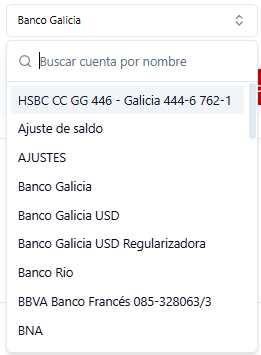
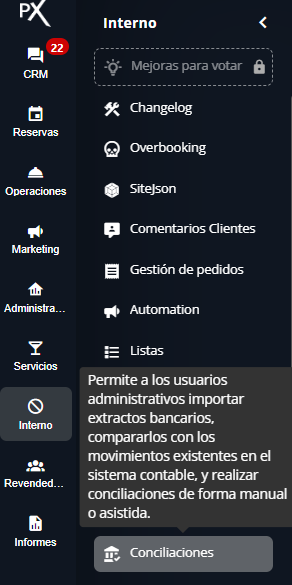 Dentro de la pantalla de conciliaciones, seleccione la cuenta recaudadora con la que desea trabajar.
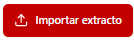
 Presione el botón rojo "Importar extracto" ubicado en la esquina superior derecha. Esto abrirá una ventana emergente.
 Haga clic en el botón "Seleccionar archivo..." dentro de la ventana "Importar extracto bancario". Esto abrirá el explorador de archivos del sistema operativo.
El archivo debe estar en un formato compatible (XLS, XLSX, TXT).
Por el momento, solo pueden exportarse extractos del Banco Galicia
Haga clic en el botón "Seleccionar archivo..." dentro de la ventana "Importar extracto bancario". Esto abrirá el explorador de archivos del sistema operativo.
El archivo debe estar en un formato compatible (XLS, XLSX, TXT).
Por el momento, solo pueden exportarse extractos del Banco Galicia
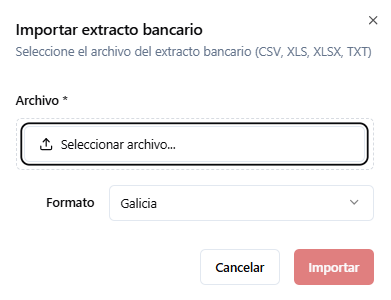 Después de seleccionar el archivo, su nombre aparecerá en la ventana de importación. El campo "Formato" generalmente se autocompleta. Confirme que el formato sea correcto. Finalmente, haga clic en el botón rojo "Importar".
 ## Conciliación y Carga
## Carga de un Movimiento Nuevo
Para registrar un movimiento que aparece en el extracto bancario pero no en el sistema, sigue estos pasos:
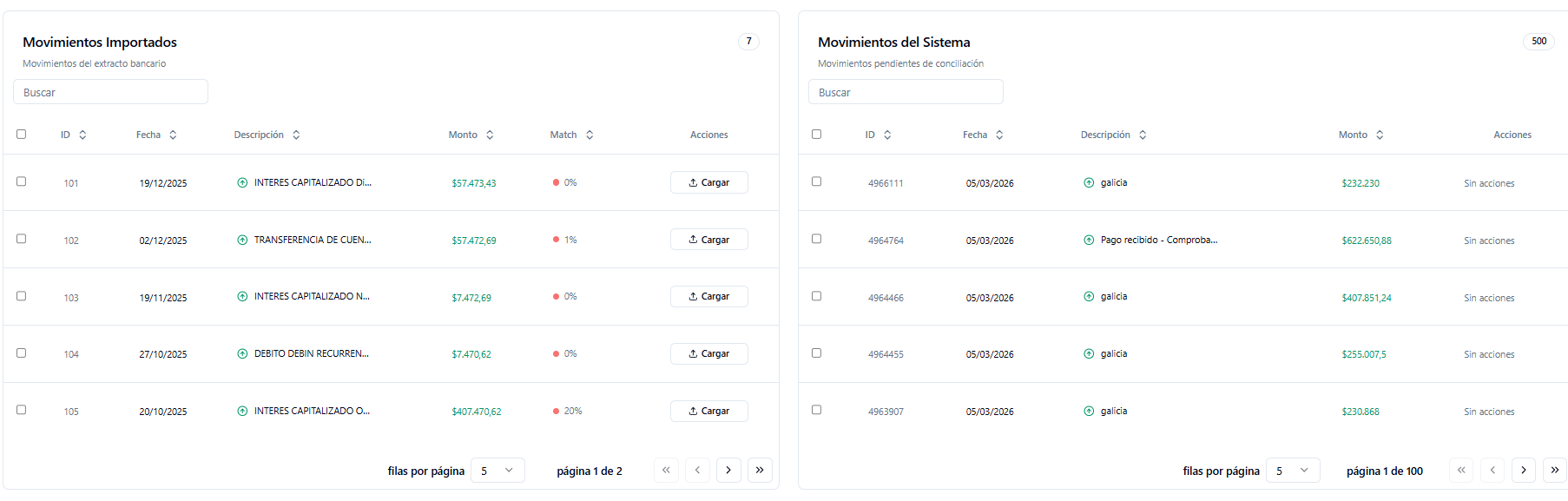
Localiza el movimiento en la lista de "Movimientos Importados". Estos movimientos suelen tener un porcentaje de coincidencia bajo o nulo.
## Conciliación y Carga
## Carga de un Movimiento Nuevo
Para registrar un movimiento que aparece en el extracto bancario pero no en el sistema, sigue estos pasos:
Localiza el movimiento en la lista de "Movimientos Importados". Estos movimientos suelen tener un porcentaje de coincidencia bajo o nulo.
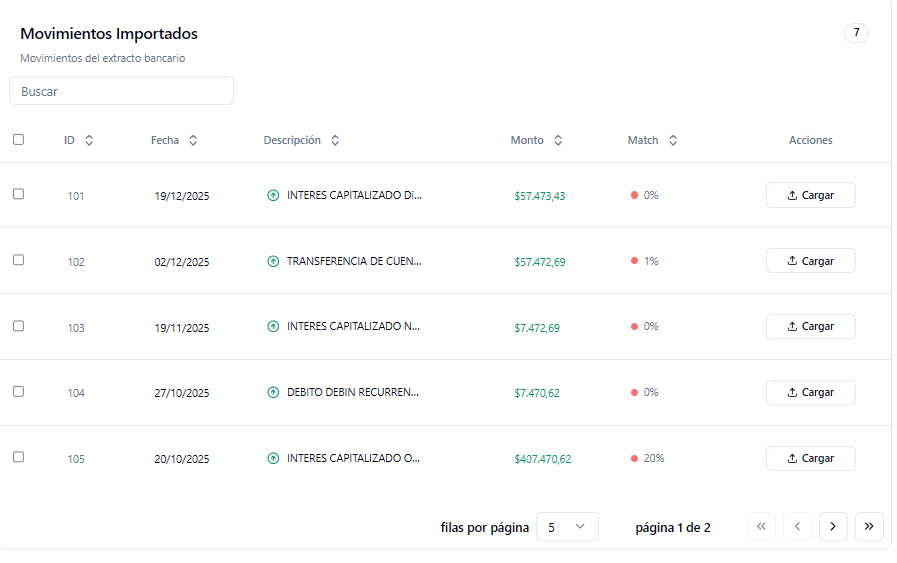 Haz clic en el botón "Cargar" ubicado en la columna "Acciones" correspondiente a la fila del movimiento. Esto abrirá una ventana emergente.
 Los campos de "Fecha" y "Monto" se completarán automáticamente con la información del extracto importado. Edita el campo "Descripción" si es necesario para mayor claridad.
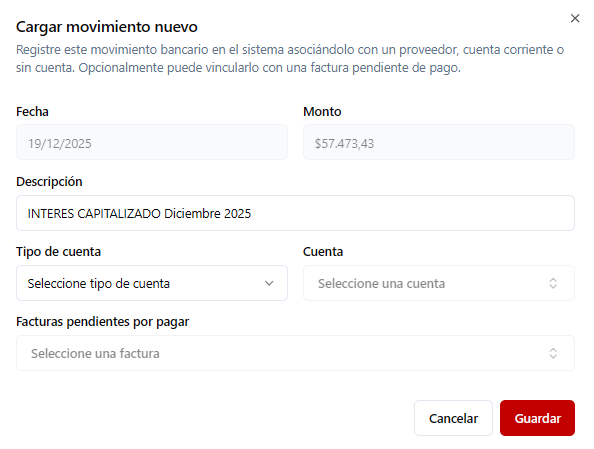 Utiliza el menú desplegable "Tipo de cuenta" para seleccionar la categoría adecuada: "Proveedor", "Cuenta corriente" o "Sin cuenta". Una vez seleccionado el "Tipo de cuenta", se habilitará el menú desplegable "Cuenta". Selecciona de la lista la cuenta específica a la que corresponde este movimiento. El listado mostrará todas las cuentas corrientes o de proveedores disponibles. Si la cuenta seleccionada tiene facturas pendientes de pago registradas en el sistema, utiliza el campo "Seleccione una factura" para buscar y elegir la factura correspondiente. Si no hay facturas pendientes, el campo indicará que no se encontraron resultados.
Si seleccionas "Sin cuenta", el movimiento se registrará en la cuenta recaudadora general sin un vínculo específico.
Haz clic en el botón "Guardar" para finalizar el proceso. El nuevo movimiento se creará en el sistema y se conciliará automáticamente con la transacción del extracto bancario. Desaparecerá de la lista de "Movimientos Importados" y aparecerá en la sección "Movimientos Procesados".
Utiliza el menú desplegable "Tipo de cuenta" para seleccionar la categoría adecuada: "Proveedor", "Cuenta corriente" o "Sin cuenta". Una vez seleccionado el "Tipo de cuenta", se habilitará el menú desplegable "Cuenta". Selecciona de la lista la cuenta específica a la que corresponde este movimiento. El listado mostrará todas las cuentas corrientes o de proveedores disponibles. Si la cuenta seleccionada tiene facturas pendientes de pago registradas en el sistema, utiliza el campo "Seleccione una factura" para buscar y elegir la factura correspondiente. Si no hay facturas pendientes, el campo indicará que no se encontraron resultados.
Si seleccionas "Sin cuenta", el movimiento se registrará en la cuenta recaudadora general sin un vínculo específico.
Haz clic en el botón "Guardar" para finalizar el proceso. El nuevo movimiento se creará en el sistema y se conciliará automáticamente con la transacción del extracto bancario. Desaparecerá de la lista de "Movimientos Importados" y aparecerá en la sección "Movimientos Procesados".
 ## Conciliación Manual de Movimientos
Para conciliar manualmente una transacción importada con una ya existente en el sistema:
En la lista de "Movimientos Importados", marca la casilla de verificación situada a la izquierda de la fila correspondiente al movimiento.
## Conciliación Manual de Movimientos
Para conciliar manualmente una transacción importada con una ya existente en el sistema:
En la lista de "Movimientos Importados", marca la casilla de verificación situada a la izquierda de la fila correspondiente al movimiento.
 Busca el movimiento correspondiente en la lista de "Movimientos del Sistema" y marca también su casilla de verificación.
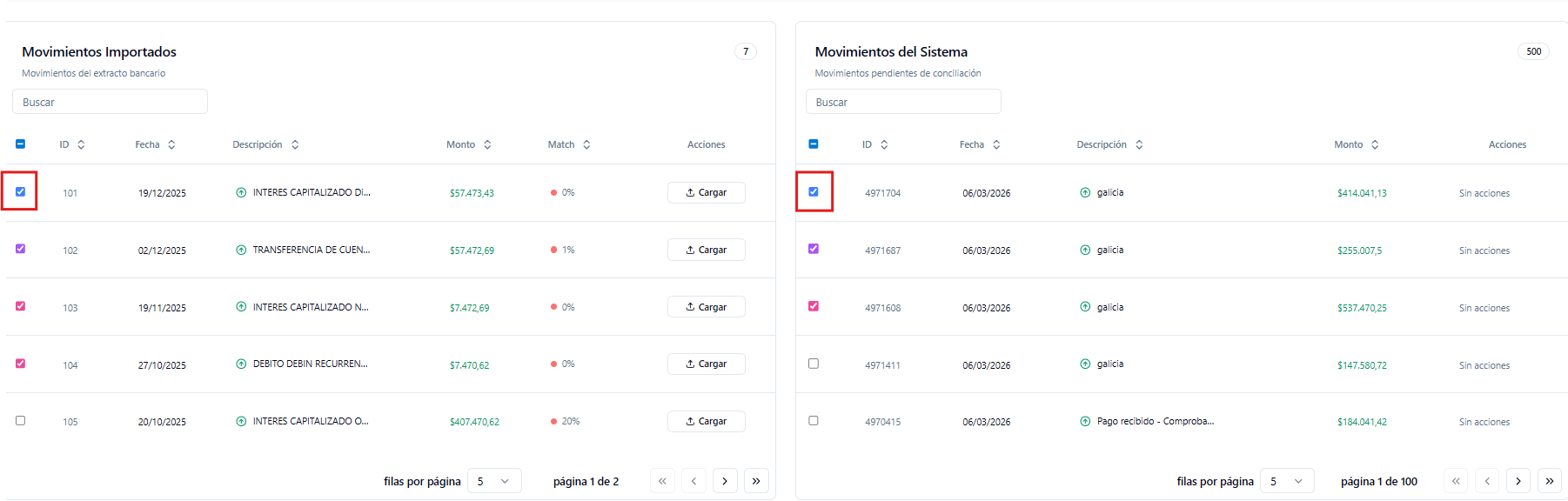 Después de seleccionar un movimiento de cada lista, el sistema los vinculará visualmente y habilitará el botón "Conciliar Seleccionados" en la parte superior derecha de la pantalla. Haz clic en este botón para procesar la conciliación.
 Es posible realizar conciliaciones masivas seleccionando múltiples pares de movimientos. Al seleccionar un par (uno importado y uno del sistema), ambos se marcarán con un color distintivo. Puedes repetir este proceso con otros pares, y cada nuevo par recibirá un color diferente para facilitar su identificación visual. Esta función también permite conciliar varias transacciones importadas contra una única transacción del sistema (o viceversa), seleccionando todas las casillas correspondientes.