> ## Documentation Index
> Fetch the complete documentation index at: https://ayuda.pxsol.com/llms.txt
> Use this file to discover all available pages before exploring further.
# ¿Qué información visualizo en la cabecera de reservas?
> En esta guía explicaremos toda la información que se puede obtener en la cabecera de Reservas
La cabecera de Reservas se divide en 3 secciones: Datos de la reserva, Notas, Pago y Facturación.
### Datos de la Reserva
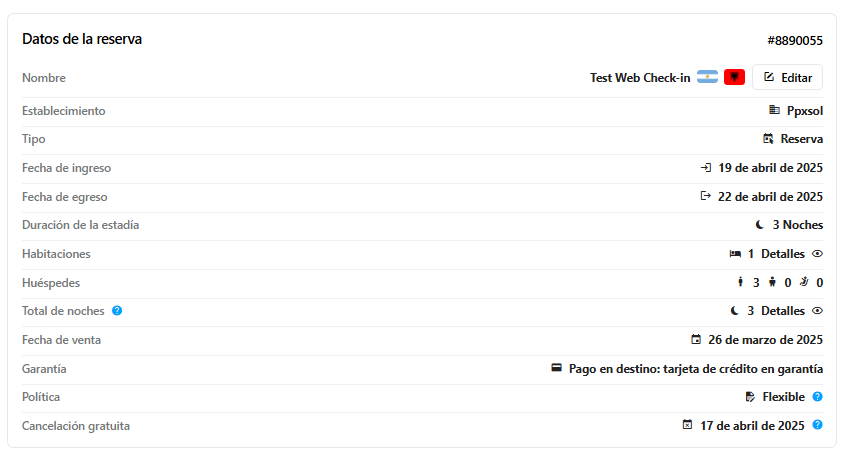 En datos de la reserva encontraremos la siguiente información:
* **Número de Reserva:** Identifica la reserva y se puede copiar haciendo clic sobre él.
* **Nombre:** Nombre del titular de la reserva.
* **Establecimiento:** Nombre del establecimiento dueño de la reserva.
* **Tipo:** Indica el tipo de reserva (Reserva de Alojamiento, Voucher, etc.).
* **Fecha de ingreso:** Fecha de check-in. Si la reserva es de varias habitaciones, indica la fecha de ingreso de la primera.
* **Fecha de egreso:** Fecha de check-out. Si la reserva es de varias habitaciones, indica la fecha de salida de la última.
* **Duración de la estadía:** Número de días desde el ingreso hasta el egreso, sin importar la cantidad de habitaciones.
* **Habitaciones:** Indica la cantidad de habitaciones vendidas y su asignación. Las habitaciones sin asignar se muestran en rojo.
En datos de la reserva encontraremos la siguiente información:
* **Número de Reserva:** Identifica la reserva y se puede copiar haciendo clic sobre él.
* **Nombre:** Nombre del titular de la reserva.
* **Establecimiento:** Nombre del establecimiento dueño de la reserva.
* **Tipo:** Indica el tipo de reserva (Reserva de Alojamiento, Voucher, etc.).
* **Fecha de ingreso:** Fecha de check-in. Si la reserva es de varias habitaciones, indica la fecha de ingreso de la primera.
* **Fecha de egreso:** Fecha de check-out. Si la reserva es de varias habitaciones, indica la fecha de salida de la última.
* **Duración de la estadía:** Número de días desde el ingreso hasta el egreso, sin importar la cantidad de habitaciones.
* **Habitaciones:** Indica la cantidad de habitaciones vendidas y su asignación. Las habitaciones sin asignar se muestran en rojo.
 * **Huéspedes:** Cantidad total de huéspedes. Indica cuántos adultos, menores y bebés se alojarán si se ha configurado la edad. Los huéspedes sin edad definida se consideran adultos.
* **Total de noches:** Suma de todas las noches vendidas para todas las habitaciones.
* **Fecha de venta:** Fecha en que se ingresó la reserva en el sistema.
* **Garantía:** Medio de pago elegido al cargar la reserva (ej. Tarjeta de Crédito). Las reservas manuales no presentan garantía inicial.
* **Política:** Política de cancelación de la reserva. Las reservas de Channel tendrán la política de la OTA.
* **Cancelación gratuita:** Fecha límite para cancelar sin penalización.
### Notas
* **Huéspedes:** Cantidad total de huéspedes. Indica cuántos adultos, menores y bebés se alojarán si se ha configurado la edad. Los huéspedes sin edad definida se consideran adultos.
* **Total de noches:** Suma de todas las noches vendidas para todas las habitaciones.
* **Fecha de venta:** Fecha en que se ingresó la reserva en el sistema.
* **Garantía:** Medio de pago elegido al cargar la reserva (ej. Tarjeta de Crédito). Las reservas manuales no presentan garantía inicial.
* **Política:** Política de cancelación de la reserva. Las reservas de Channel tendrán la política de la OTA.
* **Cancelación gratuita:** Fecha límite para cancelar sin penalización.
### Notas
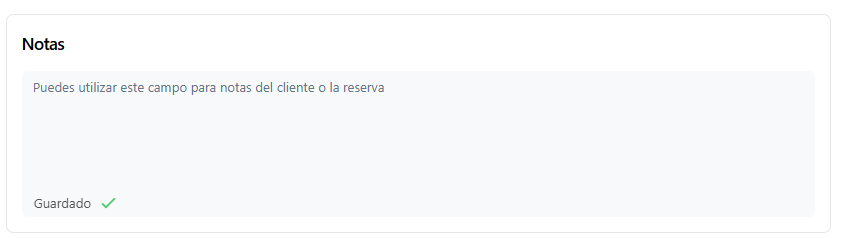 Permite cargar información adicional que se guardará automáticamente mientras se escribe.
No se debe cargar información sensible como datos de Tarjetas de Crédito para evitar riesgos de confidencialidad. Los datos de tarjetas se guardan en la pestaña "Tarjetas" de la Reserva.
* ¿Cómo guardar los datos de la tarjeta?
### Pago y Facturación
Permite cargar información adicional que se guardará automáticamente mientras se escribe.
No se debe cargar información sensible como datos de Tarjetas de Crédito para evitar riesgos de confidencialidad. Los datos de tarjetas se guardan en la pestaña "Tarjetas" de la Reserva.
* ¿Cómo guardar los datos de la tarjeta?
### Pago y Facturación
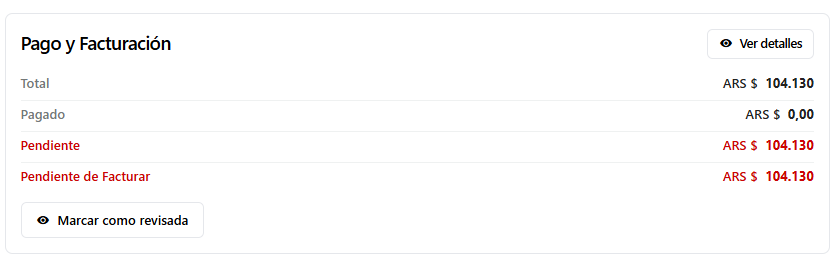 En esta sección se muestra:
* **Total:** Suma del valor del alojamiento y todos los consumos adicionales de la reserva.
* **Pagado:** Suma de los pagos registrados en la pestaña Pagos.
* **Pendiente:** Diferencia entre el Total de la reserva y lo Pagado.
En Argentina, si se emiten comprobantes T con devolución de IVA, el total incluirá el IVA y lo
pagado no. Al emitir la Factura T, la diferencia por el IVA devuelto se descuenta del cálculo del
Pendiente.
* **Pendiente de Facturar:** Monto que queda por facturar, calculado entre el total de la reserva y el monto facturado (suma de comprobantes en la pestaña Facturación).
#### Ver detalles
En esta sección se muestra:
* **Total:** Suma del valor del alojamiento y todos los consumos adicionales de la reserva.
* **Pagado:** Suma de los pagos registrados en la pestaña Pagos.
* **Pendiente:** Diferencia entre el Total de la reserva y lo Pagado.
En Argentina, si se emiten comprobantes T con devolución de IVA, el total incluirá el IVA y lo
pagado no. Al emitir la Factura T, la diferencia por el IVA devuelto se descuenta del cálculo del
Pendiente.
* **Pendiente de Facturar:** Monto que queda por facturar, calculado entre el total de la reserva y el monto facturado (suma de comprobantes en la pestaña Facturación).
#### Ver detalles
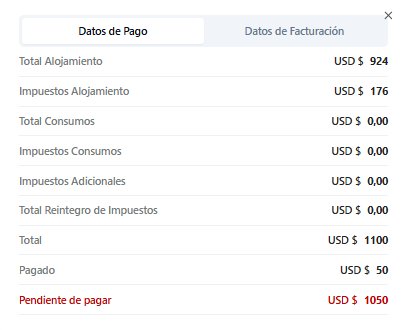
 Permite visualizar en detalle los datos de Pago y Facturación totales de la reserva.
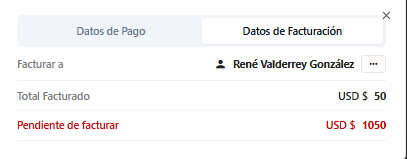
 En los datos de Facturación podrá ver o editar el contacto principal a facturar, el total facturado y el pendiente de facturar.
 #### Marcar como revisada
 Esta acción cambia el estado de la reserva a "Revisada".
La función de "Marcar Reservas revisadas" ayuda a mantener limpias las notificaciones en el listado de reservas, facilitando la visualización de nuevas reservas o aquellas que requieren gestión (ej. emails recibidos). Esto permite mantener al día el estado de las reservas y gestionarlas a tiempo.
Esta acción cambia el estado de la reserva a "Revisada".
La función de "Marcar Reservas revisadas" ayuda a mantener limpias las notificaciones en el listado de reservas, facilitando la visualización de nuevas reservas o aquellas que requieren gestión (ej. emails recibidos). Esto permite mantener al día el estado de las reservas y gestionarlas a tiempo.