> ## Documentation Index
> Fetch the complete documentation index at: https://ayuda.pxsol.com/llms.txt
> Use this file to discover all available pages before exploring further.
# ¿Cómo cambiar la contraseña de mi usuario?
> En esta guía explicaremos cómo cambiar la contraseña de tu usuario.
Hay dos formas de cambiar tu contraseña: desde la pantalla de inicio de sesión o directamente desde el panel de Pxsol.
## Cambiar contraseña desde la pantalla de inicio de sesión
Sigue estos pasos para cambiar tu contraseña si olvidaste la actual o deseas actualizarla por seguridad:
Navega a la página de inicio de sesión en [pms.pxsol.com](http://pms.pxsol.com/). Ahí, encontrarás el botón "¿Olvidaste tu usuario o contraseña?".
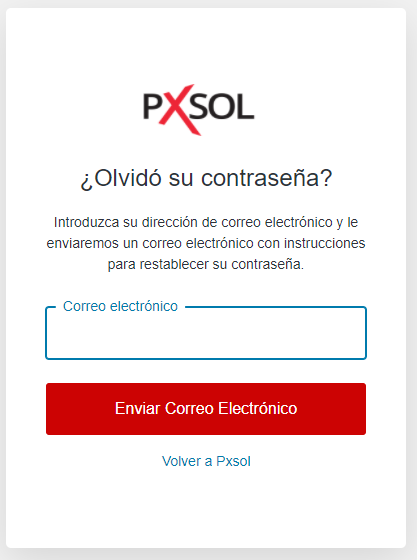
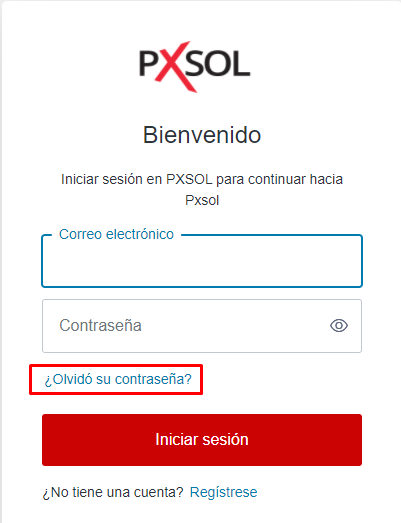 Se te pedirá que ingreses tu nombre de usuario. Una vez proporcionado, presiona "recuperar contraseña". El sistema te informará si el correo electrónico para el cambio fue enviado exitosamente.
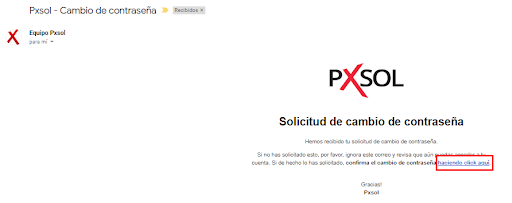
 Busca en tu bandeja de entrada un correo con el asunto "Pxsol - Cambio de contraseña". Sigue las instrucciones proporcionadas en el email para proceder con el cambio.
 Completa el proceso cambiando tu contraseña. Una vez hecho esto, podrás iniciar sesión con tu nueva credencial.
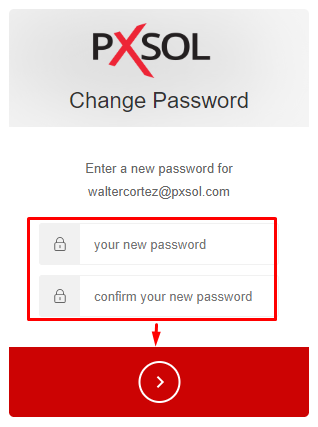 ¡Contraseña cambiada exitosamente! Ya puedes acceder con tu nueva contraseña.
## Cambiar contraseña dentro de Pxsol
Si ya has iniciado sesión en Pxsol, puedes seguir estos pasos para actualizar tu contraseña:
En el Panel de Inicio de Pxsol, haz clic en el buscador o presiona la combinación de teclas `ALT + S`.
¡Contraseña cambiada exitosamente! Ya puedes acceder con tu nueva contraseña.
## Cambiar contraseña dentro de Pxsol
Si ya has iniciado sesión en Pxsol, puedes seguir estos pasos para actualizar tu contraseña:
En el Panel de Inicio de Pxsol, haz clic en el buscador o presiona la combinación de teclas `ALT + S`.

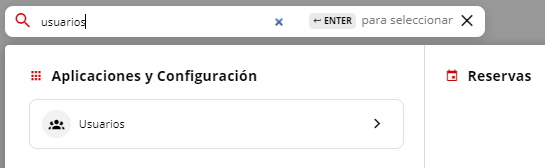
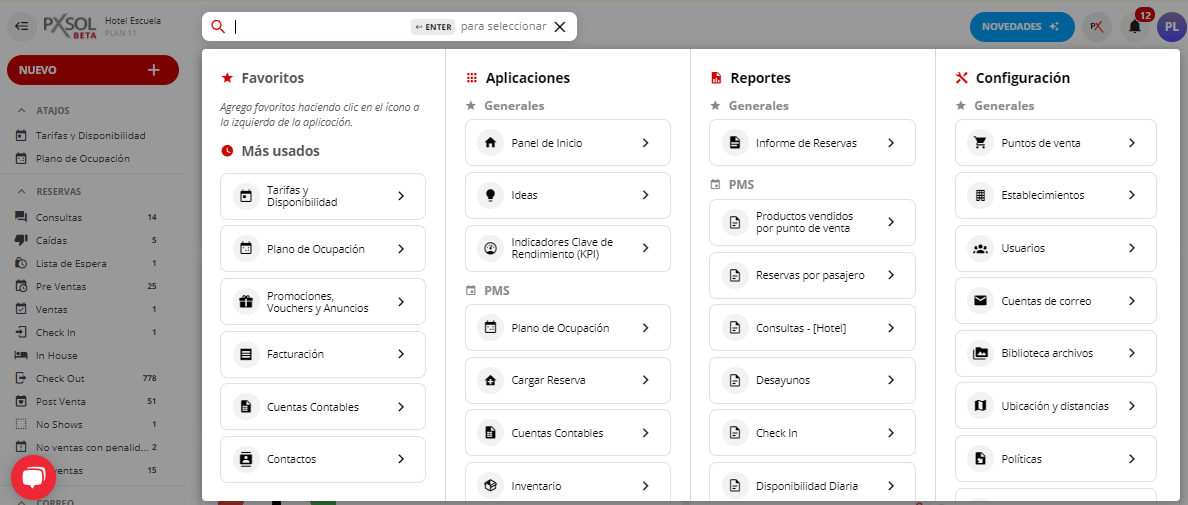 Escribe "Usuarios" en el buscador y selecciona la aplicación "Usuarios" de los resultados.
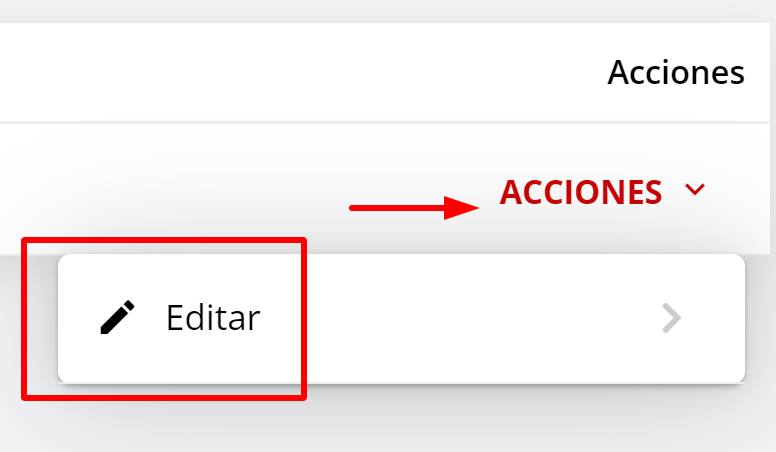
 En la lista de usuarios de tu propiedad, busca el usuario que deseas modificar. Haz clic en el botón "Editar" que se encuentra en el menú de acciones a la derecha.
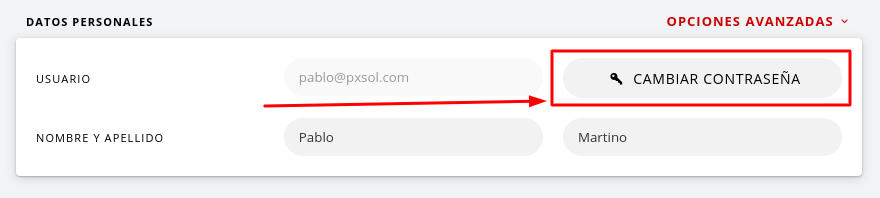
 Dentro de las opciones de edición, selecciona "Cambiar contraseña".
 Recibirás un correo electrónico (asunto: "Pxsol - Cambio de contraseña") con instrucciones para completar el cambio. Sigue estas indicaciones.
Una vez realizada la actualización, podrás iniciar sesión en Pxsol utilizando tu nueva contraseña.
¡Tu contraseña ha sido actualizada con éxito!
Recibirás un correo electrónico (asunto: "Pxsol - Cambio de contraseña") con instrucciones para completar el cambio. Sigue estas indicaciones.
Una vez realizada la actualización, podrás iniciar sesión en Pxsol utilizando tu nueva contraseña.
¡Tu contraseña ha sido actualizada con éxito!