> ## Documentation Index
> Fetch the complete documentation index at: https://ayuda.pxsol.com/llms.txt
> Use this file to discover all available pages before exploring further.
# Proceso 3 - Gestión de Consultas
> En esta guía veremos cómo puede ingresar un pedido del cliente por distintos canales y cómo gestionarlos.
El cliente puede contactarse con el hotel por diversos canales. Estos pueden ser:
* **Comunicación telefónica**
* **Vía e-mail**
* **Personalmente**
* **Formulario de Contacto**
* **Motor de búsquedas**
* **Por OTAs (Agencias de Viaje Online)**
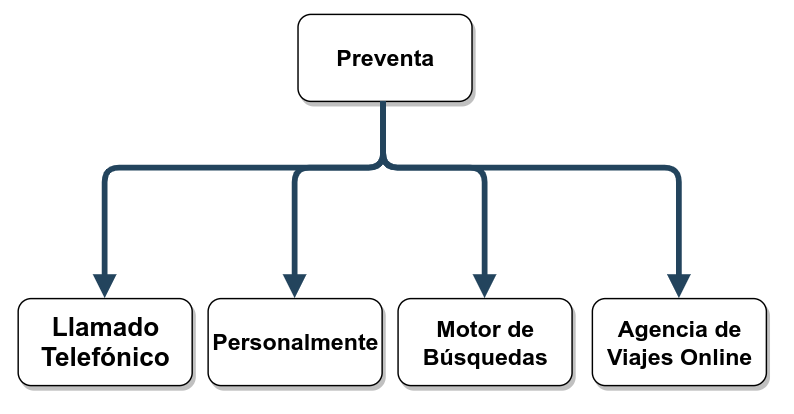
El cliente cuando se contacta con el hotel puede consultar por precios de habitaciones, preguntar qué posibilidades tiene para reservar o puede estar decidido por reservar una habitación en cierta fecha. Por eso, luego de la comunicación con el cliente registraremos una Consulta o una Preventa según corresponda:
* **Consulta:** Cuando el cliente solicite información y no haya certeza de que el mismo se hospedará en el hotel.
* **Preventa:** Cuando el cliente haya confirmado la estadía para cierta fecha.
Entonces, tendremos distintas situaciones y podremos gestionar cada una de ellas de una manera diferente hasta que la reserva llegue a Venta, tal como explicamos a continuación:
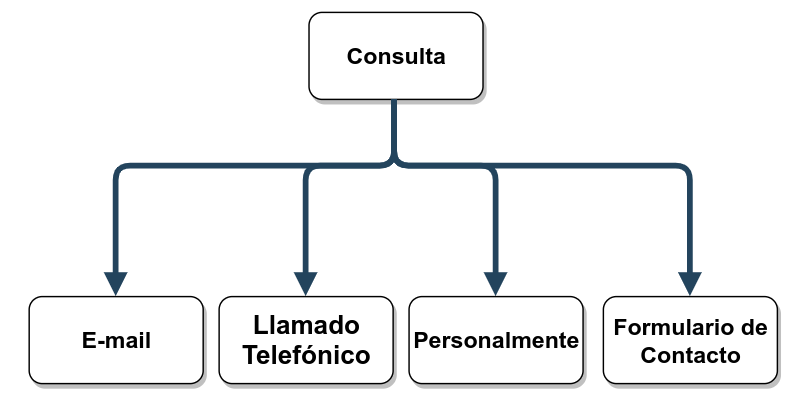
 **CONSULTA**
* **Vía e-mail.**
Para gestionar una consulta que entró al Inbox mediante un mail deberá seguir los pasos de la siguiente guía:
[¿Cómo procesar un correo que ingresó a Inbox?](https://ayuda.pxsol.com/como-procesar-un-correo-que-ingreso-a-inbox)
* **Mediante llamado telefónico y personalmente.**
Para gestionar una consulta que entró mediante un llamado o en persona deberá seguir los pasos de la siguiente guía:
[¿Cómo gestionar una consulta que ingresó por llamado telefónico o personalmente en el hotel?](https://ayuda.pxsol.com/como-gestionar-una-consulta-que-ingreso-por-llamado-telefonico-o-personalmente-en-el-hotel)
* **A través de un Formulario de contacto.**
Cuando ingresa una consulta a través de este medio podremos encontrarla en la carpeta de Consultas.
**CONSULTA**
* **Vía e-mail.**
Para gestionar una consulta que entró al Inbox mediante un mail deberá seguir los pasos de la siguiente guía:
[¿Cómo procesar un correo que ingresó a Inbox?](https://ayuda.pxsol.com/como-procesar-un-correo-que-ingreso-a-inbox)
* **Mediante llamado telefónico y personalmente.**
Para gestionar una consulta que entró mediante un llamado o en persona deberá seguir los pasos de la siguiente guía:
[¿Cómo gestionar una consulta que ingresó por llamado telefónico o personalmente en el hotel?](https://ayuda.pxsol.com/como-gestionar-una-consulta-que-ingreso-por-llamado-telefonico-o-personalmente-en-el-hotel)
* **A través de un Formulario de contacto.**
Cuando ingresa una consulta a través de este medio podremos encontrarla en la carpeta de Consultas.
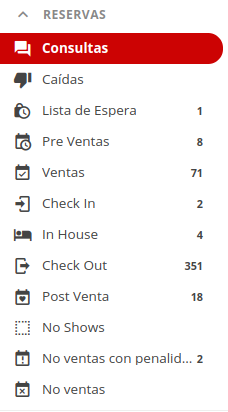 Deberá gestionar la Consulta, tal como se explicó anteriormente en las guías.
**PREVENTA**
* **Mediante llamado telefónico y personalmente.**
Para gestionar una Preventa que ingresó mediante un llamado o en persona deberá seguir los pasos de la siguiente guía:
[¿Cómo gestionar una Preventa que ingresó por un llamado o personalmente en el hotel?](https://ayuda.pxsol.com/como-gestionar-preventa-que-ingreso-por-un-llamado-o-personalmente)
* **A través del Motor de Reservas y OTAs.**
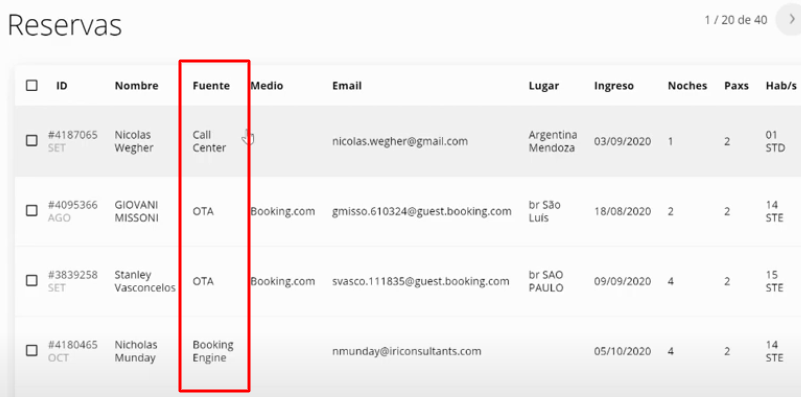
Cuando el cliente confirma la reserva a través de nuestro Motor de Reservas o de las OTAs a las que estamos conectados, la reserva ingresará directamente a la carpeta Preventa.
Ingresando a la instancia preventa podremos ver toda la lista de reservas que se encuentran en esta etapa. En la columna Fuente van a poder identificar el canal por el que ingresó.
Deberá gestionar la Consulta, tal como se explicó anteriormente en las guías.
**PREVENTA**
* **Mediante llamado telefónico y personalmente.**
Para gestionar una Preventa que ingresó mediante un llamado o en persona deberá seguir los pasos de la siguiente guía:
[¿Cómo gestionar una Preventa que ingresó por un llamado o personalmente en el hotel?](https://ayuda.pxsol.com/como-gestionar-preventa-que-ingreso-por-un-llamado-o-personalmente)
* **A través del Motor de Reservas y OTAs.**
Cuando el cliente confirma la reserva a través de nuestro Motor de Reservas o de las OTAs a las que estamos conectados, la reserva ingresará directamente a la carpeta Preventa.
Ingresando a la instancia preventa podremos ver toda la lista de reservas que se encuentran en esta etapa. En la columna Fuente van a poder identificar el canal por el que ingresó.
 Una vez que el hotel ha verificado el método de pago y toda la información necesaria, vamos a trasladar la transacción a la instancia Venta.
Todos los movimientos de reservas podrán realizarlos siguiendo los pasos de la siguiente guía:
[¿Cómo mover una reserva a las distintas instancias?](https://ayuda.pxsol.com/como-mover-una-reserva-a-las-distintas-instancias)
El día de la fecha de Check In la reserva pasará automáticamente a la carpeta Check In. Se pueden presentar las siguientes situaciones:
* **El cliente llega al hotel:** mover la reserva a la carpeta de In House manualmente.
* **El cliente no se presenta:** se envía la reserva a la carpeta de No Shows manualmente.
El día de salida, la reserva se moverá automáticamente a la carpeta Check out y una vez que el cliente se haya retirado, se deberá enviar a la carpeta Post-Venta, donde se enviará automáticamente la Encuesta de Calidad.
Siempre que una reserva sea cancelada se deberá enviar a la instancia de No ventas o No ventas con penalidad según corresponda.
This documentation is built and hosted on [Mintlify](https://mintlify.com), a developer documentation platform.
Una vez que el hotel ha verificado el método de pago y toda la información necesaria, vamos a trasladar la transacción a la instancia Venta.
Todos los movimientos de reservas podrán realizarlos siguiendo los pasos de la siguiente guía:
[¿Cómo mover una reserva a las distintas instancias?](https://ayuda.pxsol.com/como-mover-una-reserva-a-las-distintas-instancias)
El día de la fecha de Check In la reserva pasará automáticamente a la carpeta Check In. Se pueden presentar las siguientes situaciones:
* **El cliente llega al hotel:** mover la reserva a la carpeta de In House manualmente.
* **El cliente no se presenta:** se envía la reserva a la carpeta de No Shows manualmente.
El día de salida, la reserva se moverá automáticamente a la carpeta Check out y una vez que el cliente se haya retirado, se deberá enviar a la carpeta Post-Venta, donde se enviará automáticamente la Encuesta de Calidad.
Siempre que una reserva sea cancelada se deberá enviar a la instancia de No ventas o No ventas con penalidad según corresponda.
This documentation is built and hosted on [Mintlify](https://mintlify.com), a developer documentation platform.