> ## Documentation Index
> Fetch the complete documentation index at: https://ayuda.pxsol.com/llms.txt
> Use this file to discover all available pages before exploring further.
# ¿Cómo borrar caché y cookies?
> En esta guía explicaremos cómo borrar caché y cookies para resolver problemas de carga o formato en sitios web.
Cuando usas un navegador, como por ejemplo Chrome, este guarda las cookies y determinada información de los sitios web en su caché. Si borras estos datos, puedes resolver algunos problemas de los sitios web, como los relacionados con la carga o el formato.
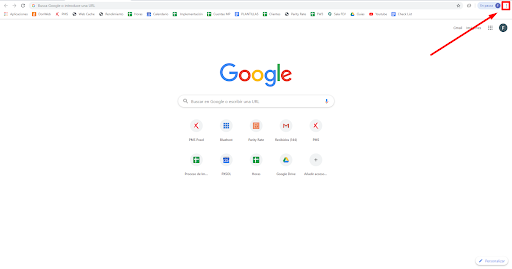
Abre Chrome en tu ordenador. En la parte superior derecha, haz clic en el icono de Más opciones (⋮). A continuación, navega a **Más herramientas** y selecciona **Borrar datos de navegación**. Alternativamente, puedes copiar y pegar este enlace en la barra de direcciones: `chrome://settings/clearBrowserData`.
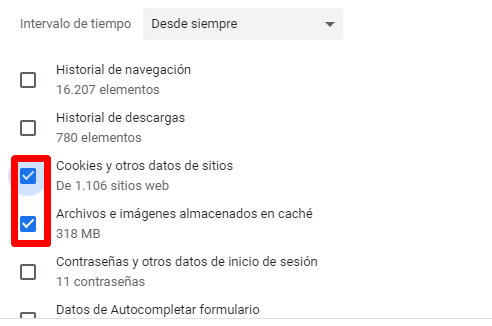
 En la parte superior de la ventana que aparece, elige el intervalo de tiempo para el que deseas borrar los datos. Para eliminar todos los datos, selecciona **Desde Siempre**. Marca las casillas junto a "Cookies y otros datos de sitios" y "Archivos e imágenes almacenados en caché".

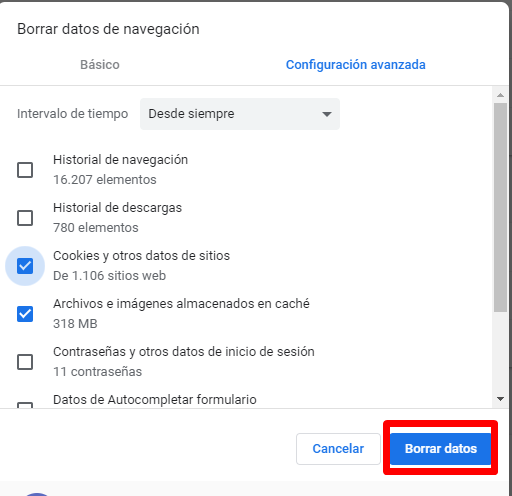
 Haz clic en el botón **Borrar datos** para iniciar el proceso de eliminación.
 Los datos de navegación seleccionados han sido eliminados correctamente.
Para obtener más información sobre cómo gestionar la configuración de cookies en Chrome,
incluyendo la eliminación de cookies de sitios web específicos, consulta la [documentación oficial
de Chrome](https://support.google.com/chrome/answer/95647).
### ¿Qué ocurre al borrar esta información?
Al borrar la caché y las cookies:
* **Configuración de sitios:** Se eliminan algunas opciones de configuración. Por ejemplo, si habías iniciado sesión, deberás volver a ingresar tus credenciales.
* **Velocidad de carga:** Algunos sitios web pueden parecer más lentos la primera vez que los visitas después del borrado, ya que contenido como las imágenes tendrá que volver a cargarse.
### Cómo funciona la caché y las cookies
* **Cookies:** Son archivos que crean los sitios web que visitas. Mejoran tu experiencia online porque guardan datos de navegación, como tus preferencias o el estado de inicio de sesión.
* **Memoria caché:** Recuerda partes de las páginas web, como las imágenes y otros elementos, para que se carguen más rápido la próxima vez que las visites.
Los datos de navegación seleccionados han sido eliminados correctamente.
Para obtener más información sobre cómo gestionar la configuración de cookies en Chrome,
incluyendo la eliminación de cookies de sitios web específicos, consulta la [documentación oficial
de Chrome](https://support.google.com/chrome/answer/95647).
### ¿Qué ocurre al borrar esta información?
Al borrar la caché y las cookies:
* **Configuración de sitios:** Se eliminan algunas opciones de configuración. Por ejemplo, si habías iniciado sesión, deberás volver a ingresar tus credenciales.
* **Velocidad de carga:** Algunos sitios web pueden parecer más lentos la primera vez que los visitas después del borrado, ya que contenido como las imágenes tendrá que volver a cargarse.
### Cómo funciona la caché y las cookies
* **Cookies:** Son archivos que crean los sitios web que visitas. Mejoran tu experiencia online porque guardan datos de navegación, como tus preferencias o el estado de inicio de sesión.
* **Memoria caché:** Recuerda partes de las páginas web, como las imágenes y otros elementos, para que se carguen más rápido la próxima vez que las visites.