> ## Documentation Index
> Fetch the complete documentation index at: https://ayuda.pxsol.com/llms.txt
> Use this file to discover all available pages before exploring further.
# Creación y aplicación de escenarios
> Aprende a crear escenarios tarifarios y aplicarlos a diferentes planes de forma rápida y sencilla.
Esta función te permite generar distintos escenarios y aplicarlos a diferentes planes tarifarios de forma rápida y sencilla.
## Cómo crear un nuevo escenario
Accede a la aplicación **Escenarios** y haz clic en el botón rojo ubicado en el margen superior derecho: **Nuevo Escenario**.
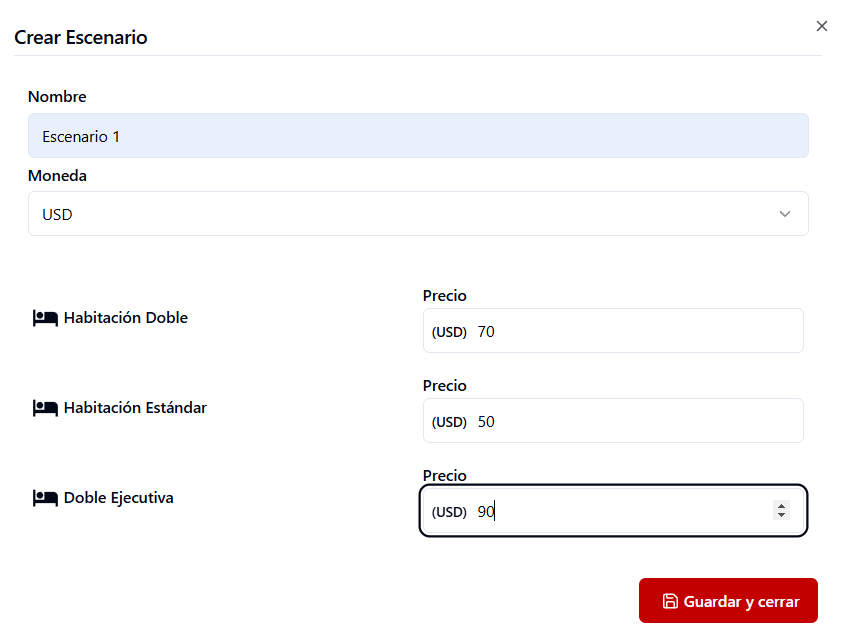
 Se abrirá una ventana con las siguientes opciones de configuración:
• **Nombre**: Define un nombre interno para identificar el escenario\
• **Moneda**: Selecciona la moneda en la que se creará el escenario
**Importante:** La moneda elegida determinará a qué planes tarifarios se podrá aplicar el
escenario. Por ejemplo, si configuras un escenario en USD, solo podrás asignarlo a planes
tarifarios que utilicen la misma moneda.
• **Categorías**: Se mostrarán todas las categorías existentes, permitiéndote ingresar el valor correspondiente en cada una de ellas
El límite en la cantidad de escenarios que puedes crear, dependerá de tu plan o contrato.
Se abrirá una ventana con las siguientes opciones de configuración:
• **Nombre**: Define un nombre interno para identificar el escenario\
• **Moneda**: Selecciona la moneda en la que se creará el escenario
**Importante:** La moneda elegida determinará a qué planes tarifarios se podrá aplicar el
escenario. Por ejemplo, si configuras un escenario en USD, solo podrás asignarlo a planes
tarifarios que utilicen la misma moneda.
• **Categorías**: Se mostrarán todas las categorías existentes, permitiéndote ingresar el valor correspondiente en cada una de ellas
El límite en la cantidad de escenarios que puedes crear, dependerá de tu plan o contrato.
 ## Visualización de escenarios creados
Una vez creado, el escenario estará disponible en la pestaña **Escenarios**, donde podrás consultarlo y administrarlo según sea necesario.
## Cómo aplicar un escenario
Para aplicar un escenario a un plan tarifario, sigue estos pasos:
Haz clic en el botón gris ubicado en el margen derecho: **Aplicar Escenario**.
## Visualización de escenarios creados
Una vez creado, el escenario estará disponible en la pestaña **Escenarios**, donde podrás consultarlo y administrarlo según sea necesario.
## Cómo aplicar un escenario
Para aplicar un escenario a un plan tarifario, sigue estos pasos:
Haz clic en el botón gris ubicado en el margen derecho: **Aplicar Escenario**.
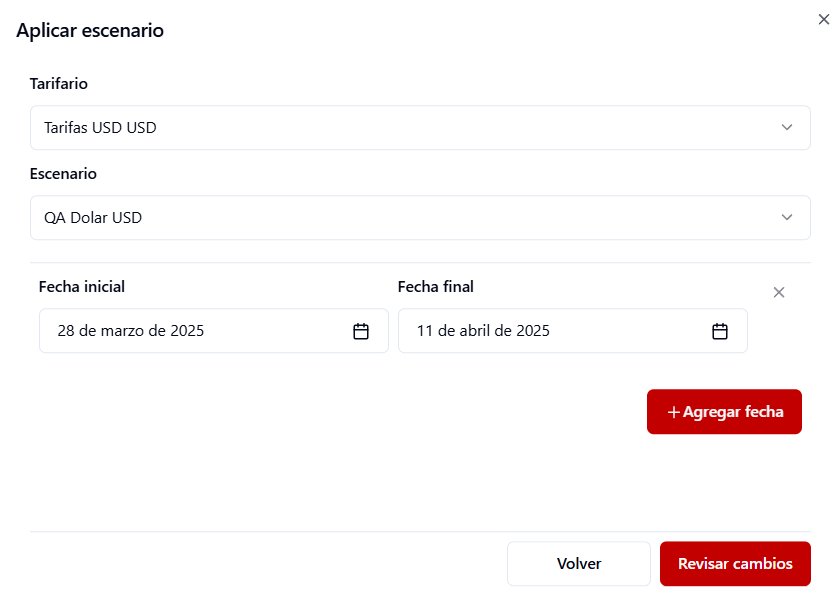
 Selecciona el **plan tarifario** al que deseas aplicar el escenario.
Elige el **escenario** que deseas aplicar.
Define las **fechas** en las que debe aplicarse dicho escenario.
Puedes aplicar el escenario en más de un rango de fechas. Para agregar otros períodos, utiliza el botón **Agregar Fecha**.
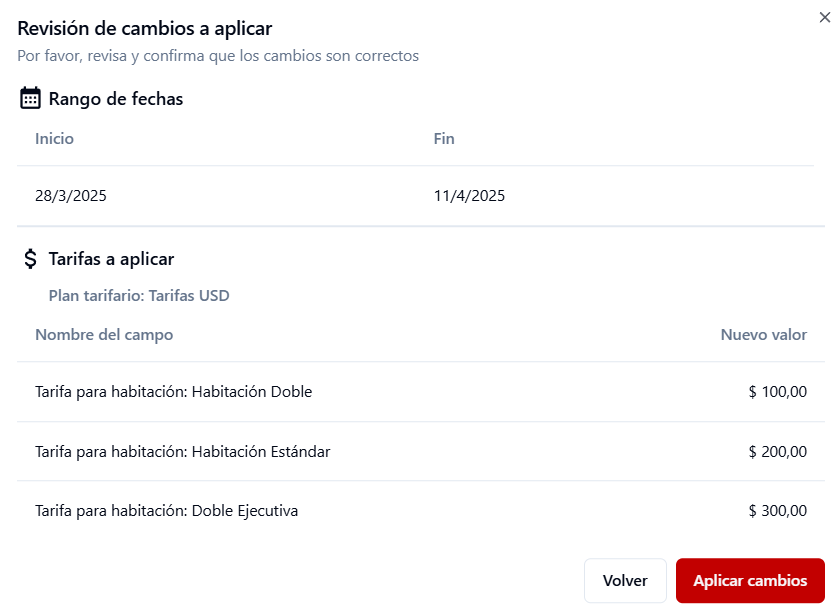
Haz clic en **Revisar Cambios** para verificar los detalles antes de confirmar la aplicación.
Selecciona el **plan tarifario** al que deseas aplicar el escenario.
Elige el **escenario** que deseas aplicar.
Define las **fechas** en las que debe aplicarse dicho escenario.
Puedes aplicar el escenario en más de un rango de fechas. Para agregar otros períodos, utiliza el botón **Agregar Fecha**.
Haz clic en **Revisar Cambios** para verificar los detalles antes de confirmar la aplicación.
 Por último, presiona el botón **Aplicar cambios** para guardar y activar el escenario.
 ## Visualización de escenarios aplicados
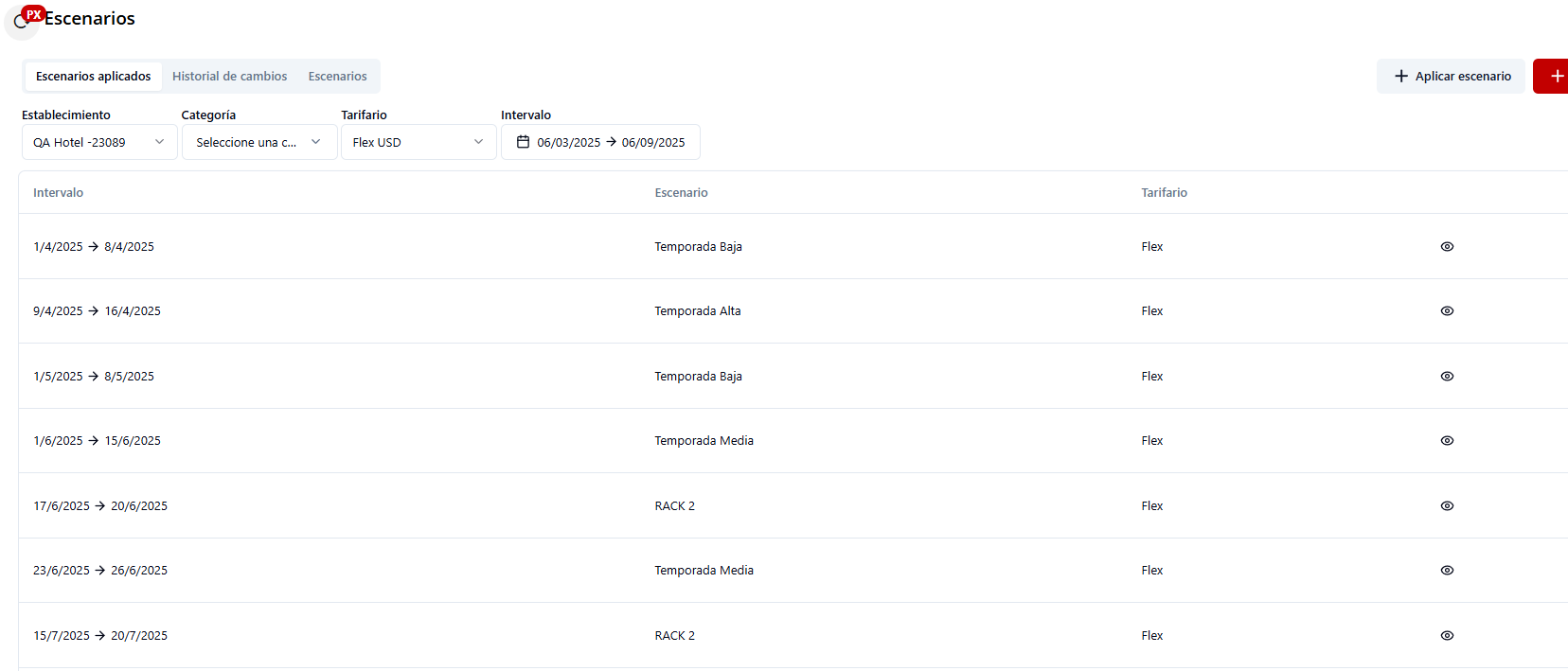
En la vista **Escenarios aplicados**, podrás visualizar todos los escenarios que están activos y en uso. Esta vista cuenta con los filtros: propiedad - categoría - plan tarifario - fechas para poder visualizar de manera simple y rápida cuáles son los escenarios actualmente aplicados en cada fecha.
**Importante:** Si realizas algún ajuste manual en las tarifas después de aplicar el escenario,
los cambios se sobrescribirán. Es decir, quedará activo el último ajuste realizado, y en la vista
"Escenarios aplicados" solo se mostrará la versión vigente y activa.
## Visualización de escenarios aplicados
En la vista **Escenarios aplicados**, podrás visualizar todos los escenarios que están activos y en uso. Esta vista cuenta con los filtros: propiedad - categoría - plan tarifario - fechas para poder visualizar de manera simple y rápida cuáles son los escenarios actualmente aplicados en cada fecha.
**Importante:** Si realizas algún ajuste manual en las tarifas después de aplicar el escenario,
los cambios se sobrescribirán. Es decir, quedará activo el último ajuste realizado, y en la vista
"Escenarios aplicados" solo se mostrará la versión vigente y activa.
 ## Video explicativo
También puedes ver este video explicativo:
Tutorial en video sobre cómo crear y aplicar escenarios tarifarios
## Video explicativo
También puedes ver este video explicativo:
Tutorial en video sobre cómo crear y aplicar escenarios tarifarios