> ## Documentation Index
> Fetch the complete documentation index at: https://ayuda.pxsol.com/llms.txt
> Use this file to discover all available pages before exploring further.
# Cómo aplicar una restricción para el motor de reservas
> Esta guía explica cómo aplicar restricciones (por ejemplo, mínimo de noches) exclusivamente en el motor de reservas, utilizando un plan tarifario específico que no esté vinculado a otros canales.
**Requisito previo: Plan tarifario exclusivo**
Para aplicar restricciones que afecten únicamente al motor de reservas, es fundamental que cuentes con un plan tarifario configurado exclusivamente para este canal. La tarifa no debe estar vinculada a OTAs ni a otros canales de distribución.
De esta manera, cualquier restricción aplicada a dicho plan tarifario impactará solamente en tu motor de reservas.
Existen dos métodos para aplicar estas restricciones, dependiendo de tus necesidades.
## Opción 1: Aplicar para fechas específicas
Este método es ideal cuando necesitas aplicar una restricción para una o pocas fechas puntuales.
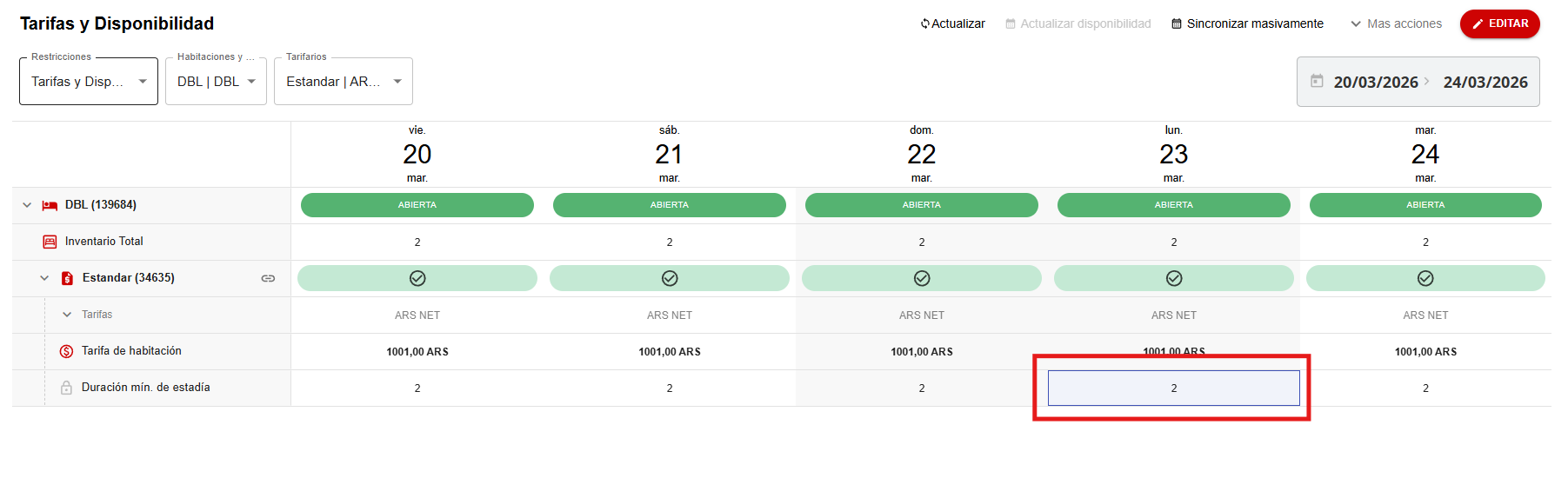
Dirígete al módulo **Reservas** y luego selecciona **Tarifas y Disponibilidad**.
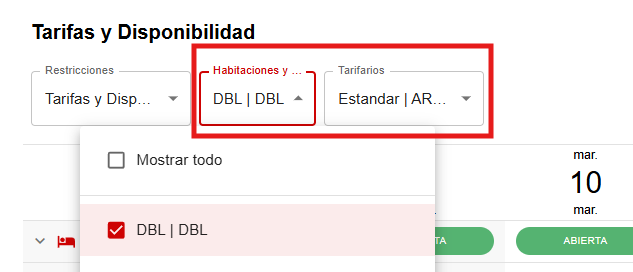
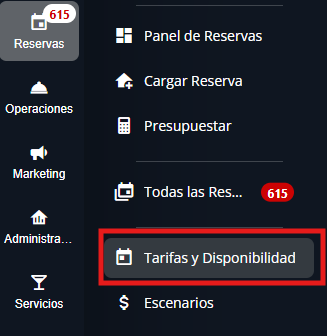 En la pantalla de Tarifas y Disponibilidad, selecciona:
* La **categoría o categorías** de habitación deseadas.
* El **plan tarifario exclusivo** de tu motor de reservas.
En la pantalla de Tarifas y Disponibilidad, selecciona:
* La **categoría o categorías** de habitación deseadas.
* El **plan tarifario exclusivo** de tu motor de reservas.
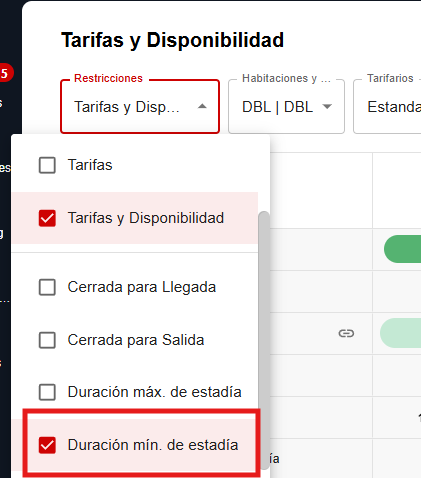
 Usa el filtro desplegable para elegir la restricción que deseas aplicar. Por ejemplo:
* **Mínimo de noches**
* **Cierre a la llegada**
* **Cierre a la salida**
Usa el filtro desplegable para elegir la restricción que deseas aplicar. Por ejemplo:
* **Mínimo de noches**
* **Cierre a la llegada**
* **Cierre a la salida**
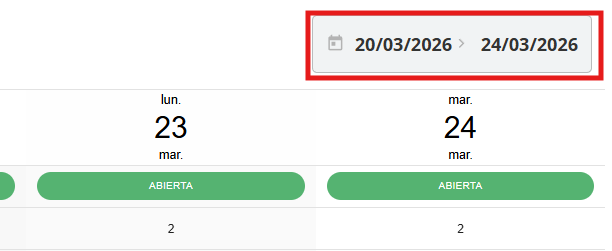
 Haz clic en el calendario para marcar las fechas específicas en las que se aplicará la restricción.
 Ingresa el valor de la restricción (por ejemplo, el número de noches mínimas) y aplícala. La configuración se guardará para el plan tarifario y las fechas seleccionadas.
Una vez aplicada, la restricción impactará automáticamente en tu motor de reservas.
Ingresa el valor de la restricción (por ejemplo, el número de noches mínimas) y aplícala. La configuración se guardará para el plan tarifario y las fechas seleccionadas.
Una vez aplicada, la restricción impactará automáticamente en tu motor de reservas.
 ## Opción 2: Aplicar con Edición Masiva
Este método se recomienda para aplicar restricciones en períodos largos, varias fechas no consecutivas o días específicos de la semana (por ejemplo, todos los sábados).
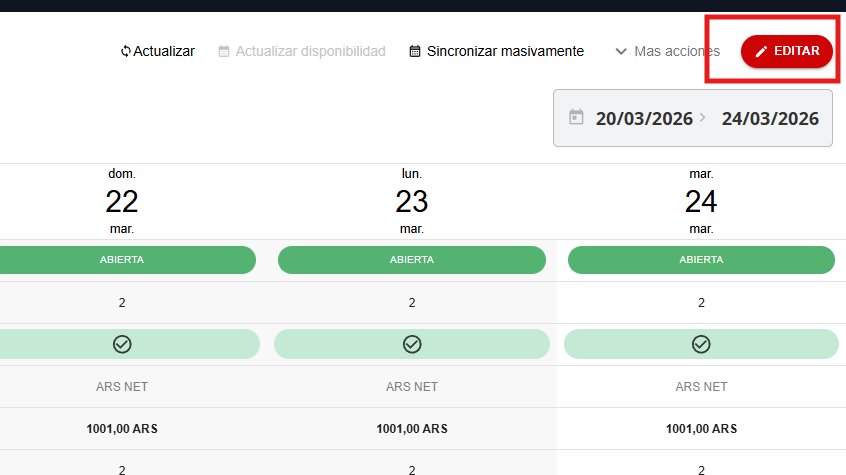
Desde la pantalla de **Tarifas y Disponibilidad**, haz clic en el botón **Editar** ubicado en la esquina superior derecha.
## Opción 2: Aplicar con Edición Masiva
Este método se recomienda para aplicar restricciones en períodos largos, varias fechas no consecutivas o días específicos de la semana (por ejemplo, todos los sábados).
Desde la pantalla de **Tarifas y Disponibilidad**, haz clic en el botón **Editar** ubicado en la esquina superior derecha.
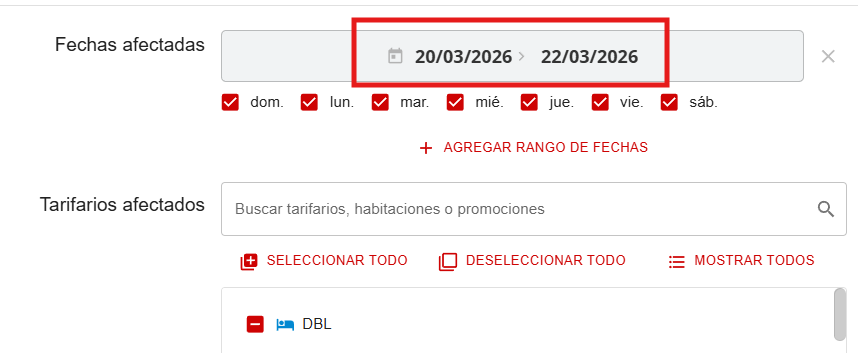
 En la pantalla de **Edición Masiva**, selecciona el rango de fechas. Puedes elegir:
* Un **período continuo**.
* **Varios períodos** no consecutivos.
* **Días específicos** de la semana dentro de un rango.
En la pantalla de **Edición Masiva**, selecciona el rango de fechas. Puedes elegir:
* Un **período continuo**.
* **Varios períodos** no consecutivos.
* **Días específicos** de la semana dentro de un rango.
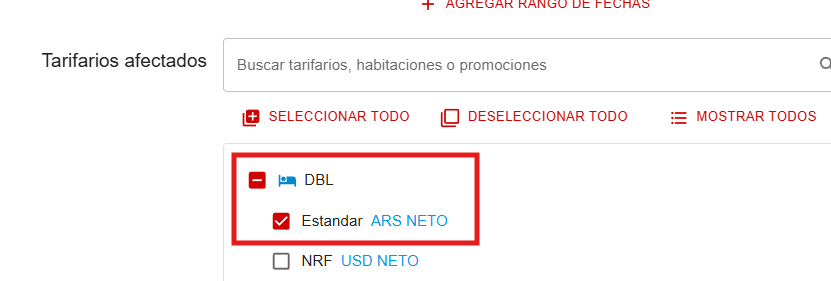
 Selecciona las **categorías de habitación** y el **plan tarifario exclusivo del motor de reservas** a los que deseas aplicar la restricción.
 En la sección de **Restricciones**, elige la restricción deseada (por ejemplo, **Mínimo de noches**) e ingresa su valor. La modificación se aplicará a todas las categorías, tarifas y fechas seleccionadas.
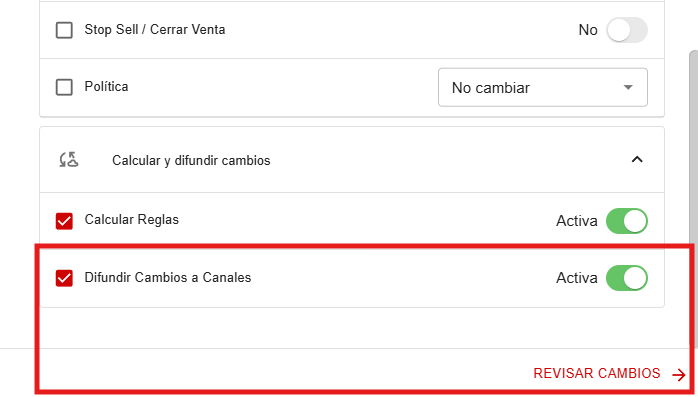
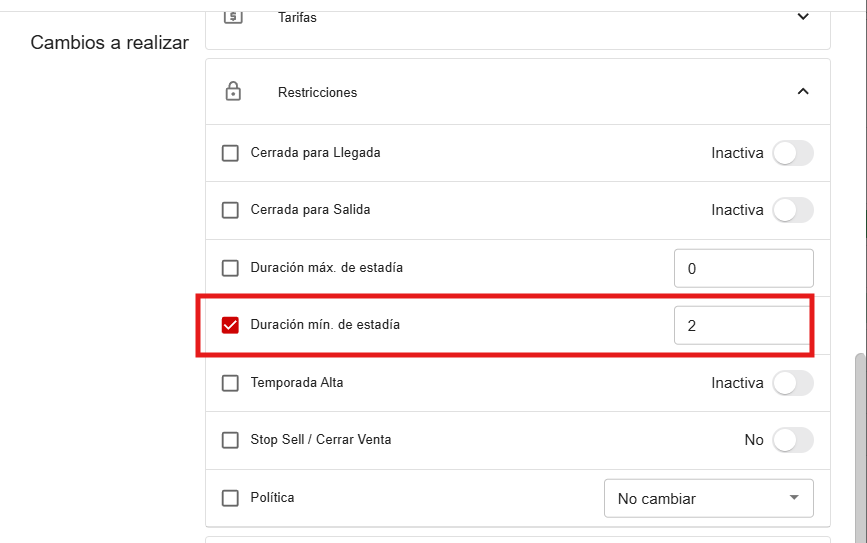 Selecciona la opción **Difundir a canales** y haz clic en **Continuar**. Aunque la tarifa es exclusiva del motor, este paso es necesario para aplicar los cambios.
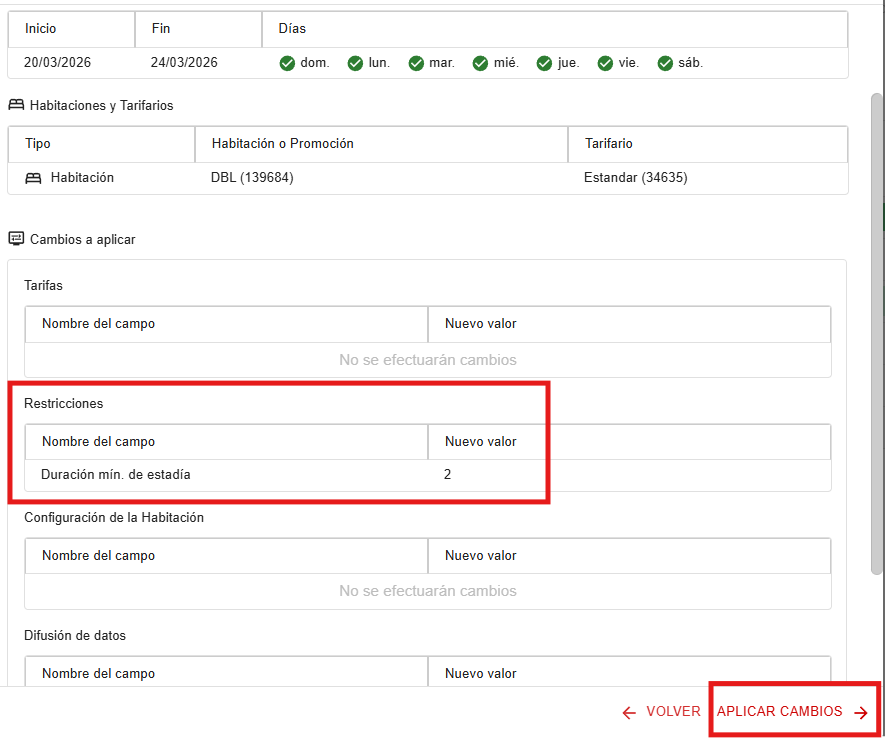
 El sistema te mostrará una vista previa de los cambios que se realizarán. Revisa que la información sea correcta y presiona **Aplicar** para confirmar.
 ## Recomendación final
**Verifica los cambios**
Te recomendamos verificar que la restricción se haya aplicado correctamente realizando una búsqueda de disponibilidad directamente en tu motor de reservas.
Los cambios pueden demorar algunos minutos en verse reflejados en el motor de reservas.
## Recomendación final
**Verifica los cambios**
Te recomendamos verificar que la restricción se haya aplicado correctamente realizando una búsqueda de disponibilidad directamente en tu motor de reservas.
Los cambios pueden demorar algunos minutos en verse reflejados en el motor de reservas.