> ## Documentation Index
> Fetch the complete documentation index at: https://ayuda.pxsol.com/llms.txt
> Use this file to discover all available pages before exploring further.
# Aplicación SEO
> En esta guía veremos para qué sirve y cómo usar la aplicación SEO del sistema.
Si tienes una web desarrollada con PXSOL, podrás acceder a nuestra nueva aplicación de **SEO** (Search Engine Optimization).
Desde esta aplicación, al completar algunos datos, podrás optimizar tu página y mejorar su presencia en los motores de búsqueda.
Para poder utilizar esta aplicación es importante tener un sitio web de pxsol activo en tu dominio.
### Pasos para usar la aplicación SEO
1. Inicia sesión en pms.pxsol.com con tu usuario correspondiente.
2. Dirígete al **omnibox** en la parte superior de la plataforma.
3. Escribe **SEO** y haz clic en la aplicación.
1. Una vez dentro de la aplicación, haz clic en el botón **CREAR UN SITEMAP**.
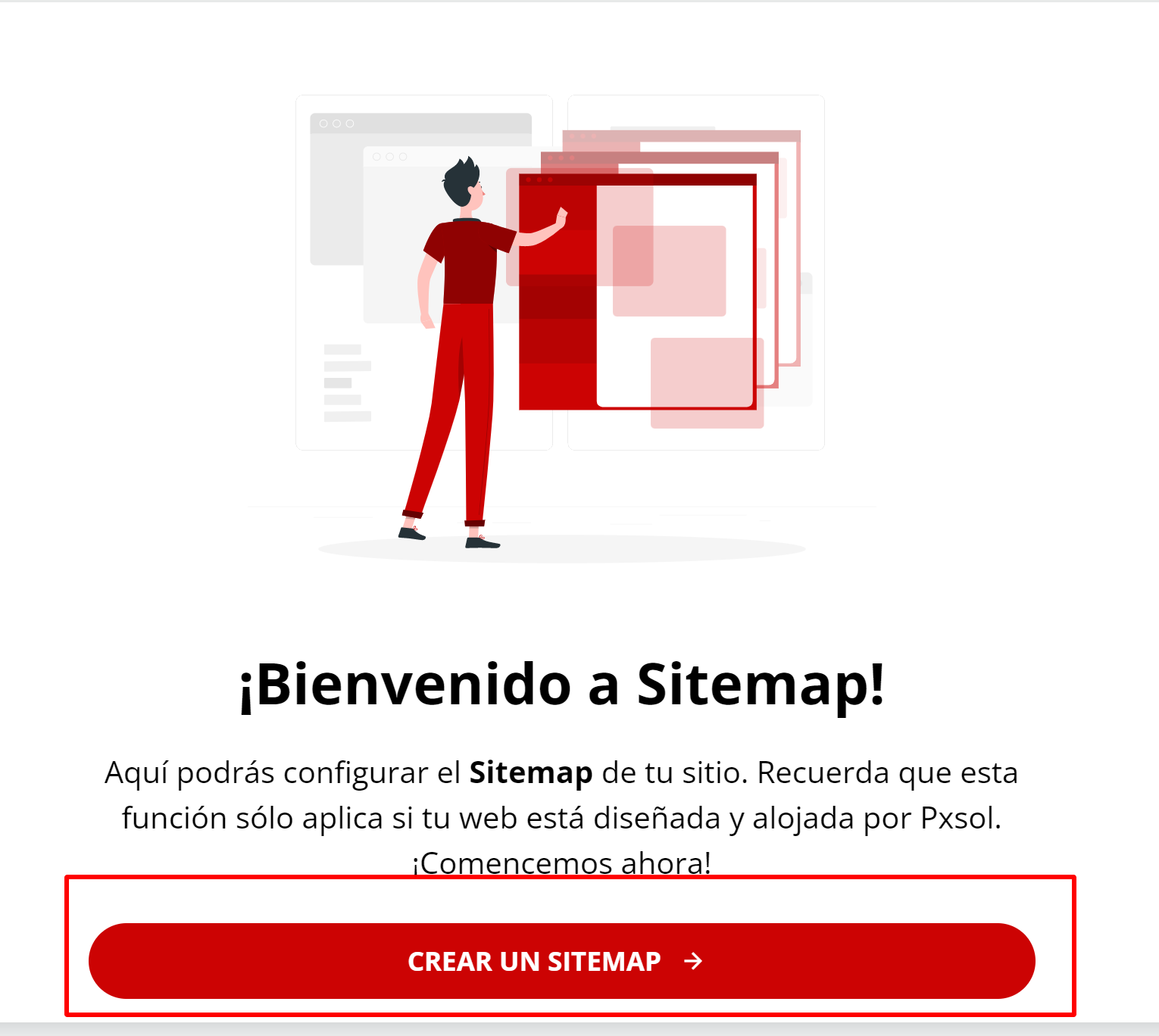 Si tienes más de un punto de venta con web dentro de la empresa, se mostrará una pantalla solicitando que selecciones en cuál de tus puntos de venta web debe aplicarse el sitemap.
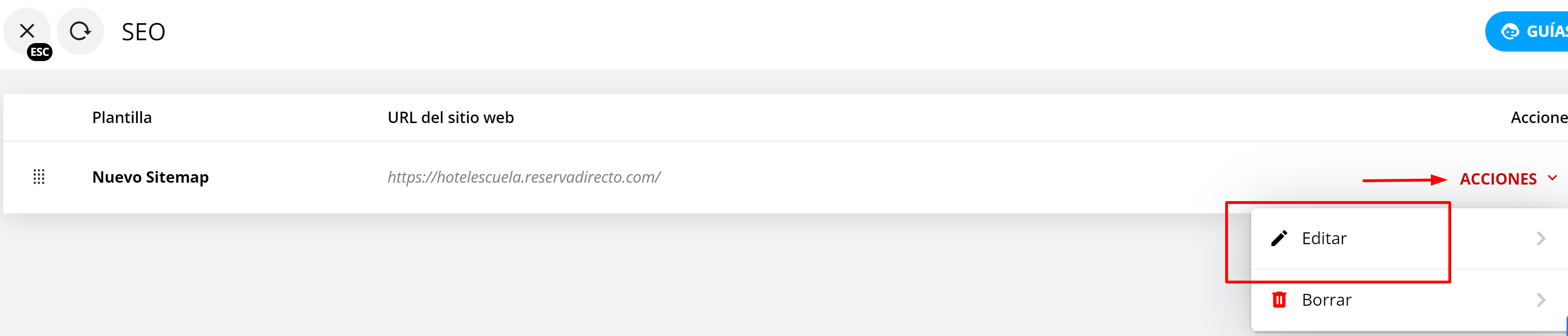
1. Esto creará un nuevo sitemap. Accede al **menú de acciones** que se encuentra a la derecha y haz clic en **Editar**.
Si tienes más de un punto de venta con web dentro de la empresa, se mostrará una pantalla solicitando que selecciones en cuál de tus puntos de venta web debe aplicarse el sitemap.
1. Esto creará un nuevo sitemap. Accede al **menú de acciones** que se encuentra a la derecha y haz clic en **Editar**.
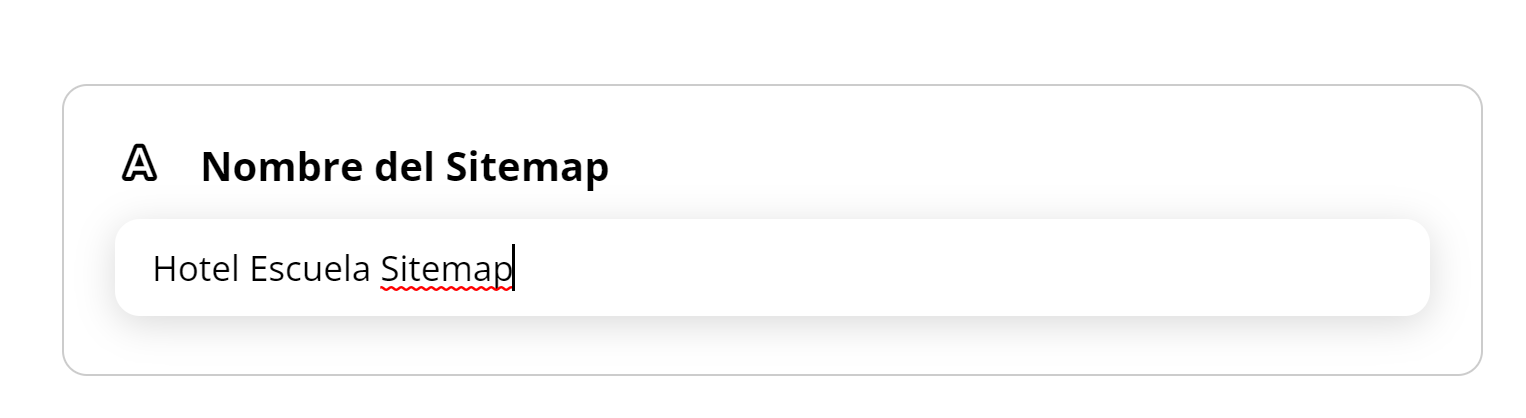
 2. En la sección de edición, lo primero que deberás hacer es **colocar un nombre al sitemap** para identificarlo (este nombre es interno y no afectará el head de tu web).
 3. Debajo del nombre, encontrarás un listado de las secciones de tu web. Desde el menú de acciones, podrás elegir el idioma que deseas editar.
Se recomienda completar al menos el **idioma original** de la página (el configurado como "Idioma por defecto" en el punto de venta) y la **página de inicio** (Index). Completar estos datos en el idioma original de la página de inicio ya mejorará el rendimiento de la web en los buscadores. Cuantas más secciones y más idiomas completes, mejor será el resultado.
3. Debajo del nombre, encontrarás un listado de las secciones de tu web. Desde el menú de acciones, podrás elegir el idioma que deseas editar.
Se recomienda completar al menos el **idioma original** de la página (el configurado como "Idioma por defecto" en el punto de venta) y la **página de inicio** (Index). Completar estos datos en el idioma original de la página de inicio ya mejorará el rendimiento de la web en los buscadores. Cuantas más secciones y más idiomas completes, mejor será el resultado.
 Esta sección contiene los datos más importantes que aparecen en las búsquedas:
* **Título:** Un título SEO claro y conciso (máximo 60 caracteres) que ayuda a usuarios y buscadores a entender de qué trata la web y a orientarse dentro de ella.
* **Descripción:** Un texto breve que aparece debajo del título SEO en los resultados de búsqueda. Debe complementar el título, incluyendo palabras clave relevantes (ej: si el título es "Hotel Escuela Mendoza", estas palabras deben aparecer en la descripción).
* **Imagen:** Una imagen representativa de la URL que se mostrará en las tarjetas de resultados en plataformas como Facebook.
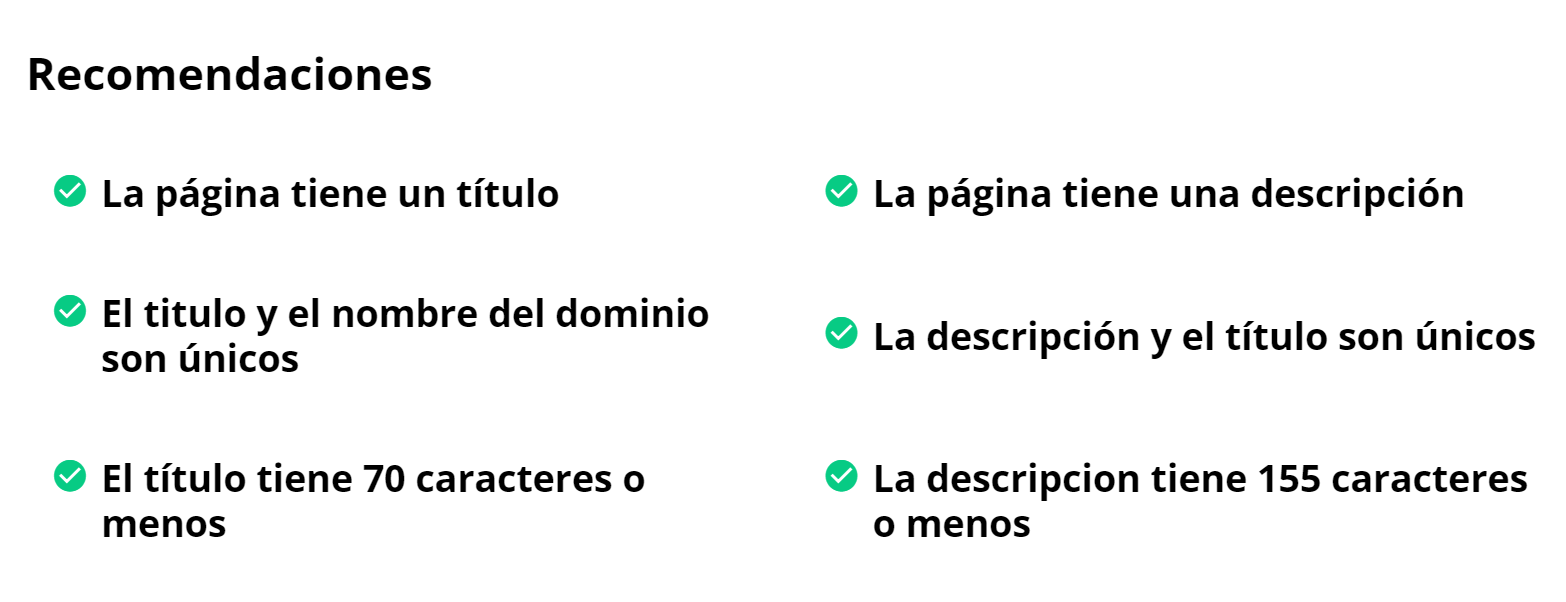
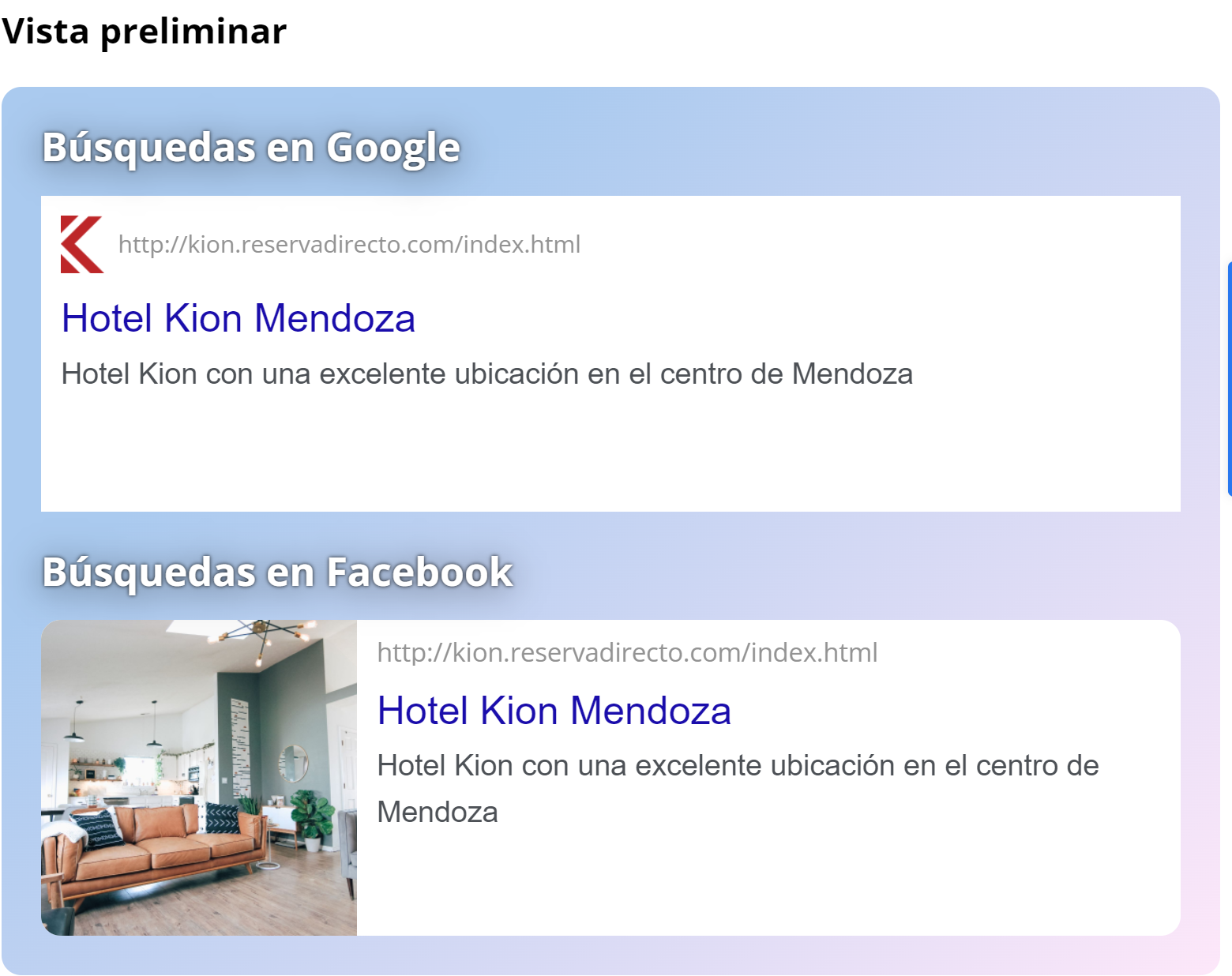
A la derecha de la pantalla, encontrarás recomendaciones sobre si los datos completados cumplen con las directrices, y podrás previsualizar cómo se verán en las búsquedas de Google y Facebook (los cambios pueden tardar hasta 7 días en reflejarse).
Esta sección contiene los datos más importantes que aparecen en las búsquedas:
* **Título:** Un título SEO claro y conciso (máximo 60 caracteres) que ayuda a usuarios y buscadores a entender de qué trata la web y a orientarse dentro de ella.
* **Descripción:** Un texto breve que aparece debajo del título SEO en los resultados de búsqueda. Debe complementar el título, incluyendo palabras clave relevantes (ej: si el título es "Hotel Escuela Mendoza", estas palabras deben aparecer en la descripción).
* **Imagen:** Una imagen representativa de la URL que se mostrará en las tarjetas de resultados en plataformas como Facebook.
A la derecha de la pantalla, encontrarás recomendaciones sobre si los datos completados cumplen con las directrices, y podrás previsualizar cómo se verán en las búsquedas de Google y Facebook (los cambios pueden tardar hasta 7 días en reflejarse).
 Estos datos son opcionales y ayudan a mejorar el posicionamiento:
* **URL Canónica:** Indica a los buscadores cuál es la URL preferida si el mismo contenido está disponible en varias URLs.
* **Indexación de sitio (Robots):** Permite añadir metaetiquetas (como `index`, `noindex`, `follow`, `nofollow`, `lastmod`, `priority`) al `head` del HTML. Útil si hay un encargado de SEO gestionando estas etiquetas.
* **Palabras clave (Keywords):** Un campo para incluir palabras o frases cortas, separadas por comas, que describan tu negocio y ayuden a los motores de búsqueda a diferenciar tu sitio. Ejemplos: "Nombre del hotel", "Vista al mar", "Desayuno", "Wifi".
En el último punto de la aplicación, podrás revisar en el lado derecho que los datos ingresados sean correctos. Si todo está en orden, haz clic en el botón **FINALIZAR Y GUARDAR** para crear y publicar el sitemap.
Estos datos son opcionales y ayudan a mejorar el posicionamiento:
* **URL Canónica:** Indica a los buscadores cuál es la URL preferida si el mismo contenido está disponible en varias URLs.
* **Indexación de sitio (Robots):** Permite añadir metaetiquetas (como `index`, `noindex`, `follow`, `nofollow`, `lastmod`, `priority`) al `head` del HTML. Útil si hay un encargado de SEO gestionando estas etiquetas.
* **Palabras clave (Keywords):** Un campo para incluir palabras o frases cortas, separadas por comas, que describan tu negocio y ayuden a los motores de búsqueda a diferenciar tu sitio. Ejemplos: "Nombre del hotel", "Vista al mar", "Desayuno", "Wifi".
En el último punto de la aplicación, podrás revisar en el lado derecho que los datos ingresados sean correctos. Si todo está en orden, haz clic en el botón **FINALIZAR Y GUARDAR** para crear y publicar el sitemap.