> ## Documentation Index
> Fetch the complete documentation index at: https://ayuda.pxsol.com/llms.txt
> Use this file to discover all available pages before exploring further.
# ¿Cómo crear Popups en la página Web?
> En esta guía explicaremos cómo crear Popups para que se visualicen en la página Web de su establecimiento.
## Crear Popups para tu Página Web
En esta guía, te explicaremos paso a paso cómo crear y configurar popups para que se visualicen en la página web de tu establecimiento.
### Acceso a la aplicación de Popups
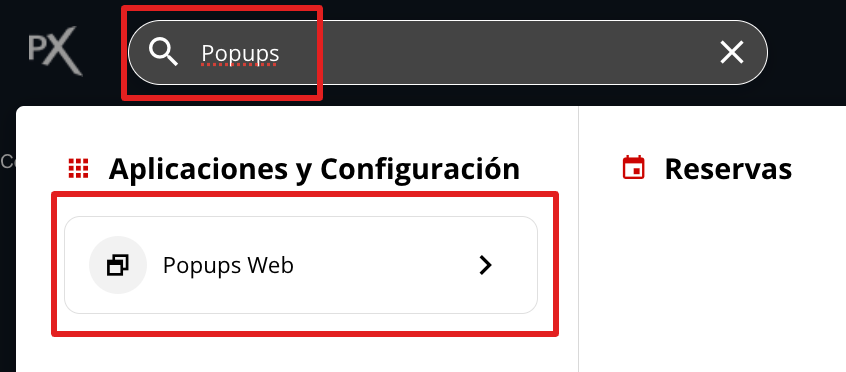
1. Accede desde el menú lateral a la aplicación **Marketing - Popups Web**.
 También puedes acceder directamente desde el buscador **Omnibox**.
 2. Selecciona **Nuevo Popup**.
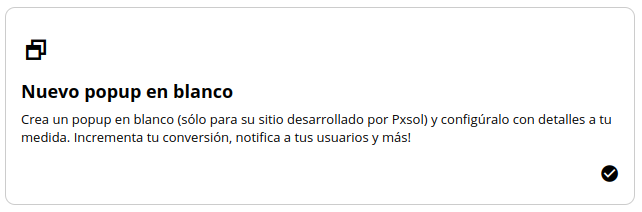
 3. Se abrirá una nueva ventana donde podrás visualizar distintas opciones de configuración. Marca el checkbox de **Nuevo Popup en blanco**.
 4. Una vez seleccionado, a la derecha podrás observar la explicación del mismo. Selecciona **Comenzar**.
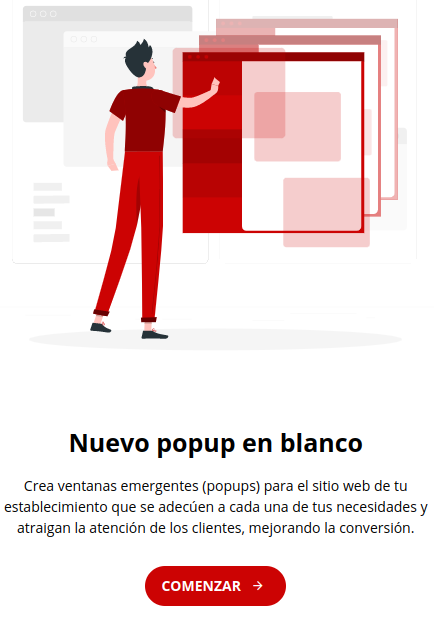 5. Se abrirá una ventana con un asistente que te guiará paso a paso para configurar el Popup.
 ### Configuración del Popup
#### 1) Tipo de Popup
Define el tipo de popup que deseas configurar:
* **Popup:** Ventana emergente personalizable que se puede configurar vertical u horizontalmente. Puedes vincularlo a una promoción existente (seleccionando cuál de las creadas) o usarlo como Newsletter.
* **Toast:** Diálogo emergente más pequeño que aparece en la periferia de la pantalla.
### Configuración del Popup
#### 1) Tipo de Popup
Define el tipo de popup que deseas configurar:
* **Popup:** Ventana emergente personalizable que se puede configurar vertical u horizontalmente. Puedes vincularlo a una promoción existente (seleccionando cuál de las creadas) o usarlo como Newsletter.
* **Toast:** Diálogo emergente más pequeño que aparece en la periferia de la pantalla.
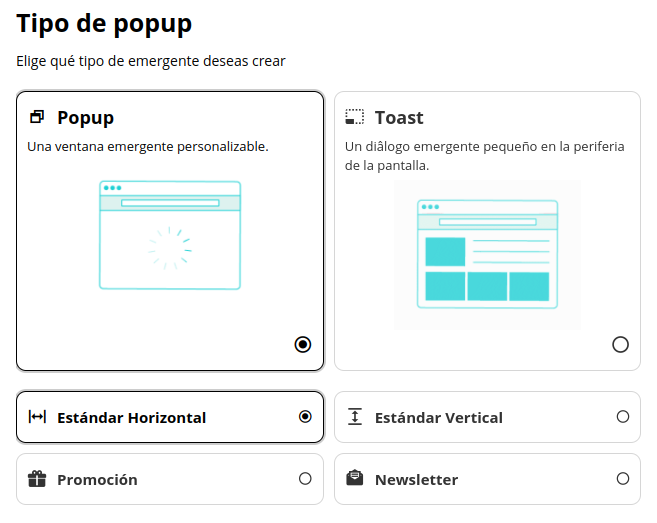 Una vez seleccionadas las opciones, presiona:
 #### 2) Configuración básica
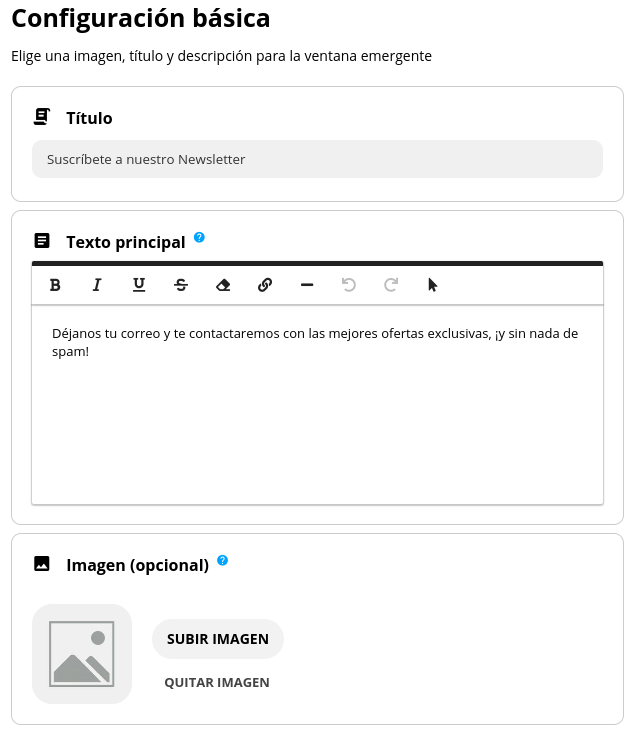
Define los elementos principales de tu popup:
* **Título:** El encabezado principal del popup.
* **Texto principal:** El texto que aparecerá justo debajo del título.
* **Imagen:** Opcional. La imagen se optimizará automáticamente y se mostrará ocupando el espacio disponible según el dispositivo.
#### 2) Configuración básica
Define los elementos principales de tu popup:
* **Título:** El encabezado principal del popup.
* **Texto principal:** El texto que aparecerá justo debajo del título.
* **Imagen:** Opcional. La imagen se optimizará automáticamente y se mostrará ocupando el espacio disponible según el dispositivo.
 Una vez configurada la información, presiona:
**RECOMENDACIONES DE TAMAÑO PARA IMÁGENES:**
La imagen que subas al popup siempre se recortará para adaptarse, pero los tamaños recomendados (donde se recorta lo menos posible) son:
* **Popup Estándar Vertical:** 500px ancho x 350px alto
* **Popup Estándar Horizontal:** 400px ancho x 500px alto
Si vas a incluir texto en la imagen (no recomendado), colócalo en los 2/3 superiores de la imagen.
Descargar plantilla para popup estándar vertical
Descargar plantilla para popup estándar horizontal
#### 3) Posición del Popup
Elige en qué parte de la pantalla quieres que aparezca la ventana emergente.
Una vez configurada la información, presiona:
**RECOMENDACIONES DE TAMAÑO PARA IMÁGENES:**
La imagen que subas al popup siempre se recortará para adaptarse, pero los tamaños recomendados (donde se recorta lo menos posible) son:
* **Popup Estándar Vertical:** 500px ancho x 350px alto
* **Popup Estándar Horizontal:** 400px ancho x 500px alto
Si vas a incluir texto en la imagen (no recomendado), colócalo en los 2/3 superiores de la imagen.
Descargar plantilla para popup estándar vertical
Descargar plantilla para popup estándar horizontal
#### 3) Posición del Popup
Elige en qué parte de la pantalla quieres que aparezca la ventana emergente.
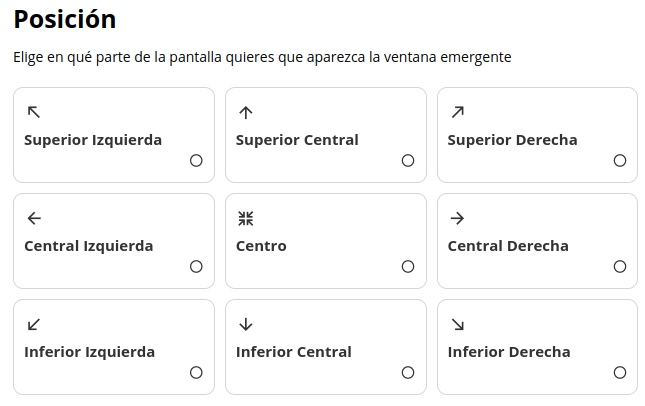 Una vez seleccionado, presiona:
#### 4) Interacción del Popup
Configura el funcionamiento y el botón de acción de la ventana emergente.
Activa **CTA** *(Call To Action - botón de acción)* y define los siguientes campos:
* **Texto del botón:** El texto que aparecerá en el botón.
* **URL del botón:** La dirección a la que dirigirá al presionarlo.
* **Abrir enlace en:** Selecciona si el enlace debe abrirse en una nueva ventana o en la misma.
Una vez seleccionado, presiona:
#### 4) Interacción del Popup
Configura el funcionamiento y el botón de acción de la ventana emergente.
Activa **CTA** *(Call To Action - botón de acción)* y define los siguientes campos:
* **Texto del botón:** El texto que aparecerá en el botón.
* **URL del botón:** La dirección a la que dirigirá al presionarlo.
* **Abrir enlace en:** Selecciona si el enlace debe abrirse en una nueva ventana o en la misma.
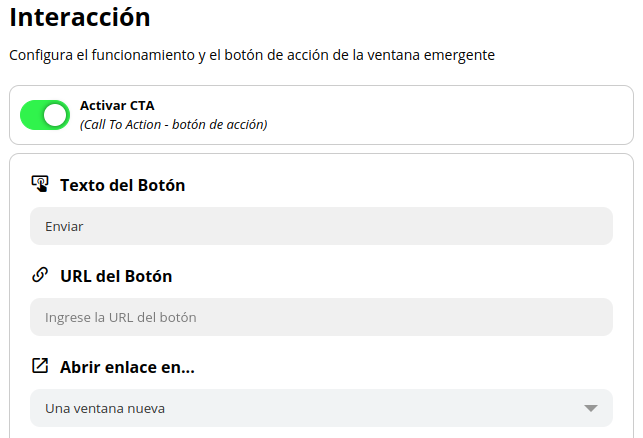 Una vez completados los campos, presiona:
#### 5) Configuración Avanzada
Ajusta detalles de funcionamiento avanzado de la ventana emergente:
* **Tiempo hasta mostrar el popup:** Define la demora en segundos hasta que el popup se muestra en la página.
* **Popup de Abandono:** Muestra el popup antes de que el usuario cierre la ventana o pestaña del navegador. Este modo detecta cuando el usuario dirige el cursor hacia el botón de cierre, funciona solo en escritorio y no se activa si el usuario hace clic en algún enlace dentro de la página.
Una vez completados los campos, presiona:
#### 5) Configuración Avanzada
Ajusta detalles de funcionamiento avanzado de la ventana emergente:
* **Tiempo hasta mostrar el popup:** Define la demora en segundos hasta que el popup se muestra en la página.
* **Popup de Abandono:** Muestra el popup antes de que el usuario cierre la ventana o pestaña del navegador. Este modo detecta cuando el usuario dirige el cursor hacia el botón de cierre, funciona solo en escritorio y no se activa si el usuario hace clic en algún enlace dentro de la página.
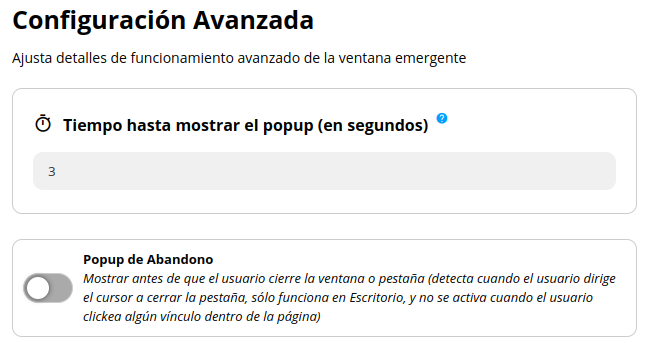 Una vez definidos los campos, presiona:
#### 6) Páginas de Visualización
Define en qué páginas de tu sitio deseas mostrar la ventana emergente:
* Motor de reservas - Escritorio.
* Motor de reservas - Móvil.
* Index - Escritorio (página principal de la web).
* Index - Móvil (página principal de la web).
Puedes seleccionar todas o deseleccionarlas según tus necesidades.
Una vez definidos los campos, presiona:
#### 6) Páginas de Visualización
Define en qué páginas de tu sitio deseas mostrar la ventana emergente:
* Motor de reservas - Escritorio.
* Motor de reservas - Móvil.
* Index - Escritorio (página principal de la web).
* Index - Móvil (página principal de la web).
Puedes seleccionar todas o deseleccionarlas según tus necesidades.
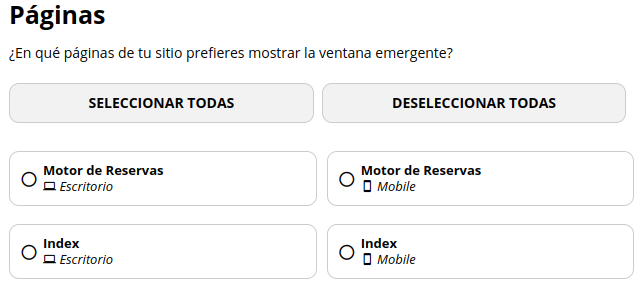 Una vez seleccionadas las opciones, presiona:
Si seleccionas el "Motor de reservas", el popup se mostrará en la página de inicio del motor cuando no haya búsquedas realizadas.
**No es posible** mostrar popups en el motor de reservas una vez que un visitante ha realizado una búsqueda en la web.
### Revisión y Finalización
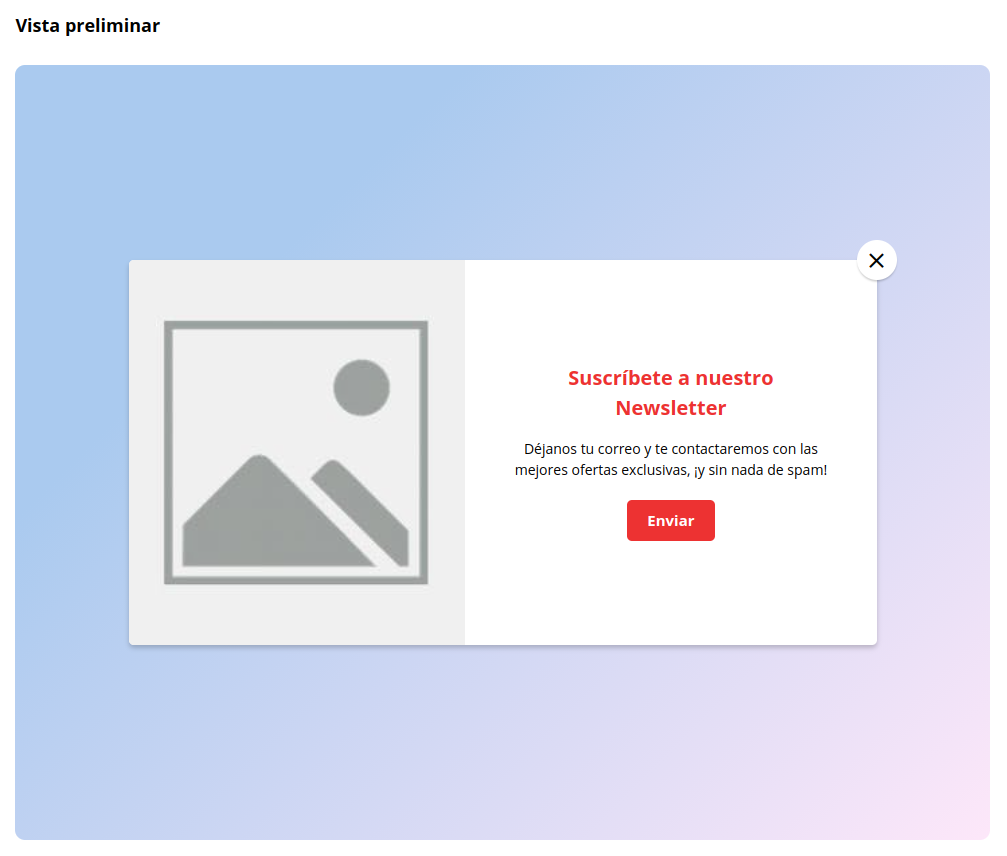
1. **Revisar y confirmar.** Verifica que tu popup se vea tal como lo esperabas.
Una vez seleccionadas las opciones, presiona:
Si seleccionas el "Motor de reservas", el popup se mostrará en la página de inicio del motor cuando no haya búsquedas realizadas.
**No es posible** mostrar popups en el motor de reservas una vez que un visitante ha realizado una búsqueda en la web.
### Revisión y Finalización
1. **Revisar y confirmar.** Verifica que tu popup se vea tal como lo esperabas.
 2. Presiona **Finalizar y Guardar**.
 ### Gestión de Popups
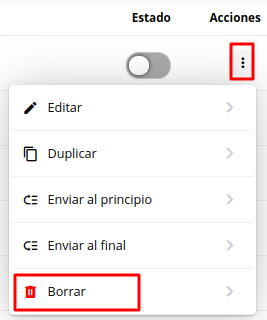
**NOTA:** Si deseas desactivar temporalmente un popup para que no se muestre, puedes hacerlo desde el interruptor (switch) en la columna **Estado**. Desde allí podrás controlar la visualización del mismo.
### Gestión de Popups
**NOTA:** Si deseas desactivar temporalmente un popup para que no se muestre, puedes hacerlo desde el interruptor (switch) en la columna **Estado**. Desde allí podrás controlar la visualización del mismo.
 También podrás eliminar popups desde **Acciones > Borrar**.