> ## Documentation Index
> Fetch the complete documentation index at: https://ayuda.pxsol.com/llms.txt
> Use this file to discover all available pages before exploring further.
# ¿Cómo crear un Pop-Up en tu sitio web en el Editor Web?
> Aprende a crear, configurar y publicar pop-ups o toast en tu sitio web para mejorar la conversión y comunicación con tus usuarios.
## Introducción
En esta guía aprenderás a **crear y configurar pop-ups** dentro del Editor Web Modular. Esta funcionalidad te permite:
* Promocionar ofertas o mensajes clave.
* Aumentar la conversión (por ejemplo, reservas directas).
* Comunicar información importante al usuario en momentos estratégicos.
**Antes de comenzar**
Antes de continuar, asegúrate de tener acceso al **Editor Web Modular** y contar con permisos para **editar el sitio web**.
## ¿Dónde se encuentra esta función?
Puedes acceder a esta funcionalidad desde el menú principal de la siguiente manera:
**Menú principal → Mis sitios → Editar un Sitio Web**
Luego, selecciona la página donde deseas trabajar, por ejemplo, "Inicio".
## Cómo crear un pop-up
Sigue estos pasos para configurar tu primer pop-up.
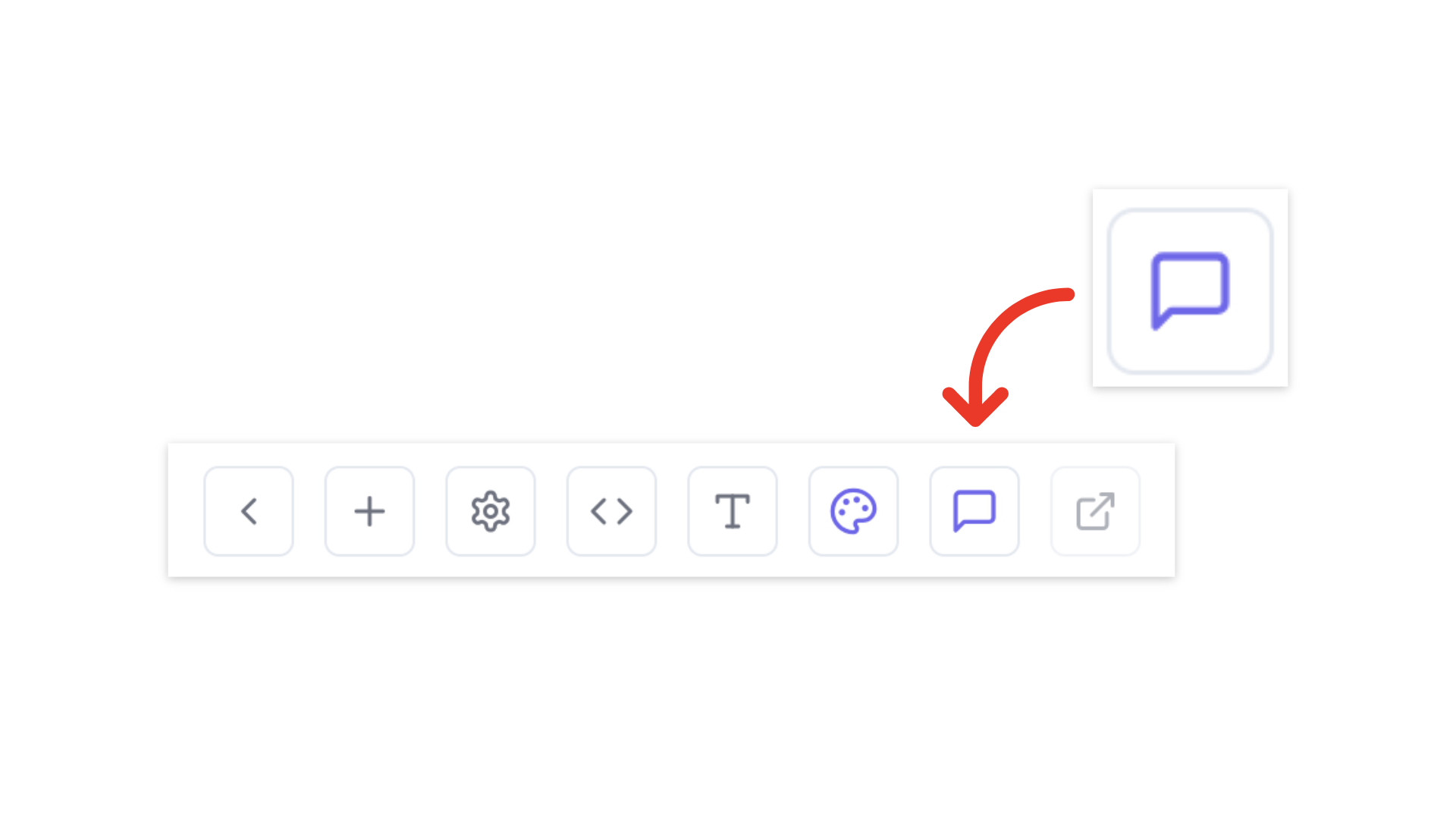
Dentro del editor de la página seleccionada, haz clic en el botón de **Pop-ups**. Es el anteúltimo icono en la barra de herramientas del editor.
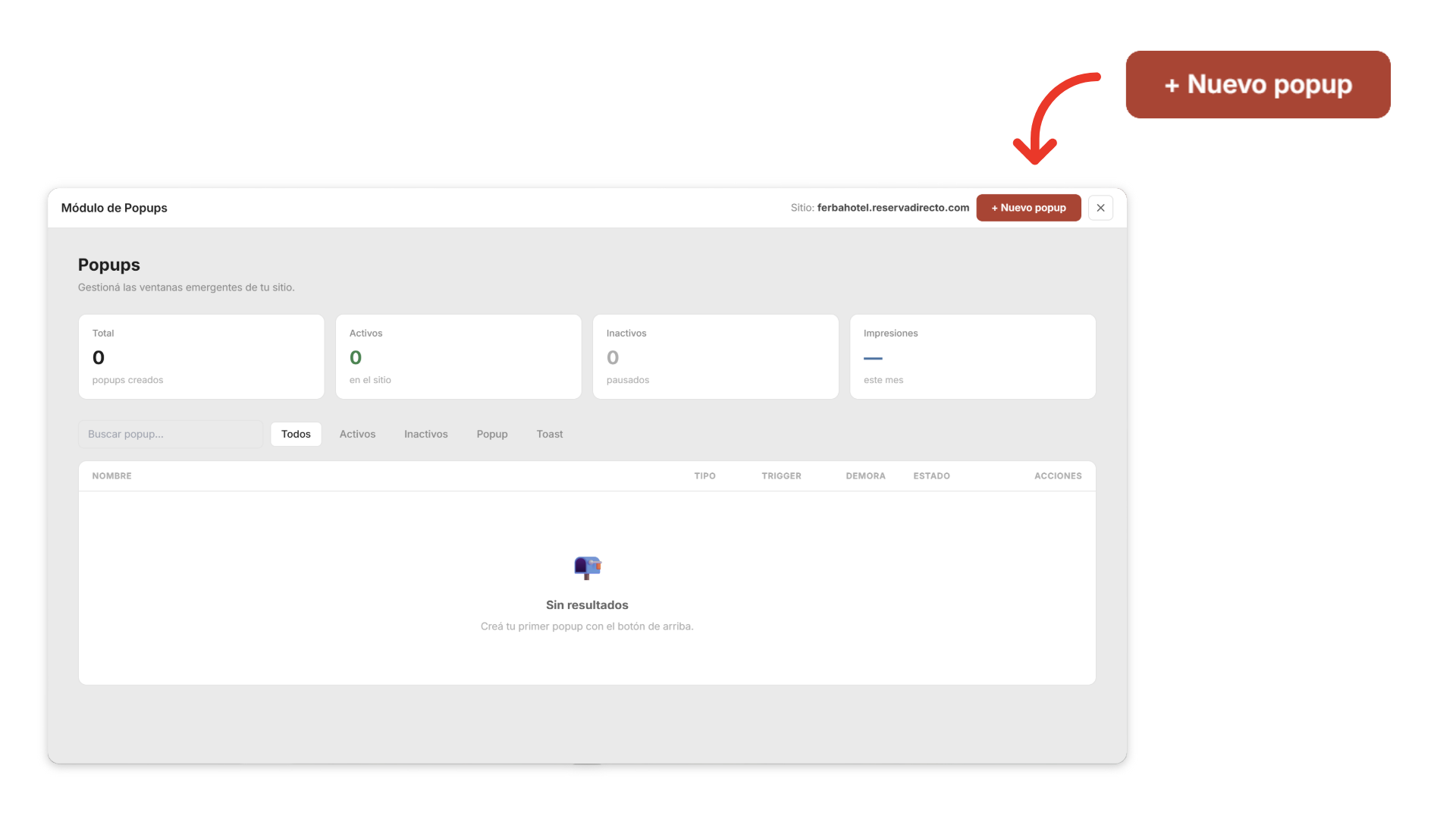
Al hacer clic, se abrirá un panel de gestión que muestra:
* El total de pop-ups creados.
* Cuántos están activos e inactivos.
* Las impresiones del mes en curso.
* Un listado completo con filtros y buscador.
 Haz clic en el botón **Nuevo pop-up**. El sistema te pedirá que selecciones el tipo de elemento que deseas crear:
* **Pop-up**: Un modal centrado que captura la atención del usuario.
* **Toast**: Un mensaje más discreto que aparece generalmente en una esquina.
Haz clic en el botón **Nuevo pop-up**. El sistema te pedirá que selecciones el tipo de elemento que deseas crear:
* **Pop-up**: Un modal centrado que captura la atención del usuario.
* **Toast**: Un mensaje más discreto que aparece generalmente en una esquina.
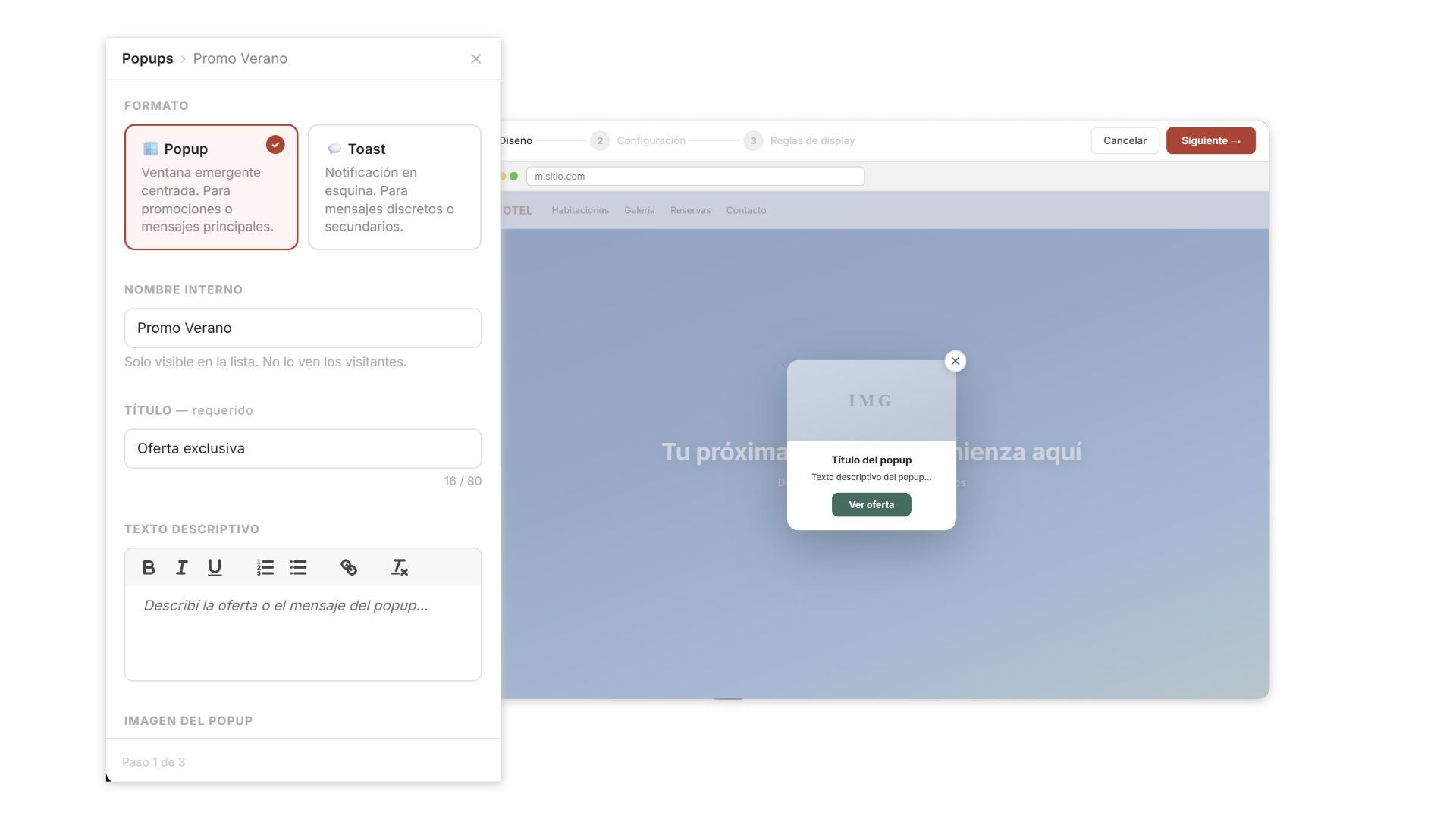
 Rellena los campos del formulario para definir el contenido de tu pop-up:
* **Nombre**: Identificador interno (no visible para el usuario).
* **Título**: El encabezado principal del pop-up.
* **Texto descriptivo**: El cuerpo del mensaje.
* **Imagen**: Un elemento visual para acompañar el texto.
* **Botón**: La llamada a la acción principal.
Rellena los campos del formulario para definir el contenido de tu pop-up:
* **Nombre**: Identificador interno (no visible para el usuario).
* **Título**: El encabezado principal del pop-up.
* **Texto descriptivo**: El cuerpo del mensaje.
* **Imagen**: Un elemento visual para acompañar el texto.
* **Botón**: La llamada a la acción principal.
 Define la acción y apariencia del botón de llamada a la acción:
* **Texto**: El texto que se mostrará en el botón (ej: "Reservá ahora").
* **URL de destino**: La dirección a la que se redirigirá al usuario.
* **Abrir en nueva pestaña**: Opción para que el enlace se abra en una pestaña nueva.
**Formato de URL Requerido**
La URL de destino debe comenzar obligatoriamente con `https://`. Si no se cumple este formato, el sistema no te permitirá guardar y continuar.
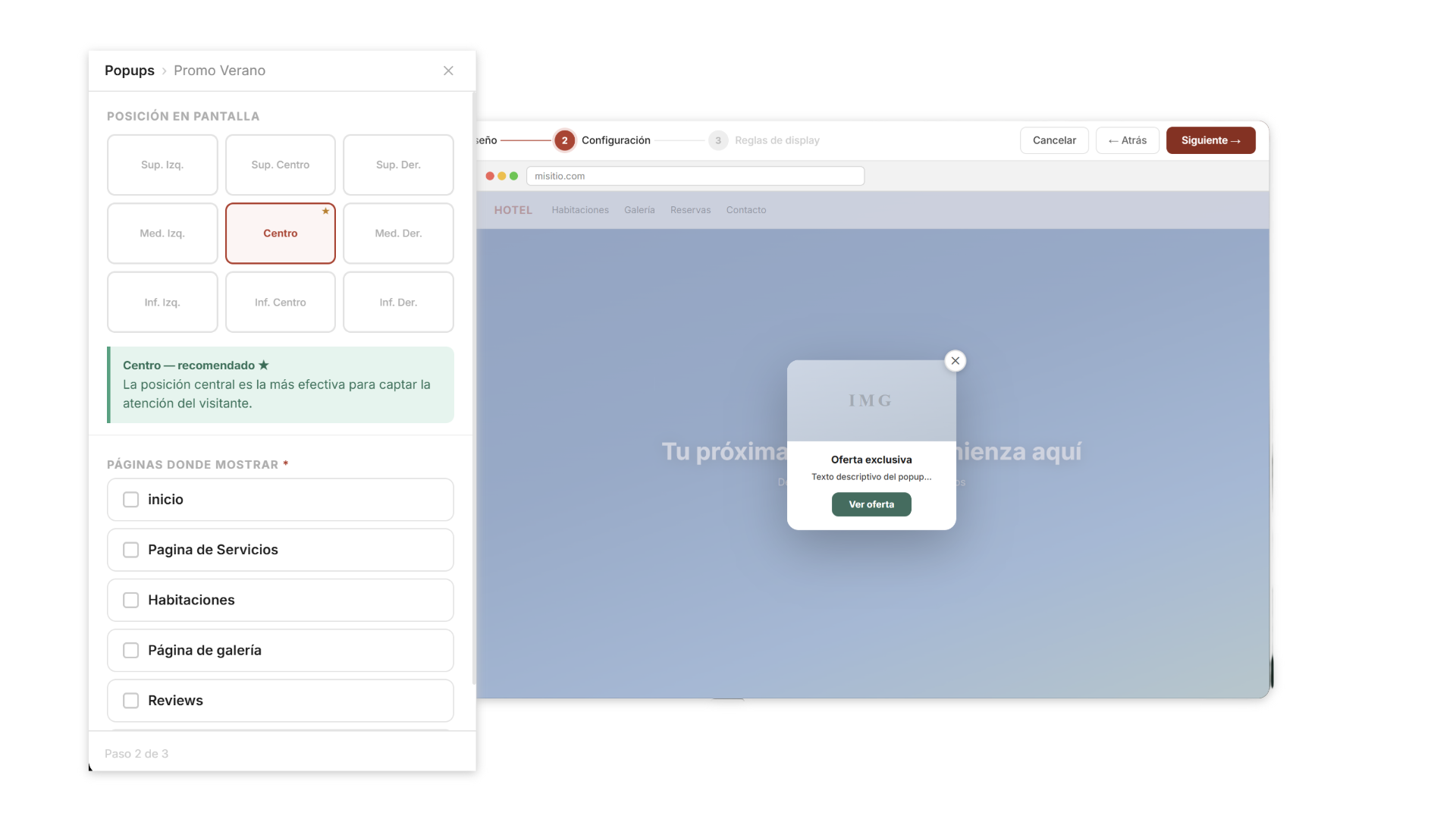
Selecciona en qué páginas de tu sitio web quieres que aparezca el pop-up. Puedes elegir una o varias páginas de la lista.
Define la acción y apariencia del botón de llamada a la acción:
* **Texto**: El texto que se mostrará en el botón (ej: "Reservá ahora").
* **URL de destino**: La dirección a la que se redirigirá al usuario.
* **Abrir en nueva pestaña**: Opción para que el enlace se abra en una pestaña nueva.
**Formato de URL Requerido**
La URL de destino debe comenzar obligatoriamente con `https://`. Si no se cumple este formato, el sistema no te permitirá guardar y continuar.
Selecciona en qué páginas de tu sitio web quieres que aparezca el pop-up. Puedes elegir una o varias páginas de la lista.
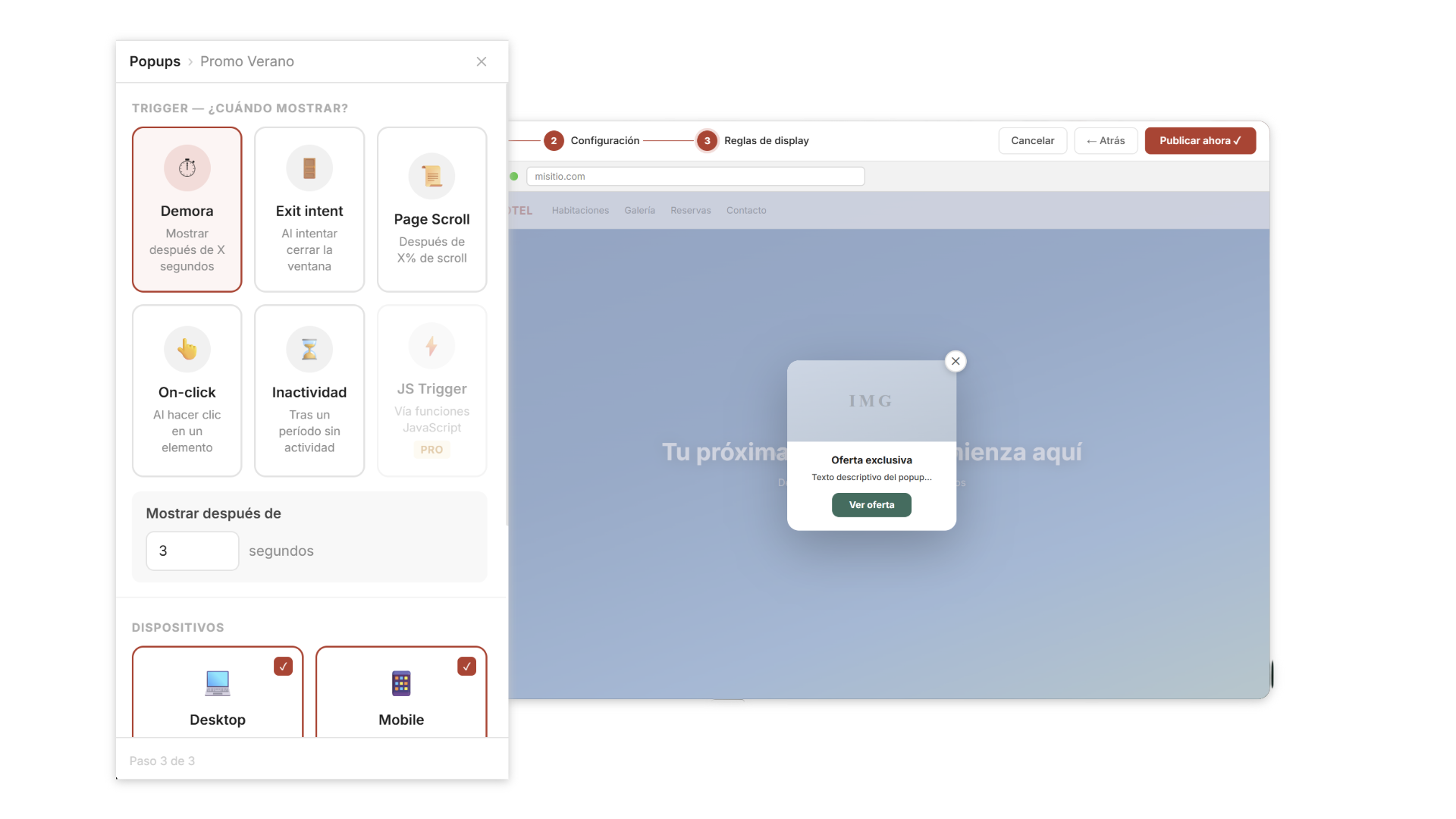
 Define las reglas de activación del pop-up para controlar cuándo y cómo lo verán tus usuarios:
* **Tiempo de aparición**: Muestra el pop-up después de `X` segundos.
* **Activación por scroll**: Muestra el pop-up cuando el usuario se desplaza un porcentaje de la página.
* **Activación por clic**: Activa el pop-up al hacer clic en un elemento específico.
* **Dispositivo**: Elige si se mostrará en `desktop`, `mobile` o `ambos`.
* **Frecuencia**:
* **Una vez por sesión**: Se muestra solo una vez hasta que el usuario cierra el navegador.
* **Siempre**: Se muestra cada vez que se cumplen las condiciones, en cada visita.
Define las reglas de activación del pop-up para controlar cuándo y cómo lo verán tus usuarios:
* **Tiempo de aparición**: Muestra el pop-up después de `X` segundos.
* **Activación por scroll**: Muestra el pop-up cuando el usuario se desplaza un porcentaje de la página.
* **Activación por clic**: Activa el pop-up al hacer clic en un elemento específico.
* **Dispositivo**: Elige si se mostrará en `desktop`, `mobile` o `ambos`.
* **Frecuencia**:
* **Una vez por sesión**: Se muestra solo una vez hasta que el usuario cierra el navegador.
* **Siempre**: Se muestra cada vez que se cumplen las condiciones, en cada visita.
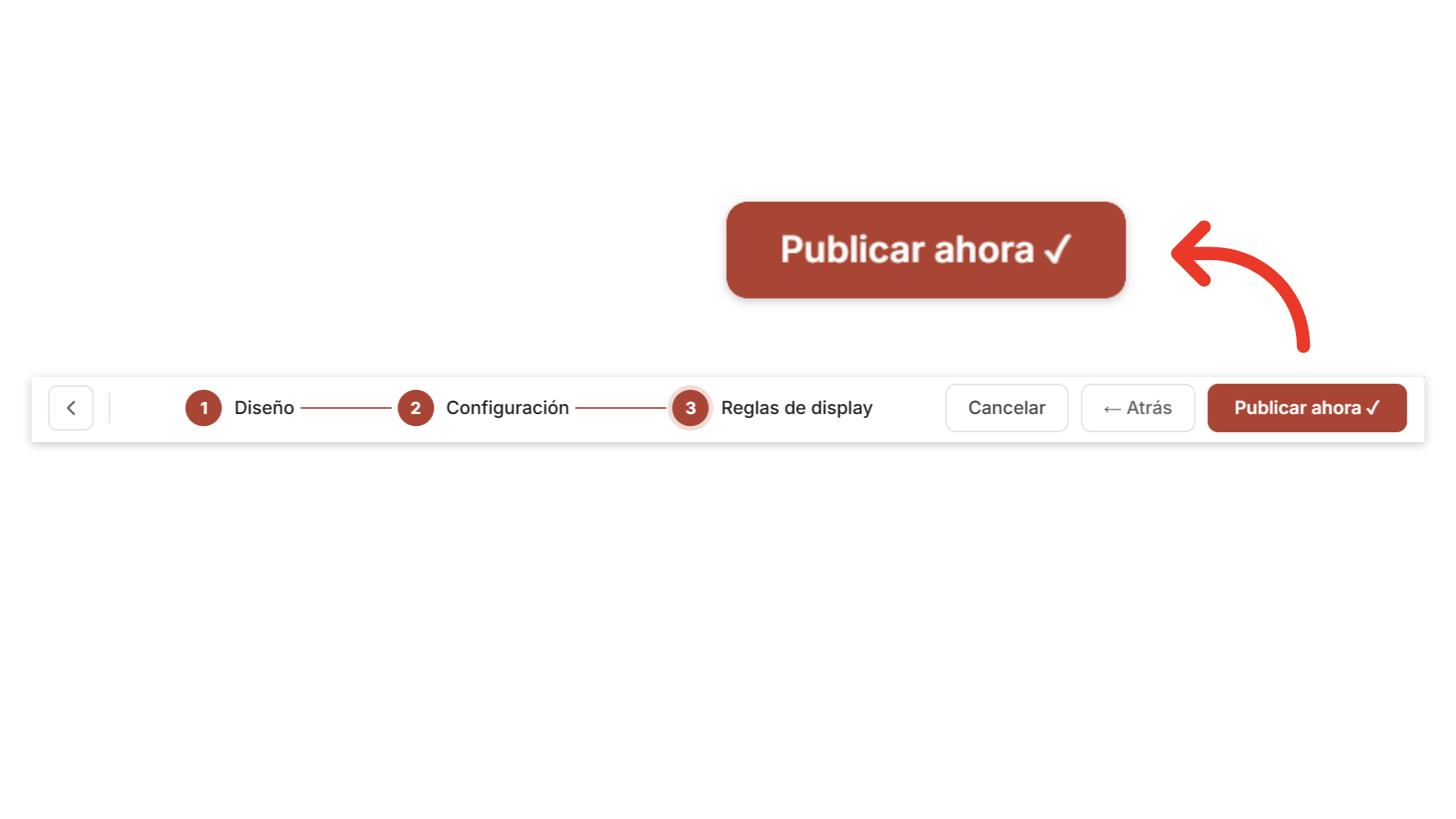
 Una vez que hayas configurado todos los detalles, haz clic en **Publicar**. El pop-up se activará inmediatamente y aparecerá en tu listado con el estado "Activo".
 ## Resultado esperado
Una vez completado el proceso, el pop-up estará activo en tu sitio web. Se mostrará a los usuarios según la configuración de comportamiento que definiste, y podrás monitorear su estado e impresiones desde el gestor de pop-ups.
## Consideraciones importantes
* **Evita la saturación**: No configures demasiados pop-ups en la misma página para no abrumar al usuario.
* **Relevancia del mensaje**: Asegúrate de que el contenido del pop-up sea claro, relevante y aporte valor.
* **Verificación de enlaces**: Comprueba siempre que los enlaces del botón funcionen correctamente antes de publicar.
## Buenas prácticas
* **Llamadas a la acción claras**: Usa verbos y mensajes orientados a la acción en tus botones (ej: "Obtener descuento", "Ver más").
* **Ofrece valor**: Utiliza los pop-ups para comunicar beneficios claros como descuentos, contenido exclusivo o información útil.
* **Timing estratégico**: Configura el tiempo de aparición para que no interrumpa la experiencia del usuario en un momento crítico de su navegación.
## Solución de problemas comunes
**Posibles causas:**
* El pop-up no está publicado (su estado es "Inactivo").
* No está asignado a la página correcta.
* La configuración de frecuencia ("Una vez por sesión") impide que se muestre de nuevo si ya lo viste.
**Solución:**
1. Revisa que el pop-up tenga el estado "Activo" en el gestor.
2. Abre la configuración del pop-up y verifica que la página donde esperas verlo esté seleccionada.
3. Intenta abrir tu sitio en una ventana de incógnito para simular una nueva sesión.
**Posible causa:**
* La URL del botón no tiene un formato válido.
**Solución:**
* Asegúrate de que la URL que ingresaste en la configuración del botón comience con `https://`.
## Preguntas frecuentes
Sí. Desde el listado en el gestor de pop-ups, puedes hacer clic en el menú de opciones de cualquier pop-up para **editarlo** o **eliminarlo** en cualquier momento.
El **pop-up** es un elemento modal, más grande y centrado, diseñado para capturar la atención de inmediato. Es ideal para anuncios importantes. El **toast** es una notificación más pequeña y sutil, generalmente mostrada en una esquina de la pantalla, que es menos invasiva.
***
### Preguntas que responde esta guía
* ¿Cómo crear un pop-up en mi sitio?
* ¿Dónde se gestionan los pop-ups?
* ¿Qué diferencia hay entre pop-up y toast?
* ¿Cómo configurar cuándo se muestra un pop-up?
* ¿Cómo editar o eliminar un pop-up existente?
## Resultado esperado
Una vez completado el proceso, el pop-up estará activo en tu sitio web. Se mostrará a los usuarios según la configuración de comportamiento que definiste, y podrás monitorear su estado e impresiones desde el gestor de pop-ups.
## Consideraciones importantes
* **Evita la saturación**: No configures demasiados pop-ups en la misma página para no abrumar al usuario.
* **Relevancia del mensaje**: Asegúrate de que el contenido del pop-up sea claro, relevante y aporte valor.
* **Verificación de enlaces**: Comprueba siempre que los enlaces del botón funcionen correctamente antes de publicar.
## Buenas prácticas
* **Llamadas a la acción claras**: Usa verbos y mensajes orientados a la acción en tus botones (ej: "Obtener descuento", "Ver más").
* **Ofrece valor**: Utiliza los pop-ups para comunicar beneficios claros como descuentos, contenido exclusivo o información útil.
* **Timing estratégico**: Configura el tiempo de aparición para que no interrumpa la experiencia del usuario en un momento crítico de su navegación.
## Solución de problemas comunes
**Posibles causas:**
* El pop-up no está publicado (su estado es "Inactivo").
* No está asignado a la página correcta.
* La configuración de frecuencia ("Una vez por sesión") impide que se muestre de nuevo si ya lo viste.
**Solución:**
1. Revisa que el pop-up tenga el estado "Activo" en el gestor.
2. Abre la configuración del pop-up y verifica que la página donde esperas verlo esté seleccionada.
3. Intenta abrir tu sitio en una ventana de incógnito para simular una nueva sesión.
**Posible causa:**
* La URL del botón no tiene un formato válido.
**Solución:**
* Asegúrate de que la URL que ingresaste en la configuración del botón comience con `https://`.
## Preguntas frecuentes
Sí. Desde el listado en el gestor de pop-ups, puedes hacer clic en el menú de opciones de cualquier pop-up para **editarlo** o **eliminarlo** en cualquier momento.
El **pop-up** es un elemento modal, más grande y centrado, diseñado para capturar la atención de inmediato. Es ideal para anuncios importantes. El **toast** es una notificación más pequeña y sutil, generalmente mostrada en una esquina de la pantalla, que es menos invasiva.
***
### Preguntas que responde esta guía
* ¿Cómo crear un pop-up en mi sitio?
* ¿Dónde se gestionan los pop-ups?
* ¿Qué diferencia hay entre pop-up y toast?
* ¿Cómo configurar cuándo se muestra un pop-up?
* ¿Cómo editar o eliminar un pop-up existente?