> ## Documentation Index
> Fetch the complete documentation index at: https://ayuda.pxsol.com/llms.txt
> Use this file to discover all available pages before exploring further.
# ¿Cómo delegar su dominio comprado en GoDaddy a nuestro hosting de Cloudflare?
> En esta guía explicaremos cómo delegar su dominio comprado en GoDaddy a nuestro hosting de Cloudflare.
**IMPORTANTE:** No realices la delegación de tu dominio sin antes comunicarte con nuestro equipo
de soporte web ([equipo@pxsol.com](mailto:equipo@pxsol.com)).
Sigue estos pasos para cambiar los servidores de nombres (NS) de tu dominio:
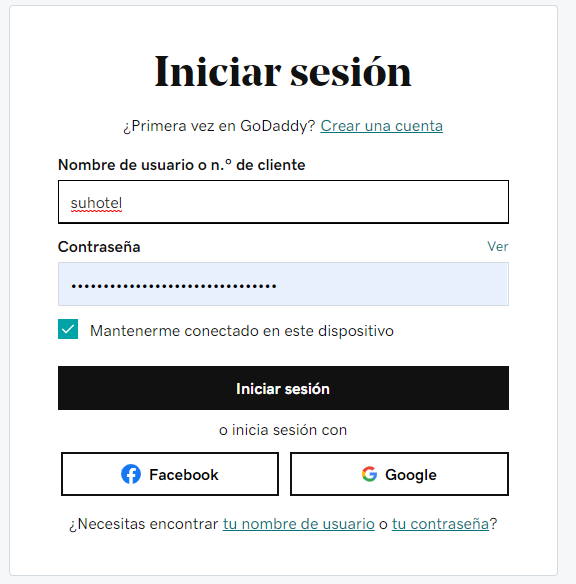
Ingresa a GoDaddy.com
y accede a tu cuenta con tu usuario y contraseña.
En el listado de tus dominios comprados, ubica el dominio que deseas delegar y haz clic en **Administrar**.
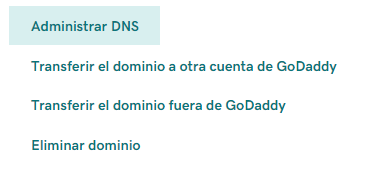
 Una vez dentro de la administración del dominio, desplázate hacia abajo hasta la sección de **Administrar DNS** y haz clic en el enlace.
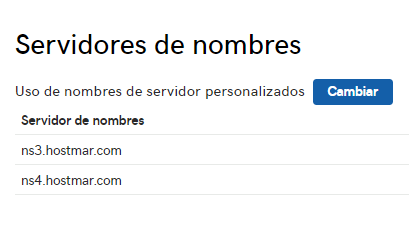
 En el administrador de DNS, localiza la sección de **Servidores de nombres** y haz clic en el botón **Cambiar**.
 Reemplaza los servidores de nombres actuales por los que te haya proporcionado nuestro equipo de soporte técnico Web en PXSOL. Estos pueden ser:
* **grace.ns.cloudflare.com**
* **merlin.ns.cloudflare.com**
o
* **henry.ns.cloudflare.com**
* **mona.ns.cloudflare.com**
Después de ingresar los nuevos NS, haz clic en el botón **Guardar**.
Reemplaza los servidores de nombres actuales por los que te haya proporcionado nuestro equipo de soporte técnico Web en PXSOL. Estos pueden ser:
* **grace.ns.cloudflare.com**
* **merlin.ns.cloudflare.com**
o
* **henry.ns.cloudflare.com**
* **mona.ns.cloudflare.com**
Después de ingresar los nuevos NS, haz clic en el botón **Guardar**.
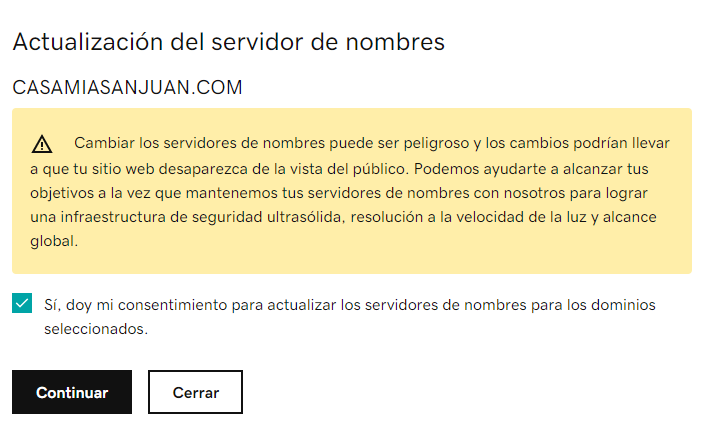
 Aparecerá una advertencia sobre el cambio de servidores de nombre. Debes **marcar la casilla de consentimiento** para el cambio y luego hacer clic en el botón **Continuar**.
 Una vez realizado el cambio, informa por correo electrónico a [equipo@pxsol.com](mailto:equipo@pxsol.com) para que nuestro equipo de soporte pueda dar seguimiento a la propagación y configuración correcta del dominio.