> ## Documentation Index
> Fetch the complete documentation index at: https://ayuda.pxsol.com/llms.txt
> Use this file to discover all available pages before exploring further.
# ¿Cómo delegar su dominio comprado en Google a nuestro hosting de Cloudflare?
> En esta guía explicaremos cómo delegar su dominio comprado en Google a nuestro hosting de Cloudflare.
**IMPORTANTE:** No realices la delegación de tu dominio sin antes comunicarte con nuestro equipo
de soporte web ([equipo@pxsol.com](mailto:equipo@pxsol.com)) o con tu CSM.
Pasos para hacer el cambio de NS (name servers):
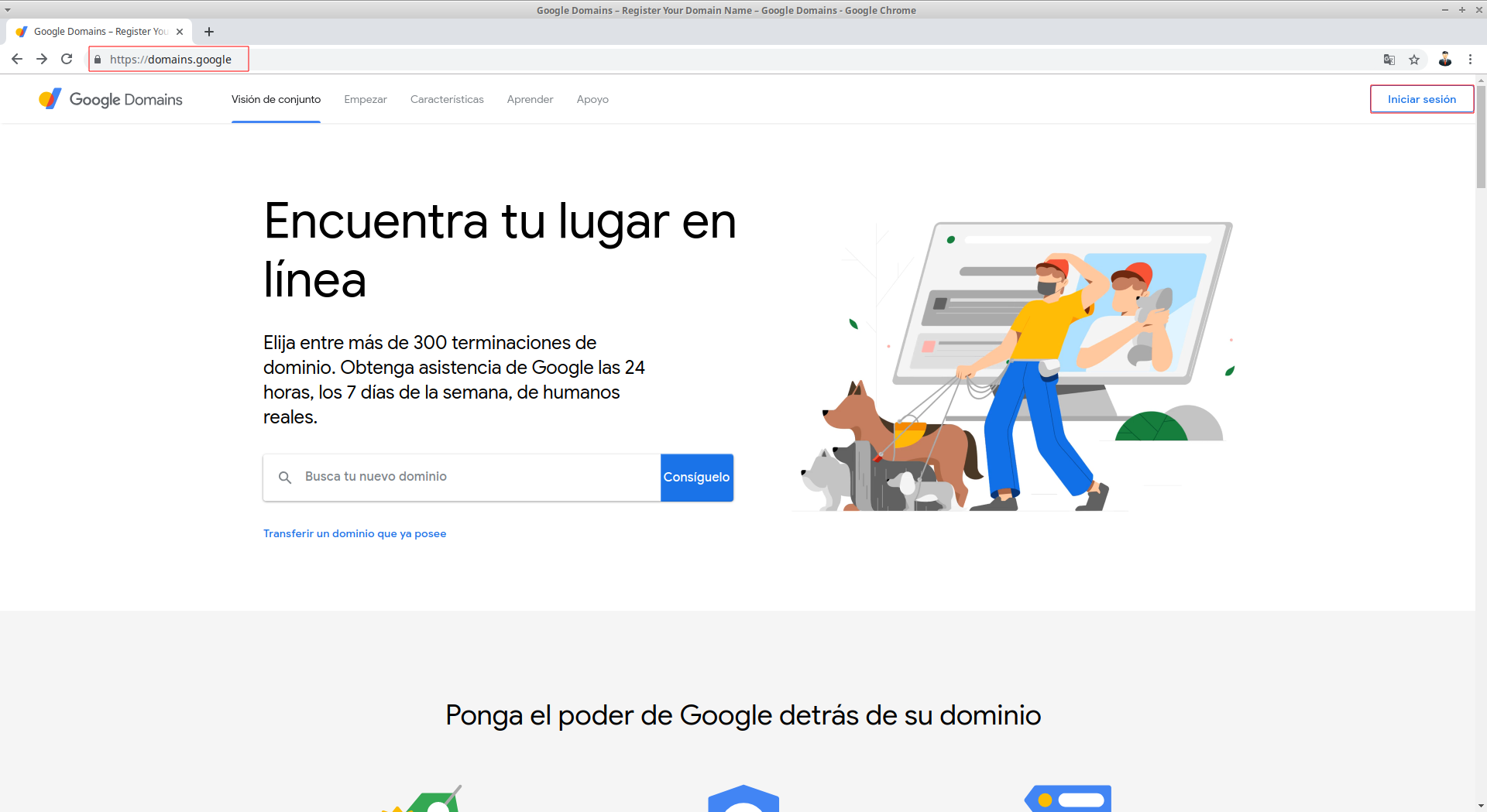
Inicia sesión en el panel de administración del dominio en Google haciendo clic aquí.
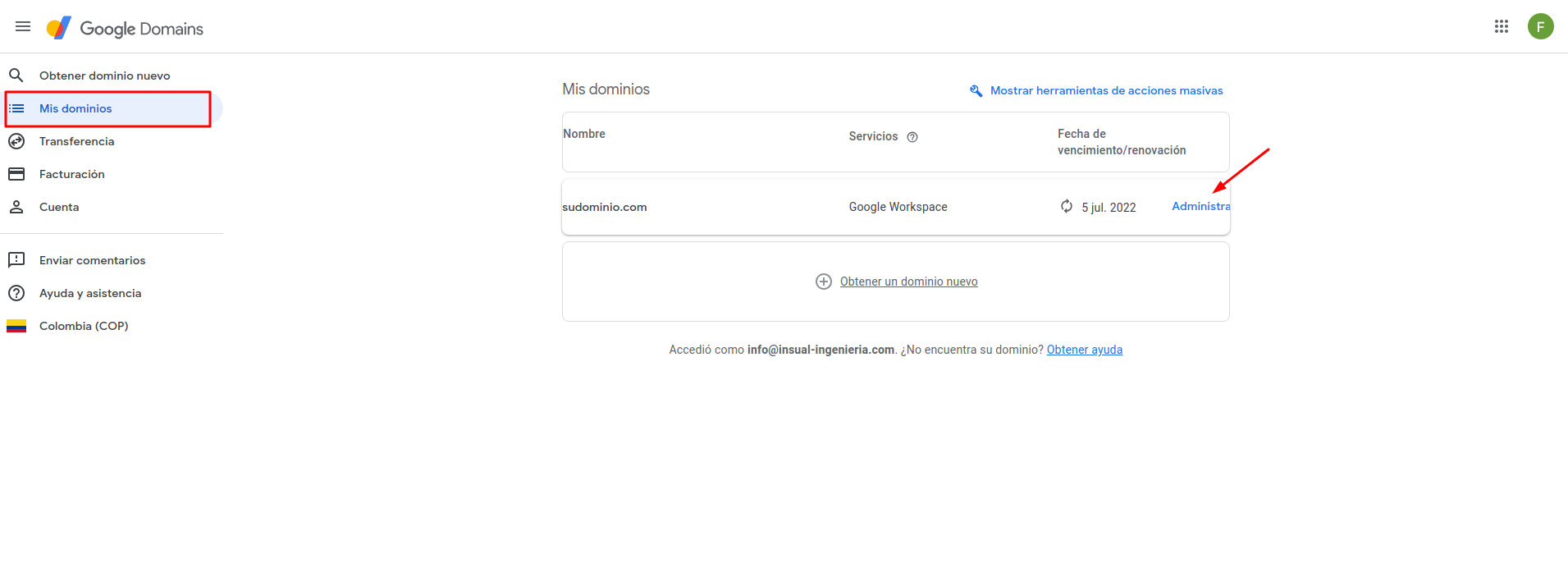
 Una vez que hayas ingresado, dirígete al apartado de **Mis dominios** y haz clic en **Administrar** sobre el dominio que deseas cambiar los DNS.
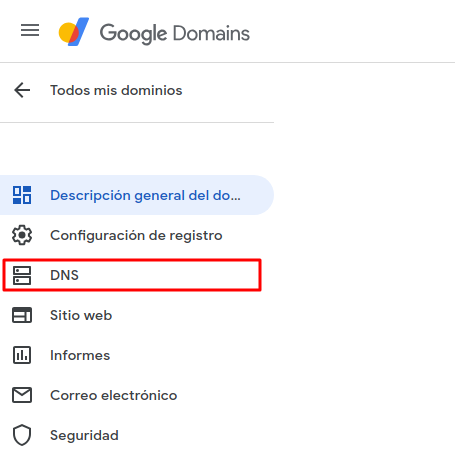
 A continuación, navega hasta el apartado de **DNS**. Aquí verás todas las opciones para realizar cambios en los servidores de nombres.
\*\*
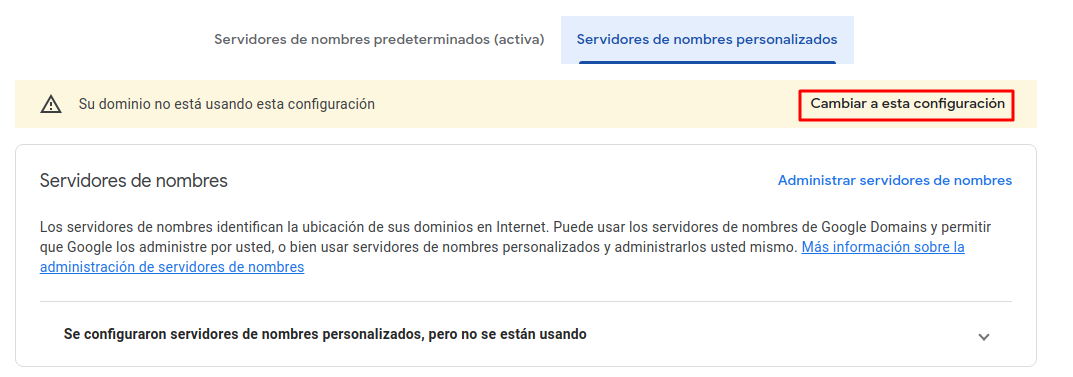
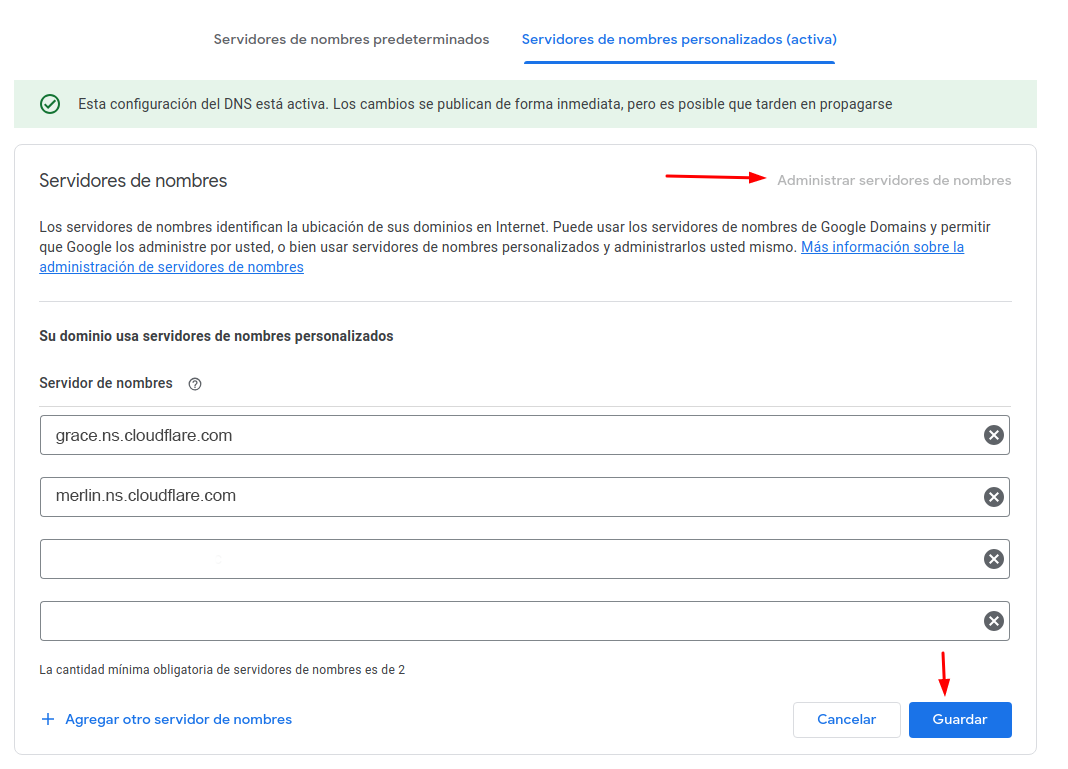
Por defecto, Google te permite editar los servidores de nombres predeterminados. Para este propósito, selecciona la pestaña de **Servidores de nombres personalizados** y activa la opción **Cambiar a esta configuración**.
A continuación, navega hasta el apartado de **DNS**. Aquí verás todas las opciones para realizar cambios en los servidores de nombres.
\*\*
Por defecto, Google te permite editar los servidores de nombres predeterminados. Para este propósito, selecciona la pestaña de **Servidores de nombres personalizados** y activa la opción **Cambiar a esta configuración**.
 En el apartado de **Servidores de nombres**, debes añadir los DNS que te indique nuestro equipo de Soporte técnico o tu CSM en PXSOL. Estos pueden ser:
* grace.ns.cloudflare.com
* merlin.ns.cloudflare.com
o alternativamente:
* henry.ns.cloudflare.com
* mona.ns.cloudflare.com
\*\*Luego, haz clic en el botón **Guardar**.
En el apartado de **Servidores de nombres**, debes añadir los DNS que te indique nuestro equipo de Soporte técnico o tu CSM en PXSOL. Estos pueden ser:
* grace.ns.cloudflare.com
* merlin.ns.cloudflare.com
o alternativamente:
* henry.ns.cloudflare.com
* mona.ns.cloudflare.com
\*\*Luego, haz clic en el botón **Guardar**.
 El cambio, una vez efectuado, puede tardar entre 12 y 24 horas en tomar efecto en todo Internet.
Una vez realizado el cambio en los NS, por favor, informa por correo electrónico a [equipo@pxsol.com](mailto:equipo@pxsol.com) para que nuestro equipo de soporte pueda dar seguimiento a la propagación y configuración correcta.
¡Dominio delegado exitosamente a Cloudflare!
El cambio, una vez efectuado, puede tardar entre 12 y 24 horas en tomar efecto en todo Internet.
Una vez realizado el cambio en los NS, por favor, informa por correo electrónico a [equipo@pxsol.com](mailto:equipo@pxsol.com) para que nuestro equipo de soporte pueda dar seguimiento a la propagación y configuración correcta.
¡Dominio delegado exitosamente a Cloudflare!