> ## Documentation Index
> Fetch the complete documentation index at: https://ayuda.pxsol.com/llms.txt
> Use this file to discover all available pages before exploring further.
# ¿Cómo delegar su dominio comprado en Nic.cl a nuestro hosting de Cloudflare?
> En esta guía explicaremos cómo delegar su dominio comprado en nic.cl a nuestro hosting de Cloudflare
**IMPORTANTE:** No realice la delegación de su dominio sin antes comunicarse con nuestro equipo de
soporte web ([equipo@pxsol.com](mailto:equipo@pxsol.com))
Pasos para hacer el cambio de NS (name servers):
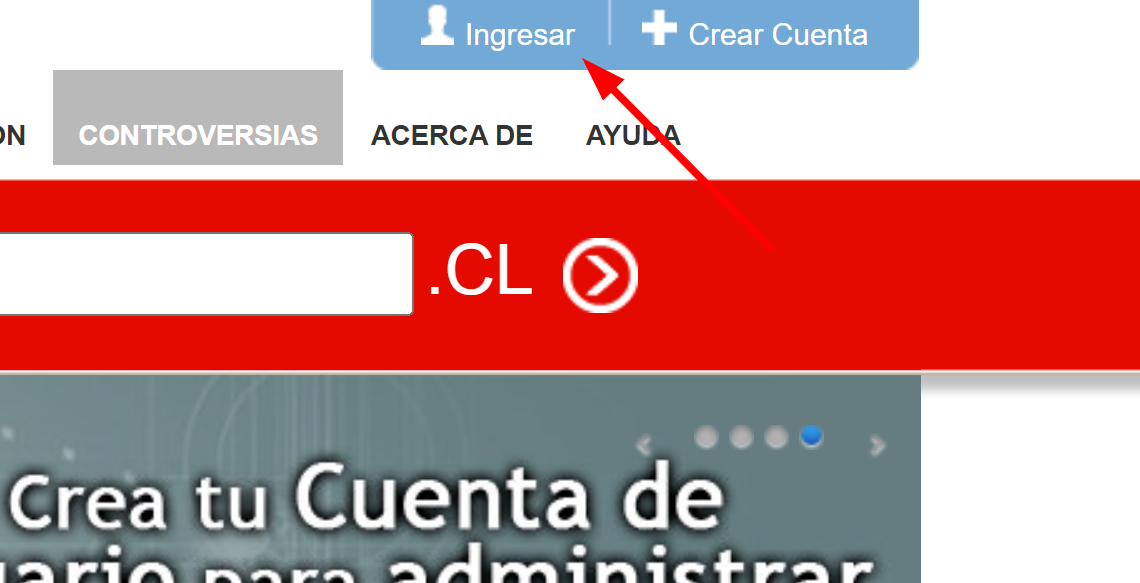
1. Diríjase a [https://nic.cl/](https://nic.cl/).
2. Haga clic en el botón **Ingresar** ubicado en la esquina superior derecha.
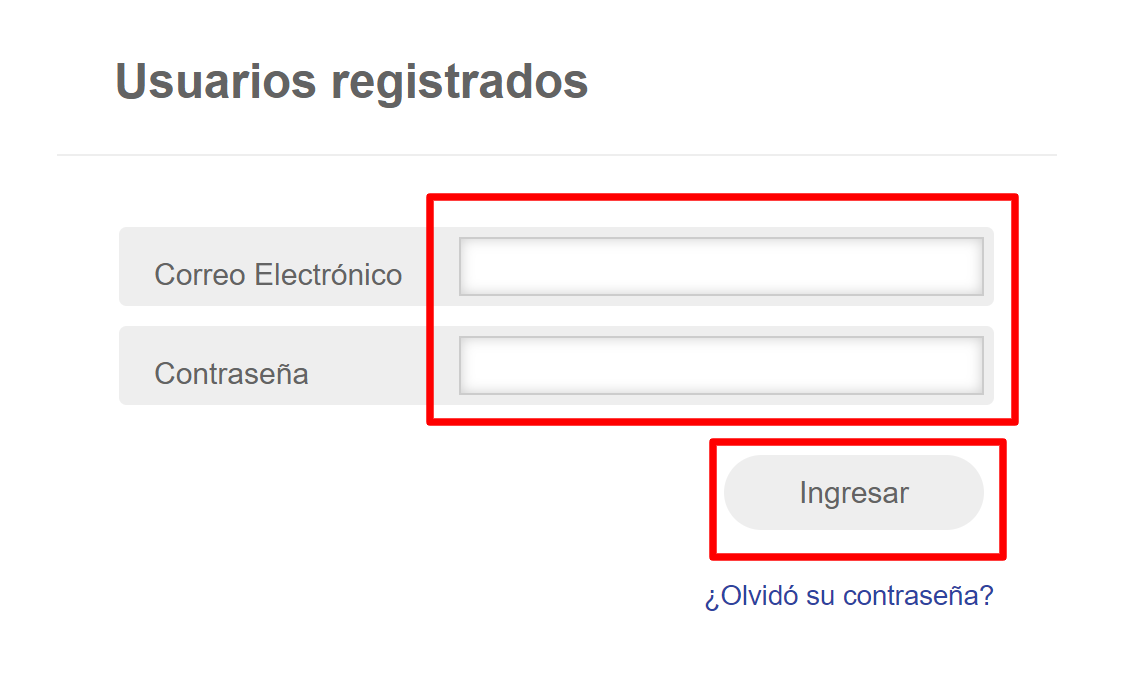
 Ingrese con su nombre de usuario y contraseña.
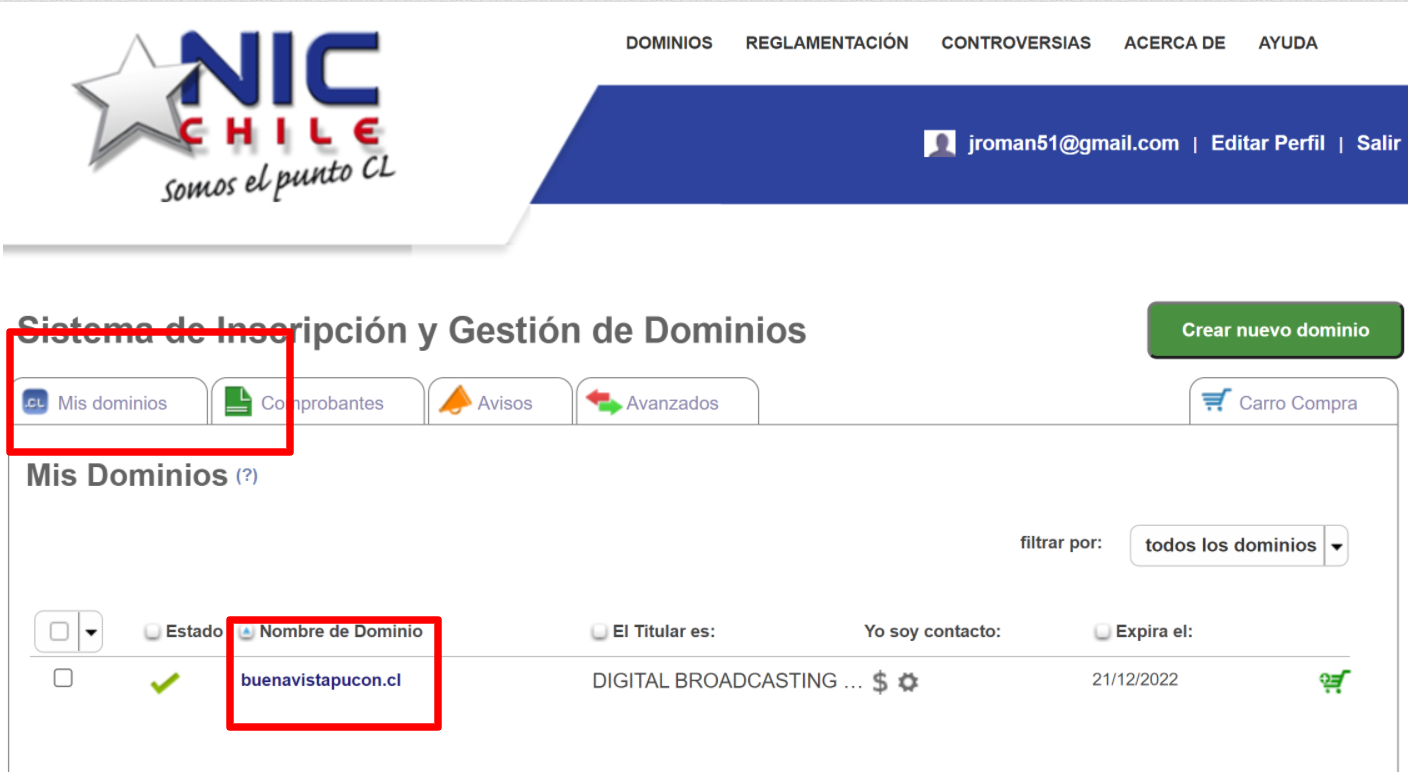
 En la sección "Mis Dominios", haga clic sobre el dominio que desea modificar.
 1. Diríjase al punto **4. Configuración Técnica**.
2. Localice la sección de servidores de nombre (NS).
1. Diríjase al punto **4. Configuración Técnica**.
2. Localice la sección de servidores de nombre (NS).
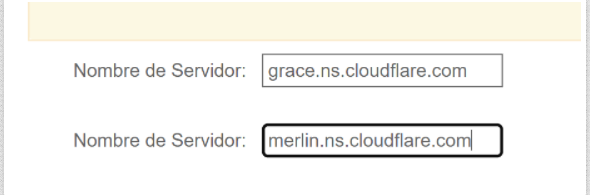
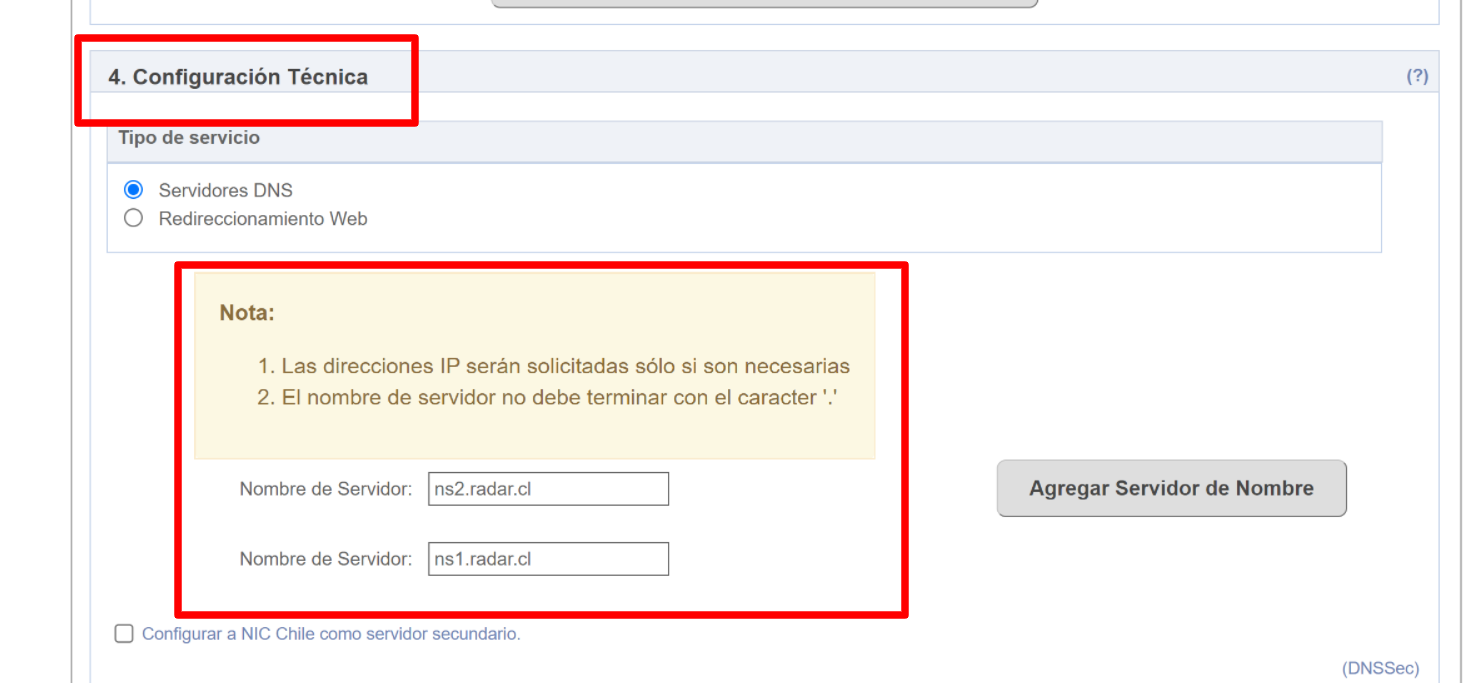 Reemplace los servidores de nombre actuales por los que le proporcione el equipo de soporte técnico Web de PXSOL. Estos pueden ser:
* `grace.ns.cloudflare.com`
* `merlin.ns.cloudflare.com`
O alternativamente:
* `henry.ns.cloudflare.com`
* `mona.ns.cloudflare.com`
Reemplace los servidores de nombre actuales por los que le proporcione el equipo de soporte técnico Web de PXSOL. Estos pueden ser:
* `grace.ns.cloudflare.com`
* `merlin.ns.cloudflare.com`
O alternativamente:
* `henry.ns.cloudflare.com`
* `mona.ns.cloudflare.com`
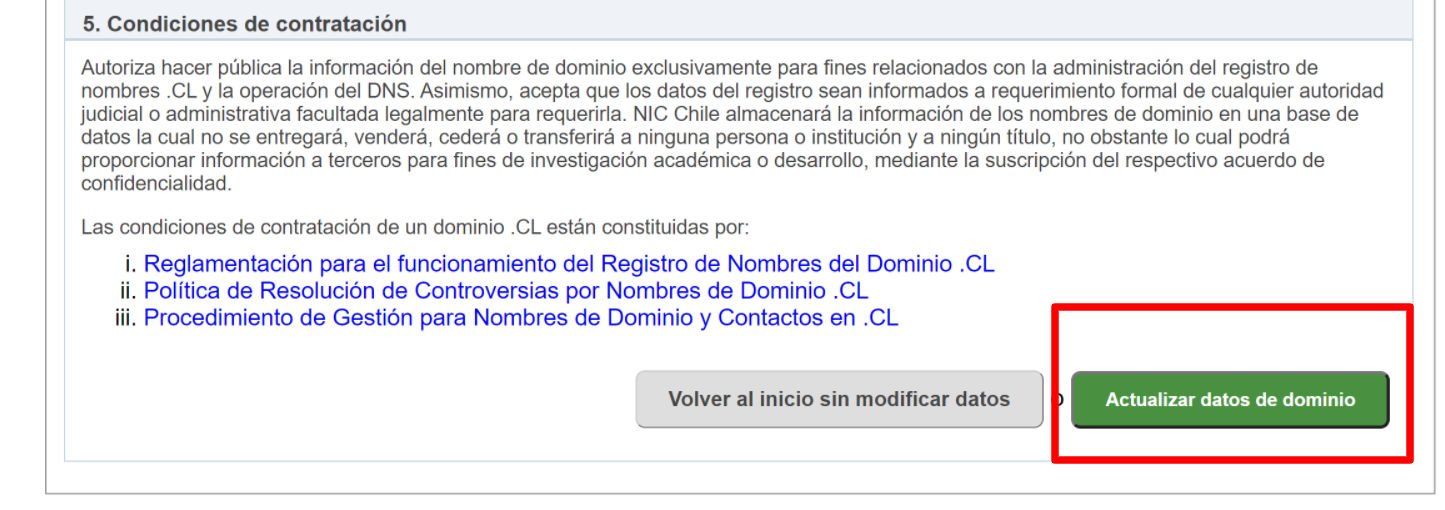
 Baje hasta el final de la página y haga clic en el botón **Actualizar datos de dominio**.
 Aparecerá un mensaje confirmando que el cambio de servidores de nombre ha sido realizado exitosamente.
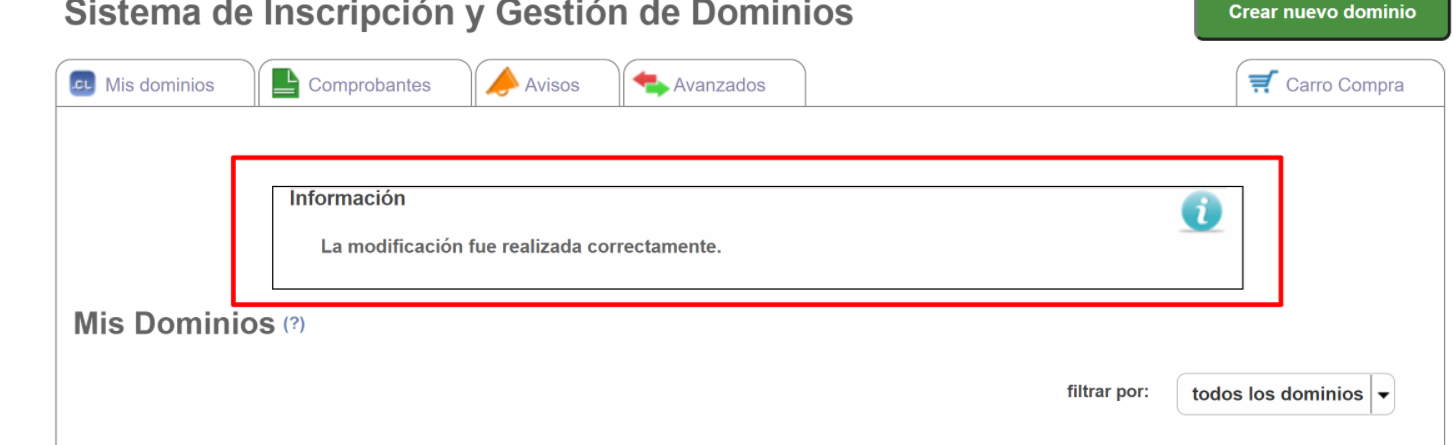 Los datos de su dominio han sido actualizados con los nuevos servidores de nombre.
Una vez realizado el cambio en los NS, por favor, informe por correo electrónico a
[equipo@pxsol.com](mailto:equipo@pxsol.com) para que nuestro equipo de soporte pueda dar
seguimiento a la propagación y configuración correcta.
Los datos de su dominio han sido actualizados con los nuevos servidores de nombre.
Una vez realizado el cambio en los NS, por favor, informe por correo electrónico a
[equipo@pxsol.com](mailto:equipo@pxsol.com) para que nuestro equipo de soporte pueda dar
seguimiento a la propagación y configuración correcta.