> ## Documentation Index
> Fetch the complete documentation index at: https://ayuda.pxsol.com/llms.txt
> Use this file to discover all available pages before exploring further.
# ¿Cómo editar un artículo del blog en tu sitio web de Pxsol (FW4)?
> Conocé el editor del blog de Pxsol: cómo agregar y dar formato a los componentes de un artículo, configurar sus ajustes y previsualizarlo antes de publicar.
## Introducción
El **blog** de tu sitio web es el espacio donde publicás notas, novedades y contenidos que ayudan a atraer visitas y a posicionar tu hotel. Desde el **Editor Web** de Pxsol (PXSOL Web) podés crear y editar cada artículo de forma visual, sin escribir código.
El editor del blog funciona armando el artículo a partir de **componentes**: bloques que agregás, ordenás y configurás (textos, encabezados, listas, etiquetas, separadores y más). Además, desde el panel de ajustes definís cómo se muestra el artículo dentro del diseño de tu sitio. En esta guía recorremos todo el editor para que puedas trabajar tus notas con confianza.
## ¿Dónde se encuentra esta función?
El editor del blog se encuentra dentro del Editor Web, en la sección **Mis Sitios**.
Ingresá a **Mis Sitios**, seleccioná un **Sitio,** luego abrí la sección **Blog**, ubicá el artículo que querés modificar y hacé clic en **Editar**. Se abrirá el editor del artículo.
**Ruta:** Editor Web → Mis Sitios → Seleccionar un Sitio → Blog → Artículo → Editar
## Cómo está organizado el editor
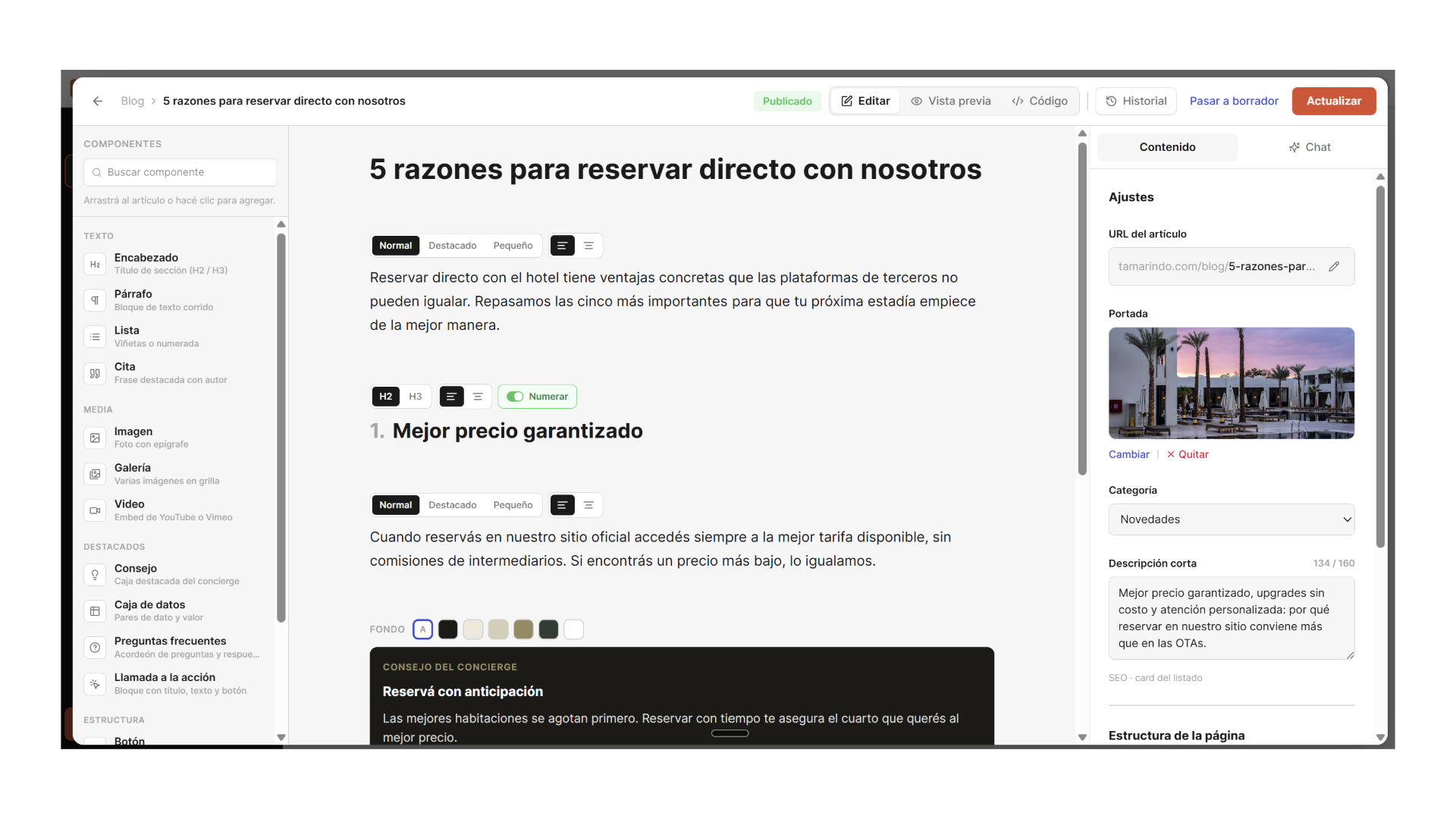
Al abrir un artículo vas a ver el editor dividido en tres zonas principales:
* **Canvas (centro):** Es la vista principal del artículo, donde ves y editás el contenido en tiempo real.
* **Panel de componentes (izquierda):** Contiene los bloques de contenido que podés agregar a tu artículo.
* **Panel de ajustes (derecha):** Te permite configurar cómo se muestra el artículo dentro del diseño de tu sitio.
Toda la edición del contenido se realiza directamente sobre el canvas.
 ## Cómo agregar y gestionar componentes
### Agregar un componente
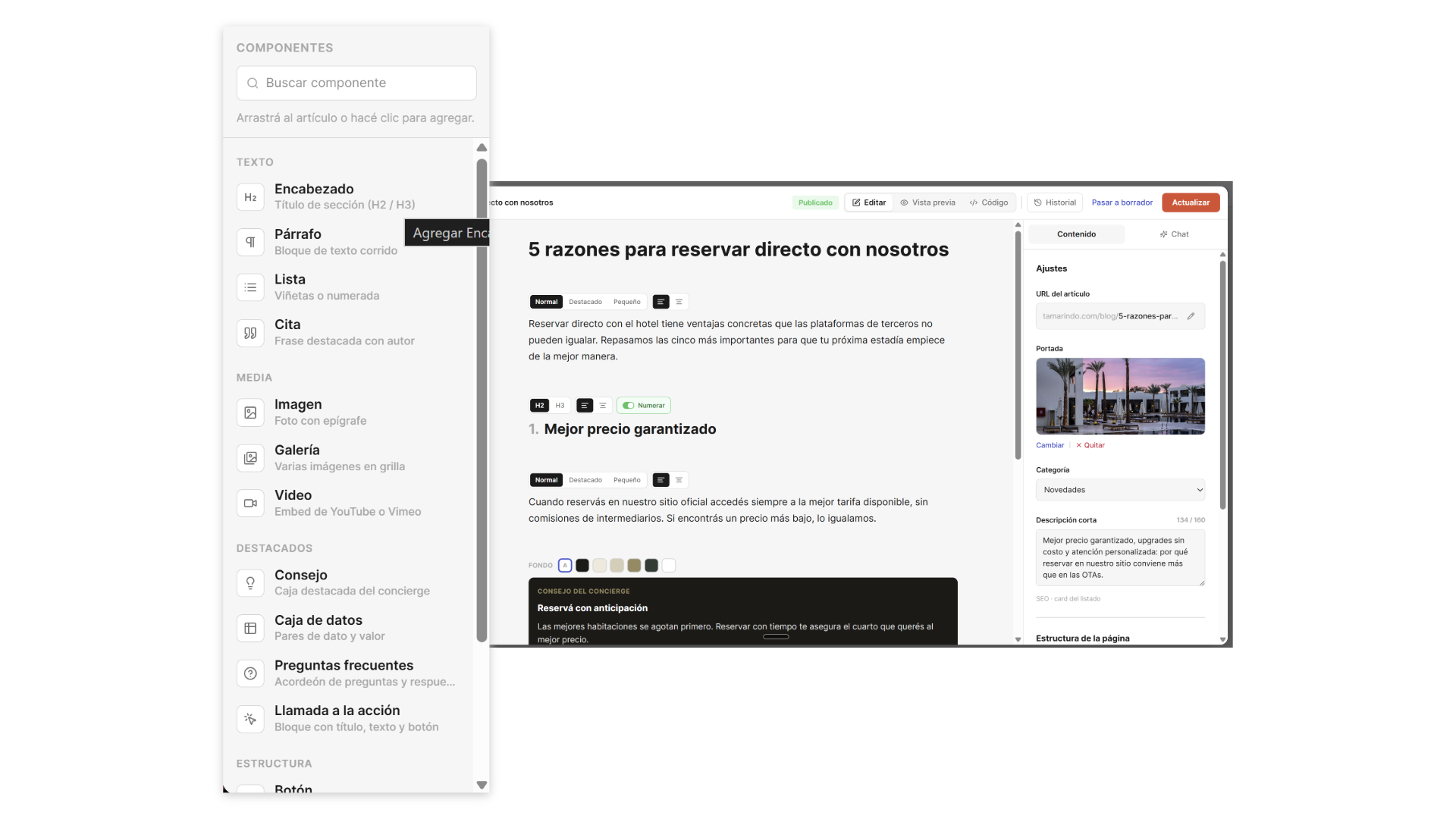
Para sumar contenido, hacé clic en el tipo de componente que querés agregar desde el panel izquierdo. Se añadirá automáticamente al final del artículo y luego podrás reubicarlo.
## Cómo agregar y gestionar componentes
### Agregar un componente
Para sumar contenido, hacé clic en el tipo de componente que querés agregar desde el panel izquierdo. Se añadirá automáticamente al final del artículo y luego podrás reubicarlo.
 ### Mover, duplicar o eliminar un componente
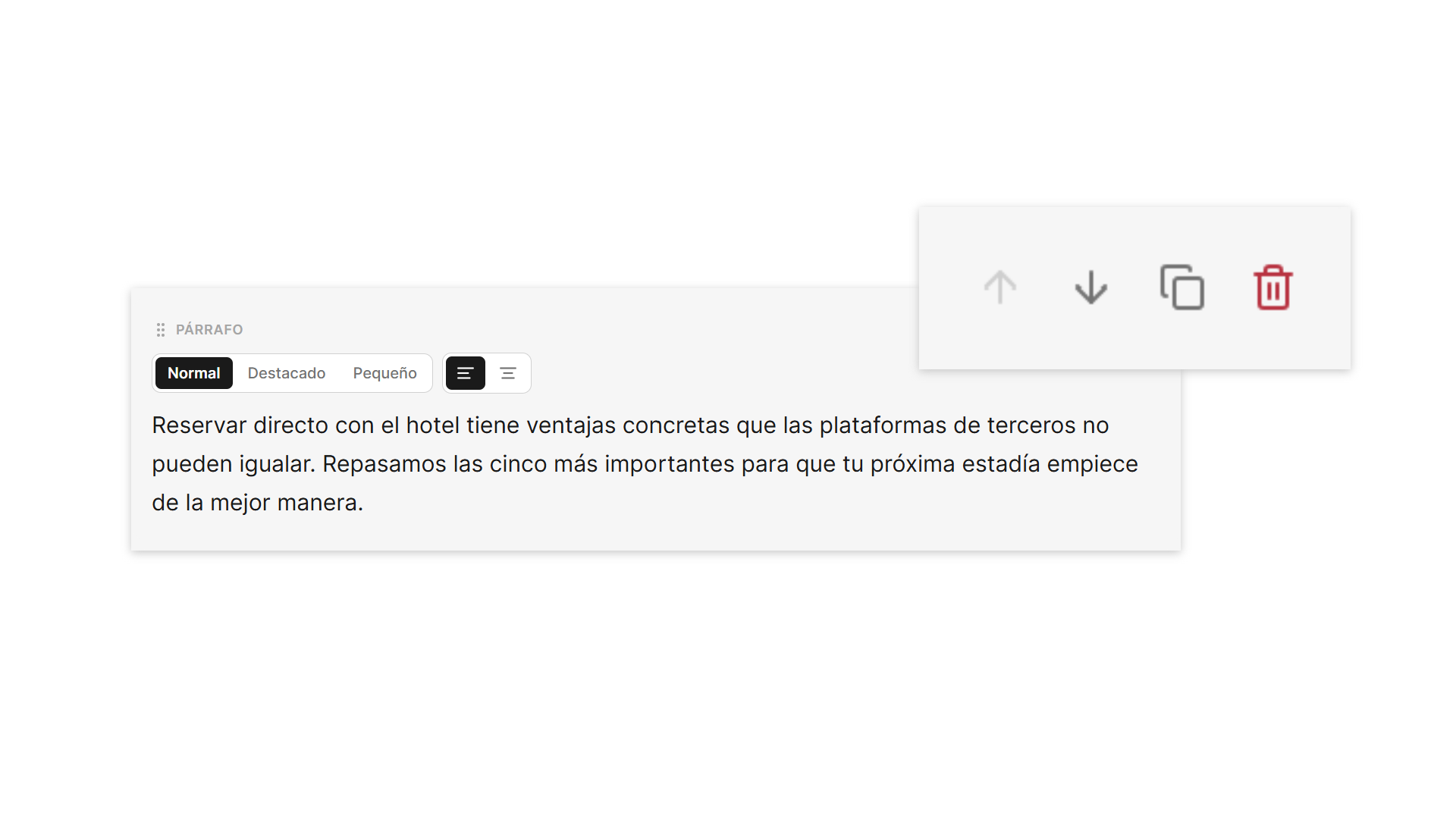
Cada componente que agregás al canvas tiene un menú de acciones rápidas que te permite gestionarlo:
* **Mover:** Cambiar su posición arrastrándolo hacia arriba o abajo.
* **Duplicar:** Crear una copia idéntica del componente.
* **Eliminar:** Quitarlo del artículo.
### Mover, duplicar o eliminar un componente
Cada componente que agregás al canvas tiene un menú de acciones rápidas que te permite gestionarlo:
* **Mover:** Cambiar su posición arrastrándolo hacia arriba o abajo.
* **Duplicar:** Crear una copia idéntica del componente.
* **Eliminar:** Quitarlo del artículo.
 ## Tipos de componentes disponibles
Estos son los componentes que podés agregar a un artículo. Las opciones específicas de cada uno pueden variar levemente según la plantilla de tu sitio.
### Encabezado
Permite agregar títulos para organizar el contenido en secciones. Podés usar **H2** o **H3**.
El encabezado **H1** está reservado para el título principal del artículo, por lo que no se debe utilizar dentro del contenido para mantener una estructura SEO correcta.
### Texto / Párrafo
Es el bloque principal para escribir el contenido. Sobre cada párrafo podés aplicar formato:
* **Destacado** (resaltado)
* *Itálica*
* **Tamaño:** Pequeño o normal
* **Alineación:** Izquierda o centrado
### Etiquetas
Permite agregar etiquetas al artículo para categorizarlo. Podés crear una **etiqueta nueva** escribiéndola y confirmándola directamente desde este componente.
### Listas
Podés incorporar **listas numeradas** o **con viñetas** para presentar información de manera ordenada.
### Separador
Inserta una línea divisoria horizontal para separar visualmente las secciones del artículo.
### Redes sociales
Muestra los íconos de tus redes sociales. Este componente toma automáticamente las que ya están **configuradas** en tu sitio, sin necesidad de volver a cargarlas.
### Componente destacado / Consejo
Es un bloque diseñado para resaltar información importante o un consejo. Permite elegir el **color de fondo** para que se diferencie visualmente del resto del contenido.
## Ajustes del artículo (panel derecho)
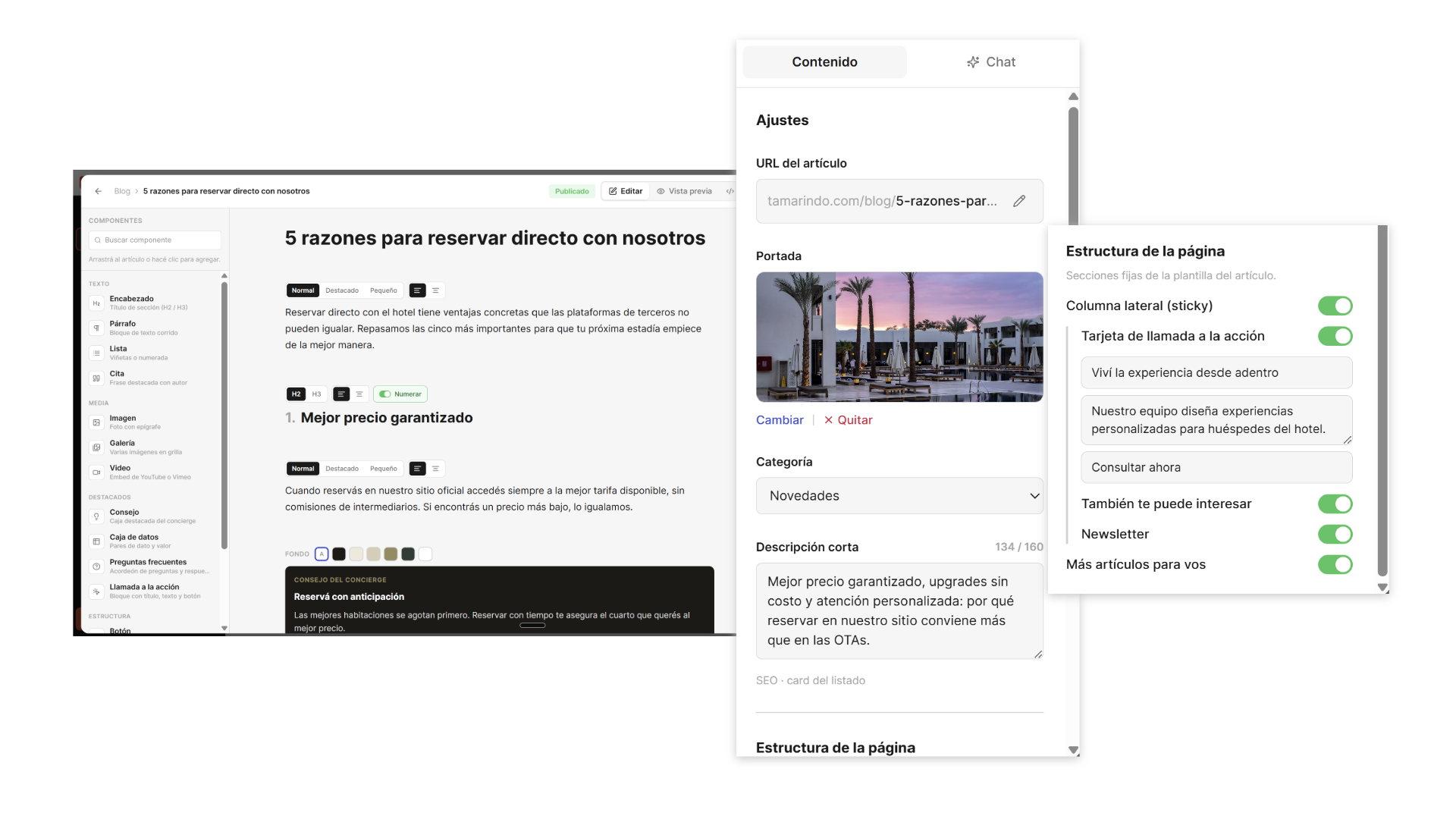
Desde el panel de la derecha podés configurar la apariencia y los elementos que acompañan al artículo. Las opciones disponibles dependen de la **plantilla** de tu sitio.
Entre las configuraciones más comunes se encuentran:
* **Columna lateral (sticky):** Mostrar u ocultar la columna lateral que acompaña al artículo.
* **Tarjetas de llamada a la acción (CTA):** Activar o desactivar las tarjetas de acción.
* **Secciones complementarias:** Como el formulario de **newsletter** o el bloque **"Más artículos para vos"**.
Activá o desactivá cada opción según lo que quieras mostrar a tus lectores.
## Tipos de componentes disponibles
Estos son los componentes que podés agregar a un artículo. Las opciones específicas de cada uno pueden variar levemente según la plantilla de tu sitio.
### Encabezado
Permite agregar títulos para organizar el contenido en secciones. Podés usar **H2** o **H3**.
El encabezado **H1** está reservado para el título principal del artículo, por lo que no se debe utilizar dentro del contenido para mantener una estructura SEO correcta.
### Texto / Párrafo
Es el bloque principal para escribir el contenido. Sobre cada párrafo podés aplicar formato:
* **Destacado** (resaltado)
* *Itálica*
* **Tamaño:** Pequeño o normal
* **Alineación:** Izquierda o centrado
### Etiquetas
Permite agregar etiquetas al artículo para categorizarlo. Podés crear una **etiqueta nueva** escribiéndola y confirmándola directamente desde este componente.
### Listas
Podés incorporar **listas numeradas** o **con viñetas** para presentar información de manera ordenada.
### Separador
Inserta una línea divisoria horizontal para separar visualmente las secciones del artículo.
### Redes sociales
Muestra los íconos de tus redes sociales. Este componente toma automáticamente las que ya están **configuradas** en tu sitio, sin necesidad de volver a cargarlas.
### Componente destacado / Consejo
Es un bloque diseñado para resaltar información importante o un consejo. Permite elegir el **color de fondo** para que se diferencie visualmente del resto del contenido.
## Ajustes del artículo (panel derecho)
Desde el panel de la derecha podés configurar la apariencia y los elementos que acompañan al artículo. Las opciones disponibles dependen de la **plantilla** de tu sitio.
Entre las configuraciones más comunes se encuentran:
* **Columna lateral (sticky):** Mostrar u ocultar la columna lateral que acompaña al artículo.
* **Tarjetas de llamada a la acción (CTA):** Activar o desactivar las tarjetas de acción.
* **Secciones complementarias:** Como el formulario de **newsletter** o el bloque **"Más artículos para vos"**.
Activá o desactivá cada opción según lo que quieras mostrar a tus lectores.
 ## Cómo previsualizar el artículo
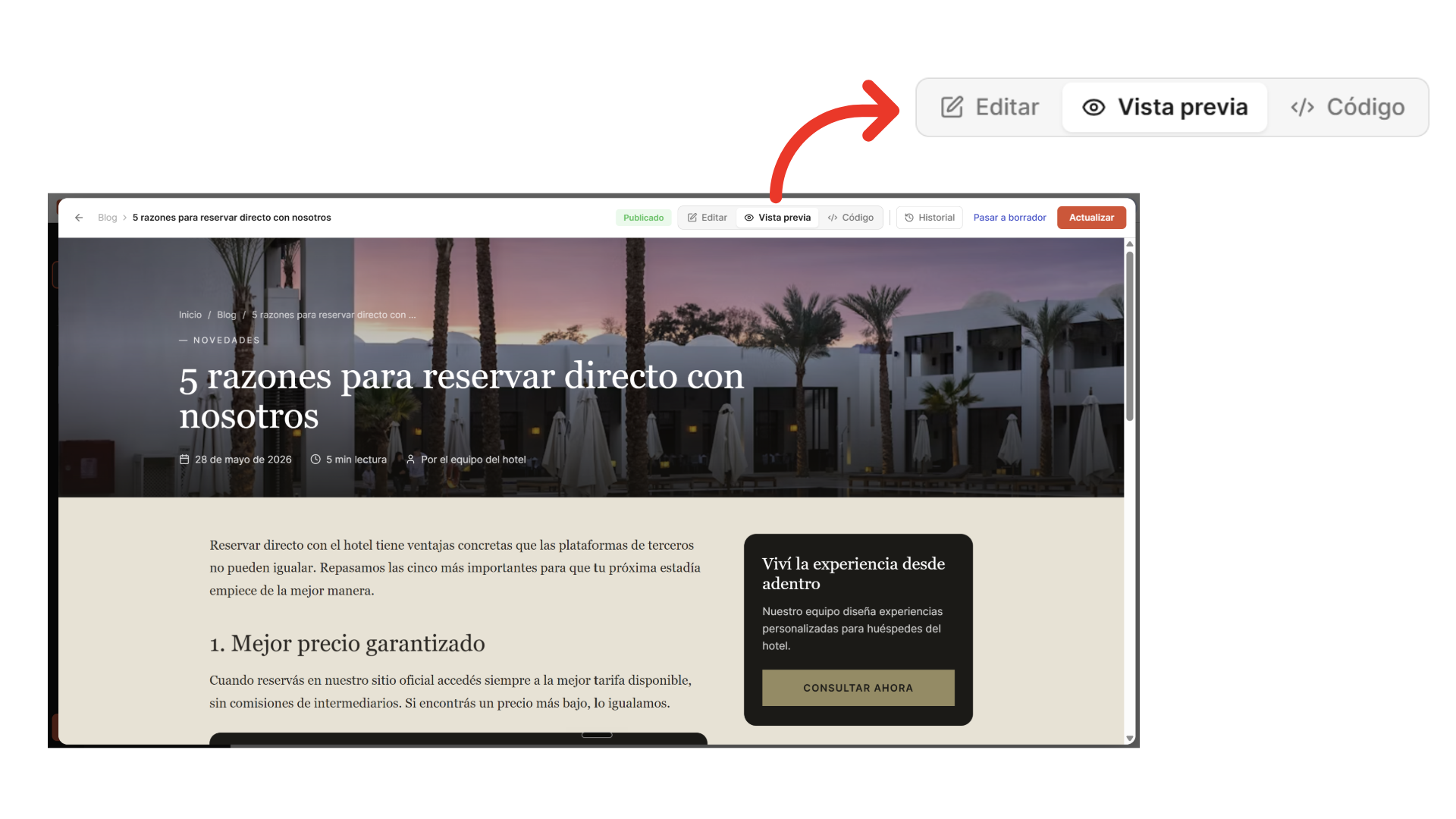
Antes de publicar los cambios, hacé clic en **Vista previa** en la barra superior del editor. Esto te mostrará cómo quedará el artículo para los visitantes de tu sitio, incluyendo la imagen destacada, el título, el contenido y las secciones complementarias que hayas activado.
Usá siempre la vista previa para confirmar que todo se muestra como esperás antes de publicar.
## Cómo previsualizar el artículo
Antes de publicar los cambios, hacé clic en **Vista previa** en la barra superior del editor. Esto te mostrará cómo quedará el artículo para los visitantes de tu sitio, incluyendo la imagen destacada, el título, el contenido y las secciones complementarias que hayas activado.
Usá siempre la vista previa para confirmar que todo se muestra como esperás antes de publicar.
 ## Herramientas adicionales
La barra superior del editor también te da acceso a:
* **Historial de versiones:** Te permite revisar y restaurar versiones guardadas previamente del artículo.
* **Vista de código:** Muestra el código fuente del artículo, una función pensada para usuarios avanzados.
* **Editor con IA:** Ofrece asistencia con inteligencia artificial para ayudarte a generar o mejorar el contenido, como subtítulos o resúmenes.
- **Reordená los componentes:** Al agregar un componente, este se ubica al final del artículo. Recordá arrastrarlo a la posición deseada.
- **Mantené una jerarquía de títulos clara:** Usá H2 y H3 dentro del contenido para una mejor estructura y SEO.
- **Verificá la compatibilidad:** Las opciones de ajuste y el estilo de los componentes pueden variar según la plantilla de tu sitio.
## Preguntas frecuentes
Entrá a **Mis Sitios → Seleccionar un Sitio → Blog**, ubicá el artículo en la lista y hacé clic en **Editar** para abrir el editor.
Toda la edición se realiza sobre el **canvas**, en el centro del editor, agregando y configurando componentes desde el panel izquierdo.
Sí, cada componente puede moverse arrastrándolo a la posición que necesites. También podés duplicarlo o eliminarlo.
Podés usar **H2** y **H3** para organizar las secciones. El H1 está reservado para el título principal del artículo.
Toma automáticamente las redes que ya tenés configuradas en los ajustes generales de tu sitio.
Usá el botón **Vista previa** en la barra superior para ver el artículo final tal como lo verá un visitante.
Significa que todavía no se guardó ninguna versión del artículo. Las versiones aparecerán en el historial a medida que vayas guardando tus cambios.
## Herramientas adicionales
La barra superior del editor también te da acceso a:
* **Historial de versiones:** Te permite revisar y restaurar versiones guardadas previamente del artículo.
* **Vista de código:** Muestra el código fuente del artículo, una función pensada para usuarios avanzados.
* **Editor con IA:** Ofrece asistencia con inteligencia artificial para ayudarte a generar o mejorar el contenido, como subtítulos o resúmenes.
- **Reordená los componentes:** Al agregar un componente, este se ubica al final del artículo. Recordá arrastrarlo a la posición deseada.
- **Mantené una jerarquía de títulos clara:** Usá H2 y H3 dentro del contenido para una mejor estructura y SEO.
- **Verificá la compatibilidad:** Las opciones de ajuste y el estilo de los componentes pueden variar según la plantilla de tu sitio.
## Preguntas frecuentes
Entrá a **Mis Sitios → Seleccionar un Sitio → Blog**, ubicá el artículo en la lista y hacé clic en **Editar** para abrir el editor.
Toda la edición se realiza sobre el **canvas**, en el centro del editor, agregando y configurando componentes desde el panel izquierdo.
Sí, cada componente puede moverse arrastrándolo a la posición que necesites. También podés duplicarlo o eliminarlo.
Podés usar **H2** y **H3** para organizar las secciones. El H1 está reservado para el título principal del artículo.
Toma automáticamente las redes que ya tenés configuradas en los ajustes generales de tu sitio.
Usá el botón **Vista previa** en la barra superior para ver el artículo final tal como lo verá un visitante.
Significa que todavía no se guardó ninguna versión del artículo. Las versiones aparecerán en el historial a medida que vayas guardando tus cambios.